
 AOMEI Partition Assistant
Cos’è il formato VHD? Qual è la differenza tra VHD e VHDX?
Questa guida spiega il formato di file VHD, i suoi utilizzi in Windows e come si differenzia dal formato VHDX. Comprendi i vantaggi di ciascun formato e come gestirli facilmente.

Da Aira / Aggiornato il 20.11.2025


Cos’è il formato di file VHD?
Un VHD (Virtual Hard Disk) è un formato di file che memorizza tutti i contenuti di un disco rigido all’interno di un singolo file. Si comporta proprio come un disco fisico: può contenere file, cartelle, partizioni e persino un intero sistema operativo.
Originariamente sviluppato da Connectix e successivamente adottato da Microsoft, il formato VHD è ampiamente utilizzato negli ambienti di virtualizzazione, come Microsoft Hyper-V. Quando un VHD è collegato a un sistema, Windows lo tratta come un vero e proprio disco. Puoi aprirlo, installare programmi e salvare dati. Una volta scollegato, diventa semplicemente un file portatile che puoi spostare o eseguire il backup facilmente.
I VHD sono principalmente utilizzati per:
✔️ Testare software in ambienti isolati
✔️ Eseguire il backup o il ripristino di interi sistemi
✔️ Eseguire più sistemi operativi su un singolo computer
Ecco una tabella che spiega i diversi tipi di VHD e le loro caratteristiche:
| Tipo | Descrizione | Vantaggi | Svantaggi |
|---|---|---|---|
| VHD fisso | Usa una quantità di spazio fissa sul computer host. | Prestazioni elevate; basso rischio di frammentazione. | Occupa tutto lo spazio anche quando non utilizzato. |
| VHD dinamico | Cresce man mano che si aggiungono dati, fino a un limite prestabilito. | Risparmio di spazio; rapido da creare e eseguire backup. | Può diventare frammentato; prestazioni leggermente inferiori. |
| VHD differenziale | Registra le modifiche apportate a un disco principale senza modificarlo. | Facile da ripristinare o clonare sistemi. | Dipende dal disco principale; gestione complessa. |
| VHD pass-through | Collegato direttamente a un disco fisico. | Alta velocità e basso overhead. | Flessibilità limitata; richiede accesso costante al disco fisico. |
Un VHD agisce come un ponte tra archiviazione fisica e virtuale, permettendo di usare, gestire e proteggere i dati come un vero disco rigido senza hardware aggiuntivo. Il più recente formato VHDX, utilizzato nei moderni sistemi Windows, offre maggiore capacità di archiviazione e protezione avanzata contro la corruzione dei dati.
Come creare e gestire VHD e VHDX?
AOMEI Partition Assistant offre uno strumento Virtual Disk che aiuta a gestire facilmente VHD e VHDX in Windows. Questi dischi virtuali funzionano come dischi fisici. Puoi usarli per archiviare file, eseguire backup, avviare macchine virtuali o installare un altro sistema operativo senza modificare il sistema principale.
Puoi creare un nuovo disco virtuale scegliendo posizione di salvataggio, dimensione, formato e tipo. Un disco dinamico cresce con l’aggiunta dei dati, mentre un disco a dimensione fissa riserva tutto lo spazio in anticipo. Una volta creato, il disco virtuale viene collegato automaticamente e può essere inizializzato, partizionato e assegnata una lettera di unità.
Puoi anche montare VHD su Windows selezionando un file esistente oppure scollegarlo quando non serve più. I file all’interno rimangono intatti. Con queste funzioni semplici e chiare, AOMEI Partition Assistant rende la gestione dei dischi virtuali facile ed efficiente.
 AOMEI Partition Assistant
Il miglior gestore di partizioni del disco e ottimizzatore del PC di Windows
1. Come creare un VHD
Segui questi passaggi per creare un VHD:
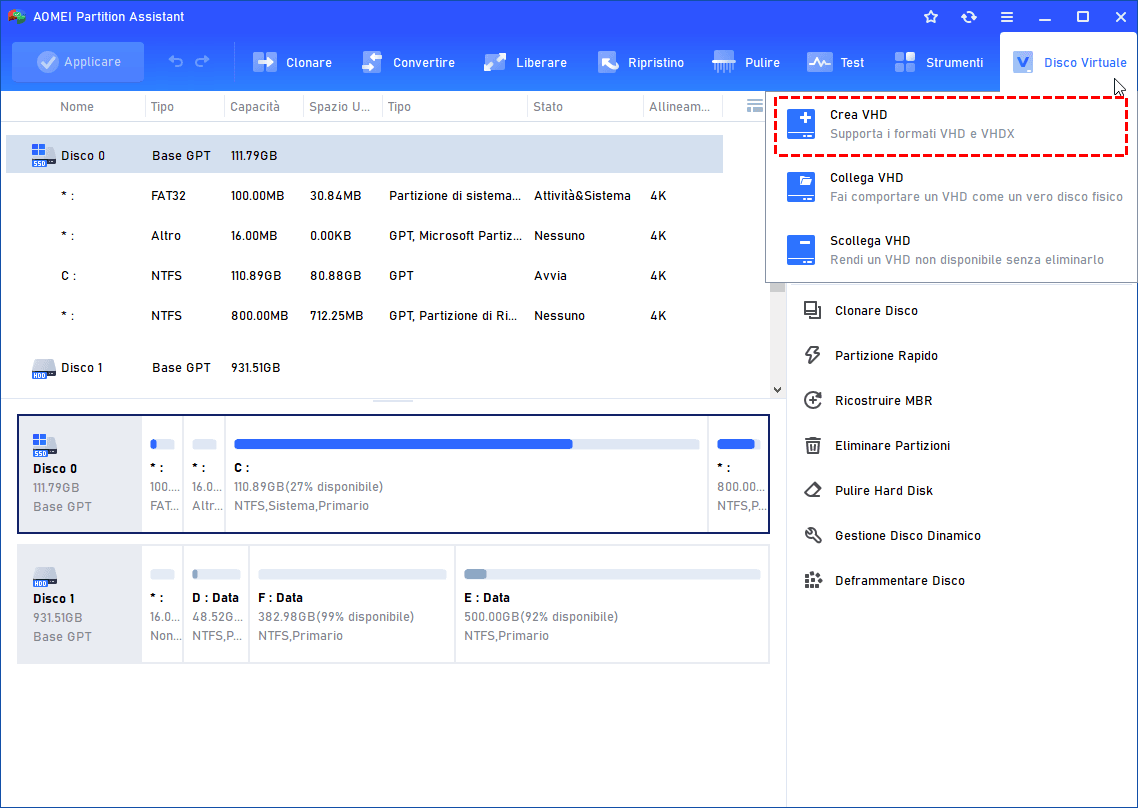
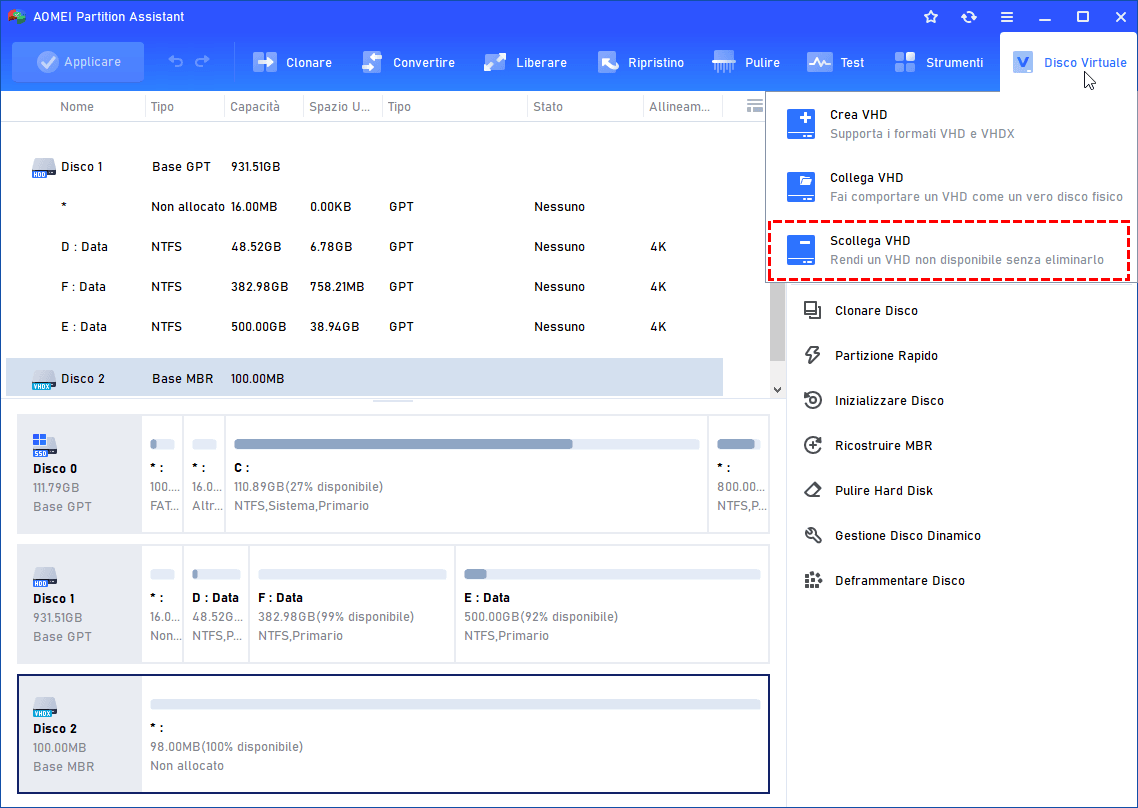
Passo 1. Clicca sulla scheda "Disco Virtuale": vedrai tre opzioni disponibili per i VHD — "Crea VHD", "Collega VHD" e "Scollega VHD". Seleziona "Crea VHD".
Passo 2. Puoi specificare la posizione e la dimensione del disco virtuale.
Facoltativamente, clicca su "Avanzate" per impostare il formato del disco virtuale e il tipo. (Di default sono selezionati il formato VHDX e il tipo Dinamically Expanding.)
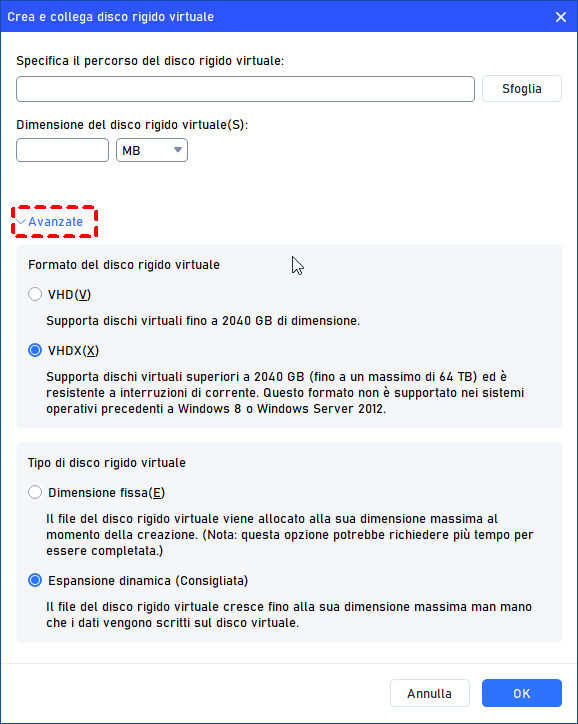
Formato disco virtuale: VHD e VHDX sono supportati.
-
Per VHD, puoi creare fino a 2040GB.
-
Per VHDX, puoi creare dischi oltre 2040GB (fino a 64TB). Non supportato su Windows precedenti a 8/Server 2012.
Formato del disco rigido virtuale: sono supportati i formati a dimensione fissa e a espansione dinamica.
- Nel formato a dimensione fissa, al file del disco rigido virtuale verrà assegnata la dimensione massima al momento della creazione. Pertanto, la creazione richiederà molto più tempo.
- Nel formato a espansione dinamica, il file del disco rigido virtuale raggiungerà la dimensione massima man mano che i dati vengono scritti. (Consigliato)
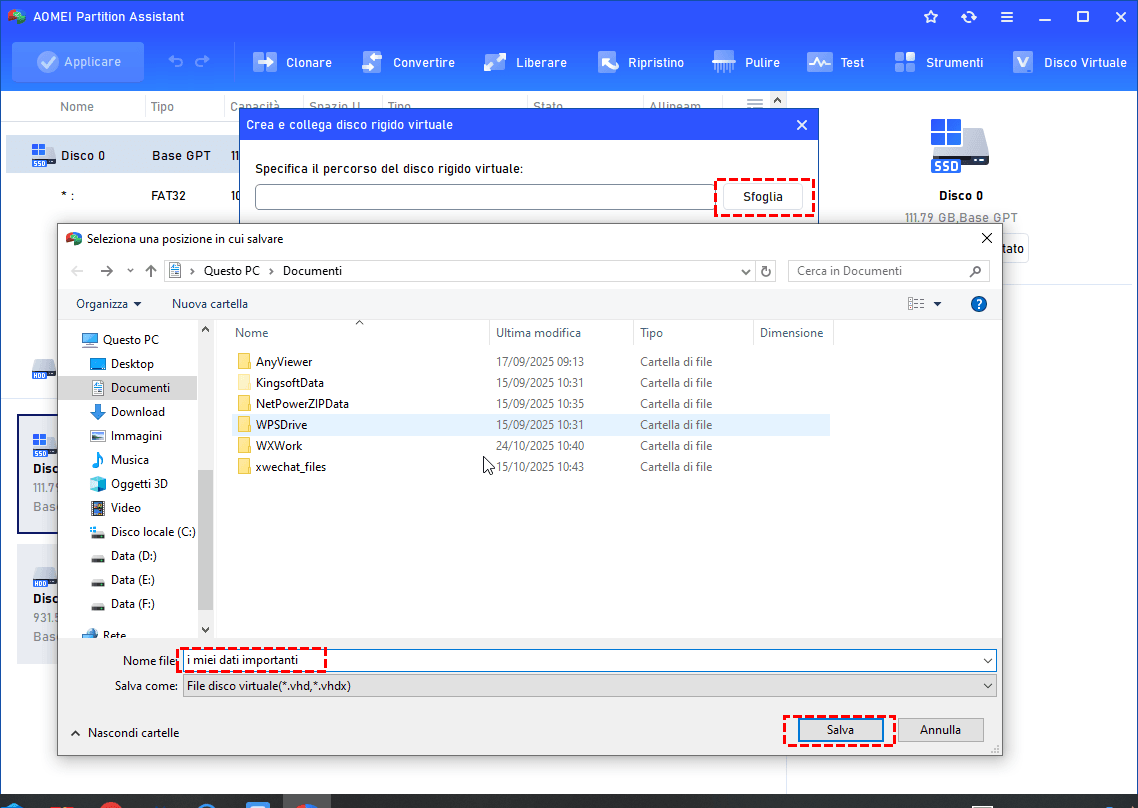
Fai clic su "Sfoglia" per selezionare una posizione in cui creare il VHD. Immetti un nome file per il disco virtuale e fai clic su "Salva".
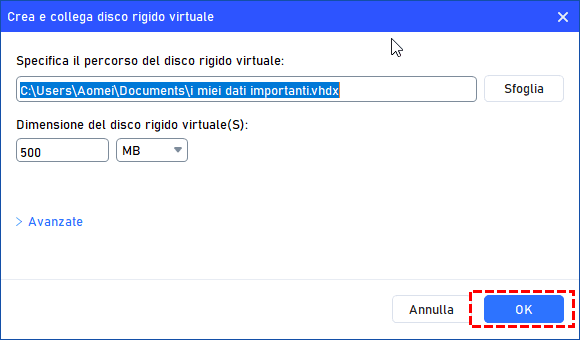
Passo 3. Dopo aver impostato tutto, clicca "OK" per iniziare a creare il VHD.
Passo 4. Al termine del processo di ricarica, vedrai che il VHD è stato creato con successo ed è stato collegato automaticamente.
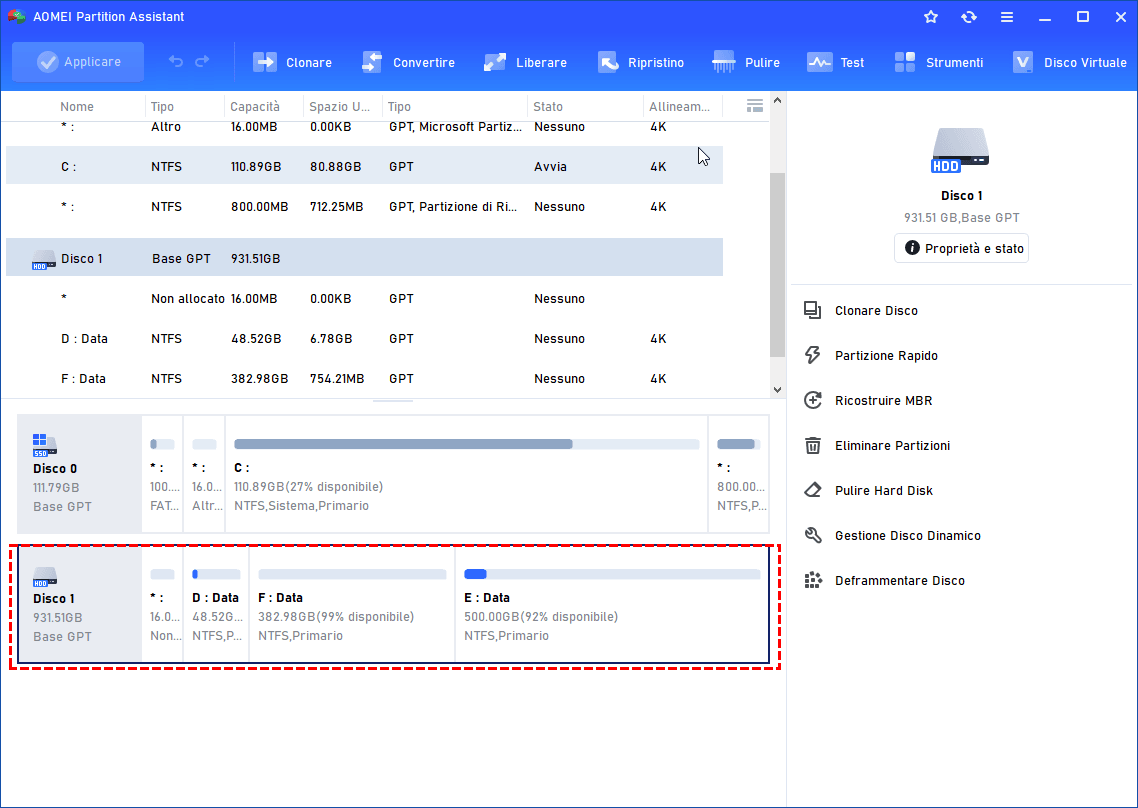
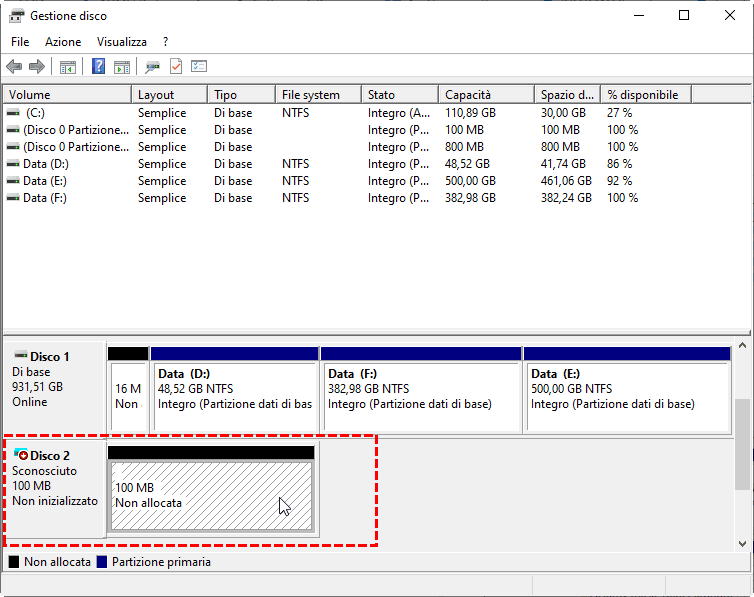
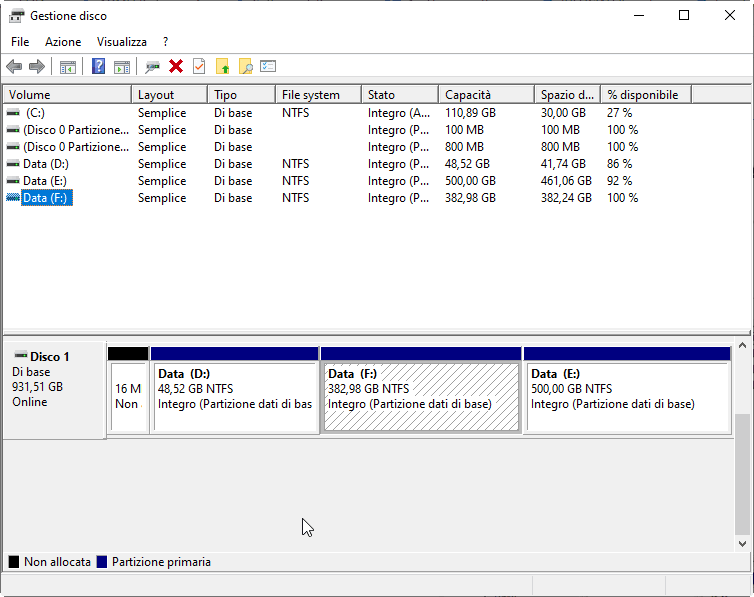
Puoi visualizzare il VHD anche in Gestione Disco.
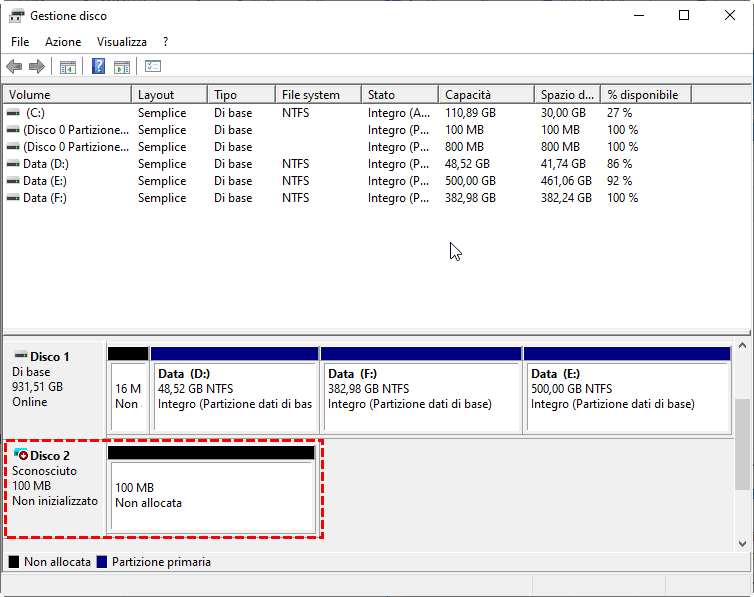
Il VHD creato non sarà inizializzato, quindi sarà vuoto, senza dati o file system. Per renderlo utile, è necessario inizializzare il disco, creare una partizione e assegnare una lettera di unità.
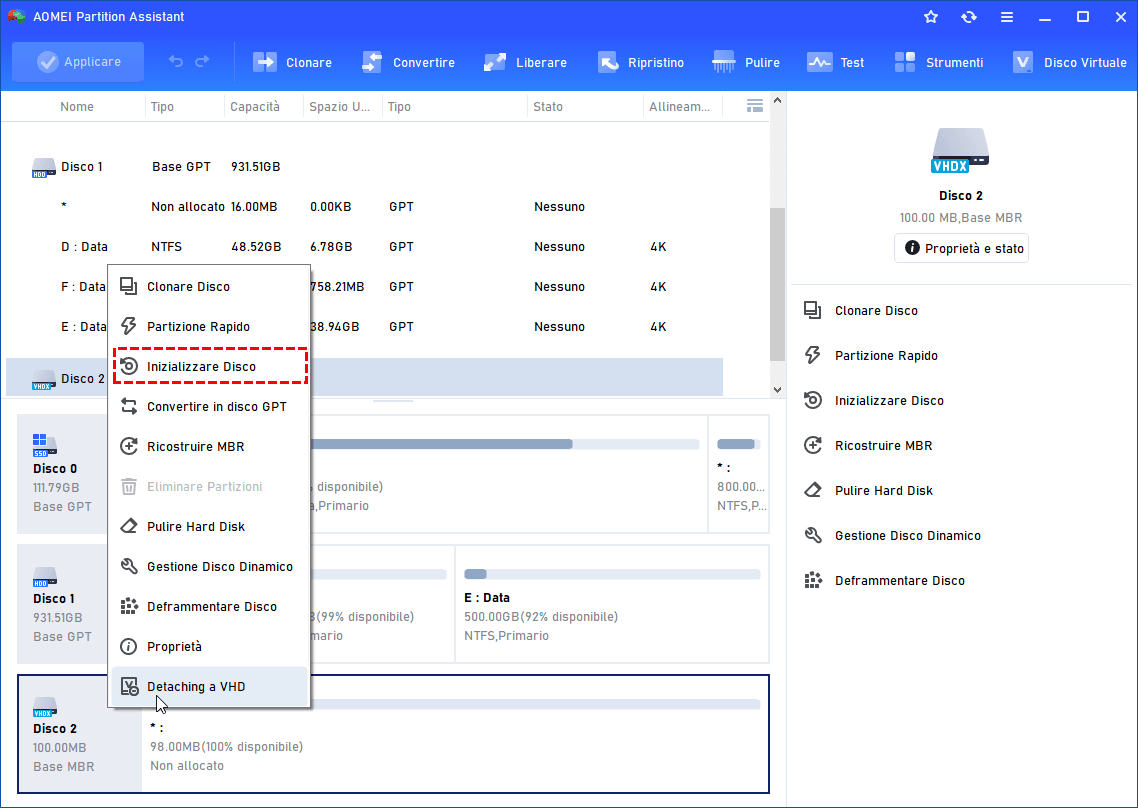
Puoi inizializzare l’unità tramite Partition Assistant.
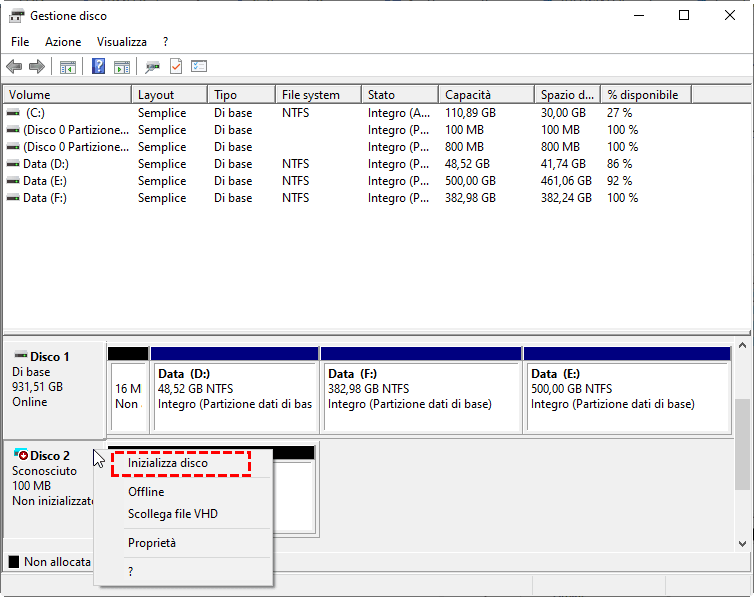
Oppure, inizializzalo in Gestione Disco di Windows.
Successivamente, puoi creare una partizione e assegnarle una lettera di unità. Infine, potrai usare il VHD normalmente.
2. Come collegare un VHD
Un VHD è un file contenitore che contiene l’immagine di un disco virtuale. Finché non è collegato, Windows lo vede come un file normale. Una volta collegato, Windows lo monta come disco virtuale, assegna una lettera di unità e permette l’accesso al file system.
Puoi eseguire operazioni sul disco, come clonare un VHD su HDD, controllare errori o ridimensionare partizioni, solo dopo averlo collegato. Scollegare un VHD lo rimuove in sicurezza senza cancellare il file.
AOMEI Partition AssistantIl miglior gestore di partizioni del disco e ottimizzatore del PC di Windows
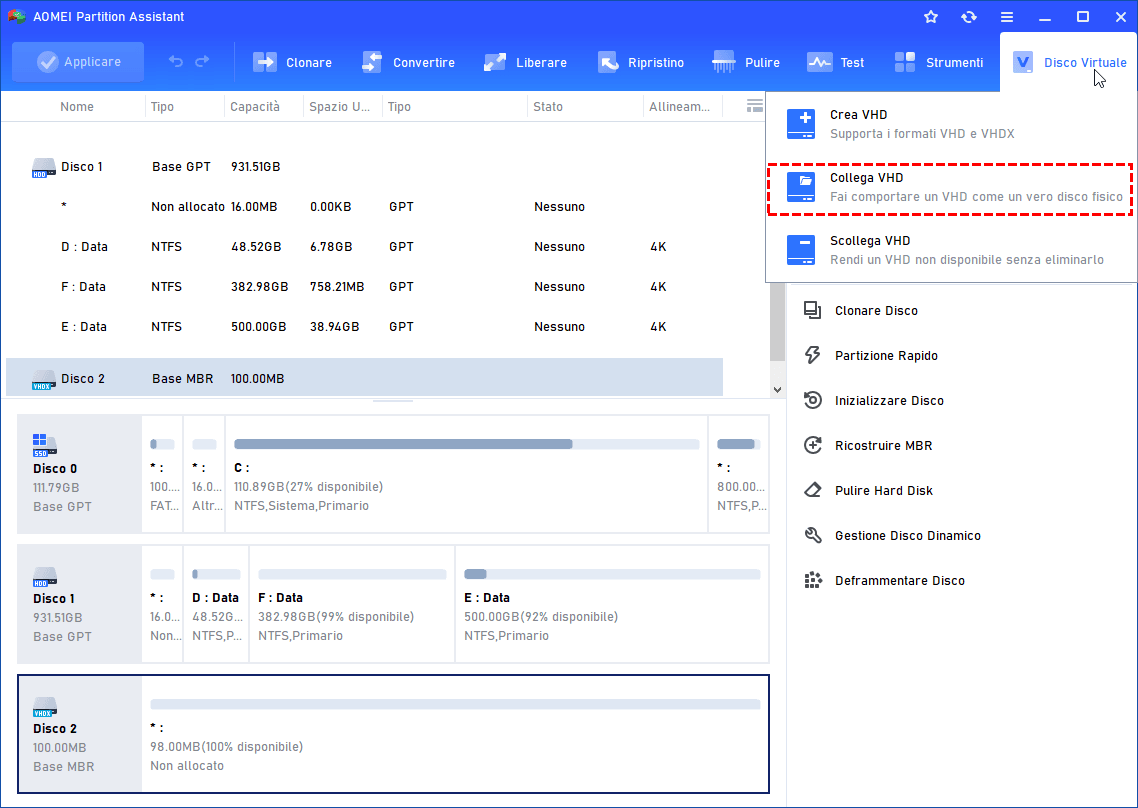
Passo 1. Seleziona l’opzione "Collega VHD" dalla scheda "Disco Virtuale".
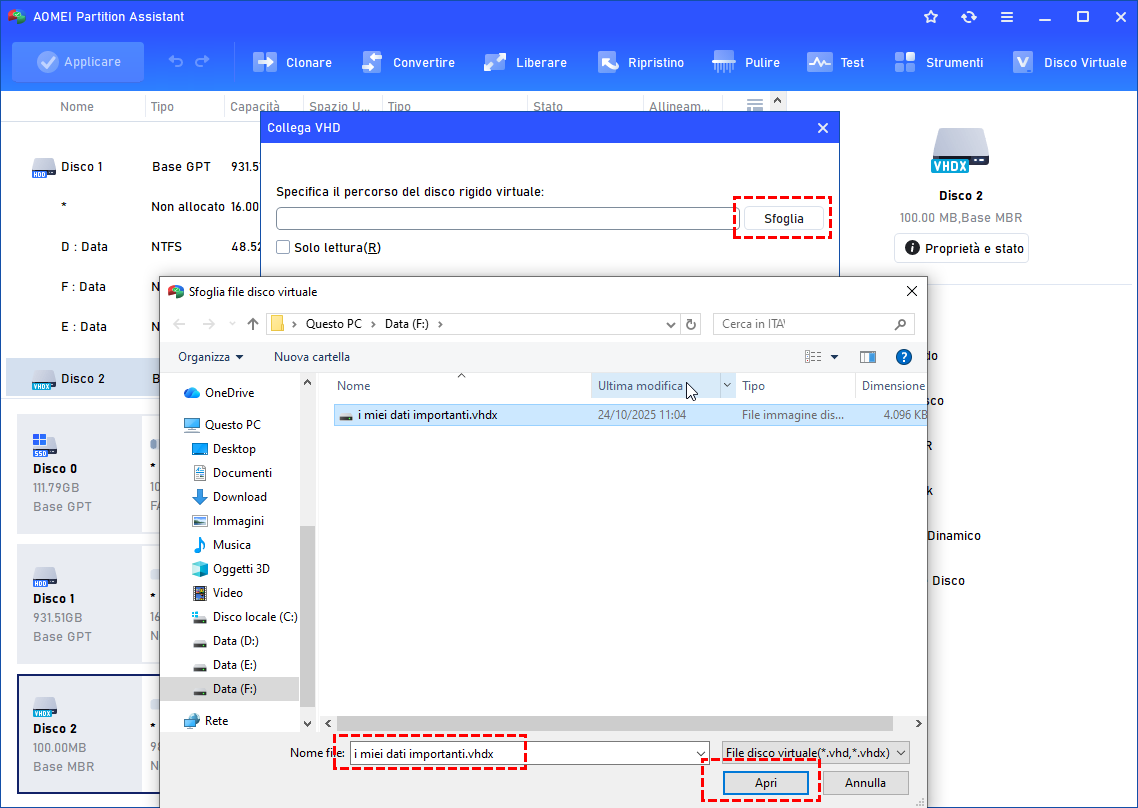
Passo 2. Clicca "Sfoglia" per trovare il file .vhd o .vhdx. Seleziona il file e clicca "Apri".
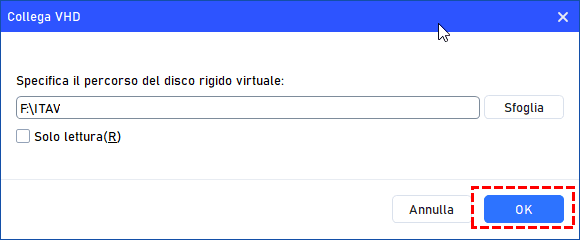
Passo 3. Clicca "OK" per iniziare a collegarlo.
Passo 4. Al termine vedrai che il VHD è stato collegato correttamente.
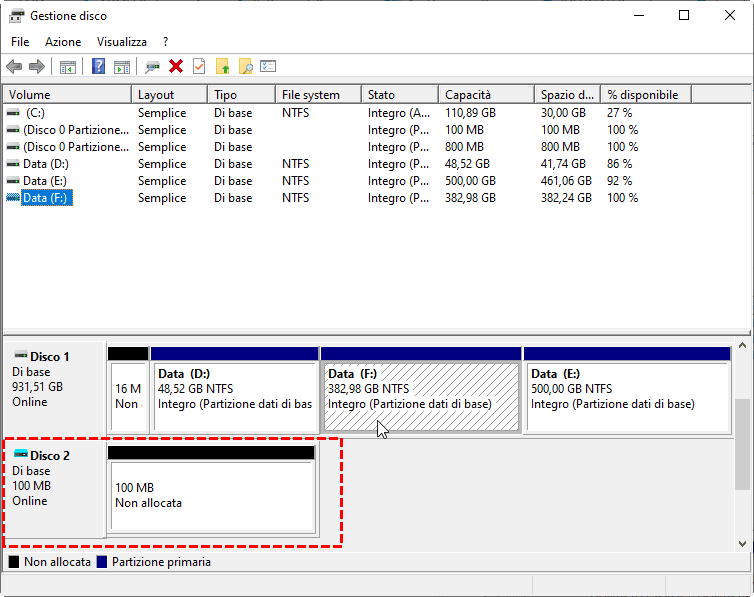
3. Come scollegare un VHD
Se il VHD non è necessario, è possibile rimuoverlo scollegandolo.
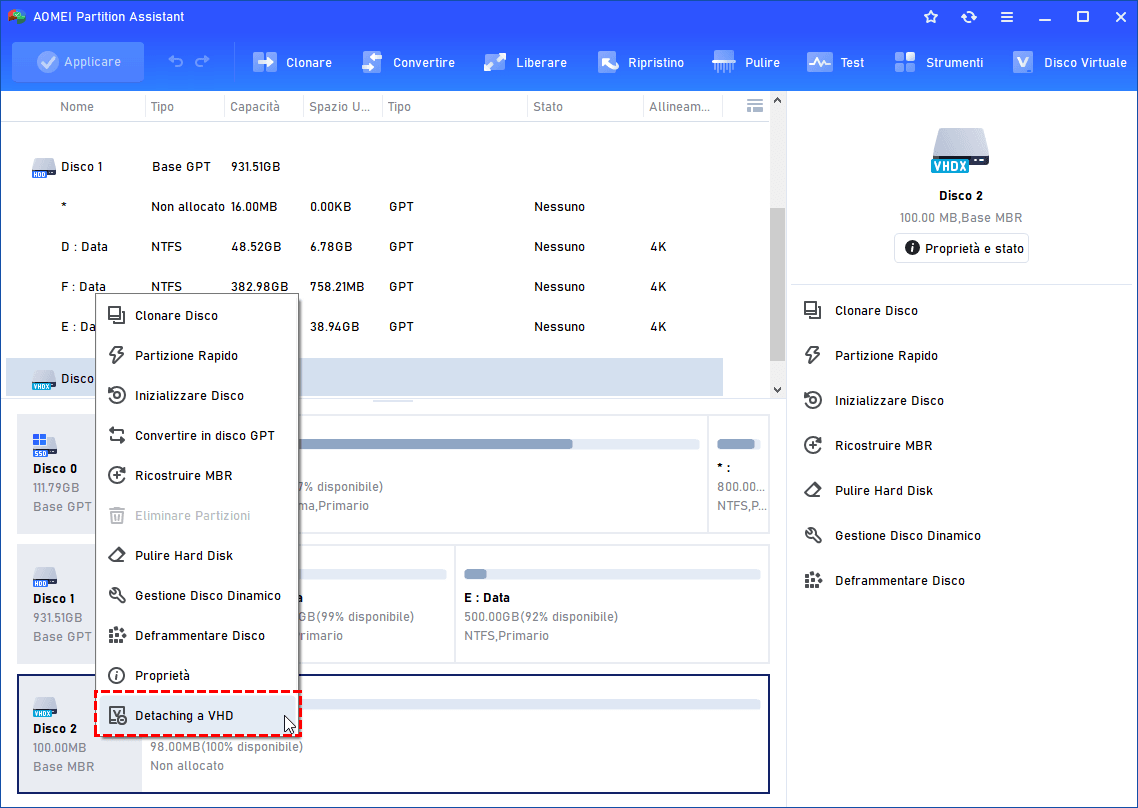
Passo 1. È possibile fare clic con il pulsante destro del mouse sul VHD collegato in Partition Assistant e selezionare l'opzione "Scollega VHD" per scollegarlo.
In alternativa, è possibile selezionare l'opzione "Scollega VHD" dopo aver fatto clic sulla scheda "Disco virtuale".
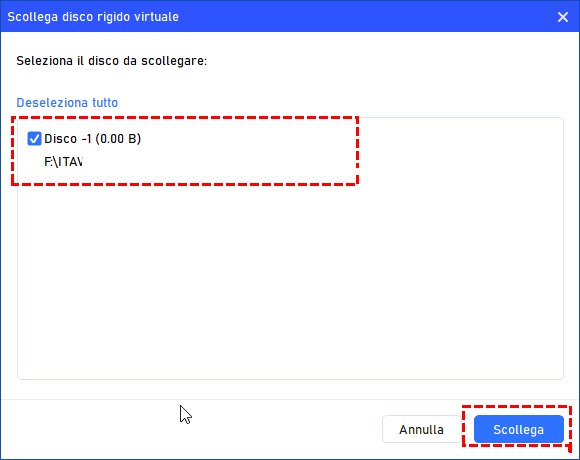
Passo 2. È possibile selezionare e deselezionare il/i disco/i virtuale/i e fare clic sul pulsante "Scollega" per avviare lo scollegamento del/i VHD.
Passo 3. Al termine del processo, il/i VHD sarà/saranno rimossi correttamente.
Conclusione
Un file VHD offre un modo semplice e flessibile per gestire l’archiviazione virtuale come un vero disco fisico. Permette di eseguire più sistemi, testare software o fare backup in sicurezza. Strumenti come AOMEI Partition Assistant rendono ancora più facile creare, collegare e gestire file VHD o VHDX in Windows. Che sia per uso personale o test professionali, la tecnologia VHD è una soluzione efficiente per la gestione dei dati e la virtualizzazione.
AOMEI Partition AssistantIl miglior gestore di partizioni del disco e ottimizzatore del PC di Windows
