Perché abbiamo bisogno di unire due partizioni
Un disco rigido deve essere inizializzato e partizionato prima di poter essere utilizzato. Potresti voler unire partizioni nelle seguenti situazioni.
◆ HDD o SSD non possono essere partizionati in modo ragionevole, Ad esempio, l'unità C per il sistema operativo non è abbastanza grande ma l'unità D utilizzata per l'archiviazione dei dati ha lo spazio ridondante. È possibile spostare lo spazio libero dall'unità C all'unità D o semplicemente unire l'unità D all'unità C per ottenere una partizione più grande.
◆ Il disco rigido è in stile di partizione MBR. Su un disco MBR, il numero massimo di partizioni primarie è 4. Se vuoi creare una partizione primaria quando ci sono già 4 partizioni, è necessario unire partizioni per ridurre il numero della partizione o convertire MBR in GPT senza perdere i dati per superare il limite.
Ci sono sicuramente applicazioni o dati su una delle partizioni. Per risparmiare il tempo e lo sforzo di reinstallare, è consigliabile unire due partizioni senza perdita di dati.
Unire partizioni senza formattazione in Windows 10/8/7
Alcuni utenti potrebbero chiedersi se esiste un modo più semplice per unire due partizioni senza perdere dati in Windows 10/8/7. Fortunatamente, la risposta è sì. AOMEI Partition Assistant Professional, gestore di partizioni gratuito, ti consente di unire partizioni NTFS senza perdere i dati in pochi passi. Non è necessario eseguire il backup e il ripristino prima e dopo il processo; non è necessario eliminare una partizione prima del ridimensionamento.
Con la sua interfaccia user-friendly, anche un principiante del computer può fare un ottimo lavoro. Nell’articolo qui sotto spiegheremo come unire due partizioni in Windows senza perdere i dati. Ora vai a scaricarlo per provare.
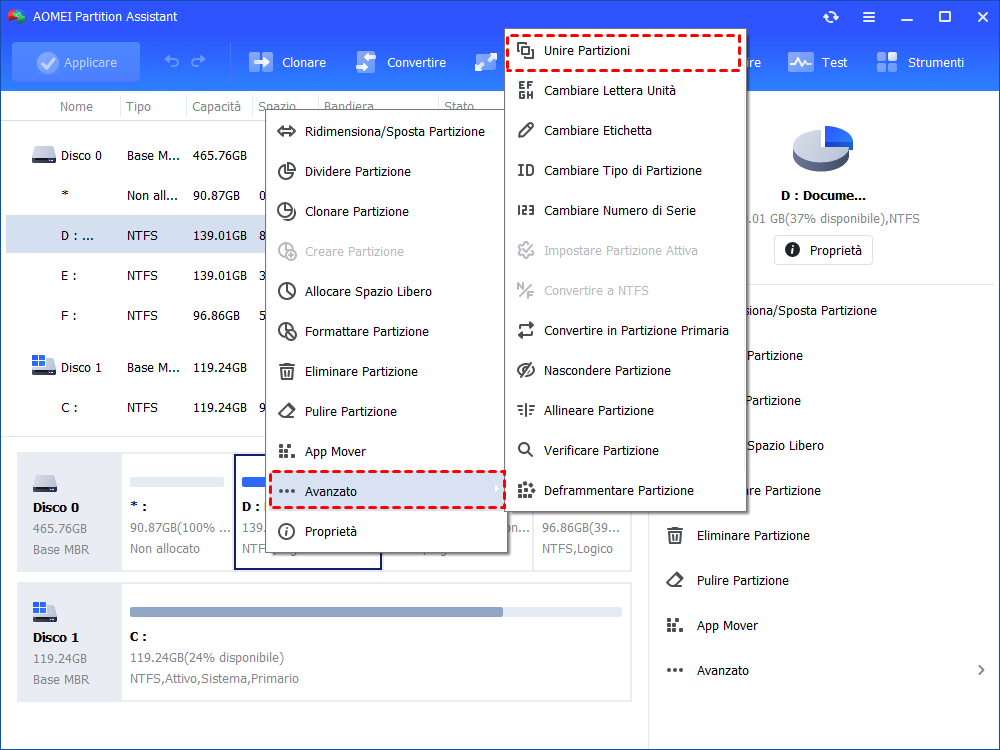
Passo 1. Installa e apri AOMEI Partition Assistant. Fai clic con il pulsante destro del mouse sulla partizione D e seleziona Unire Partizioni.
Passo 2. Seleziona la partizione che hai bisogno di unire e fa clic su “OK”
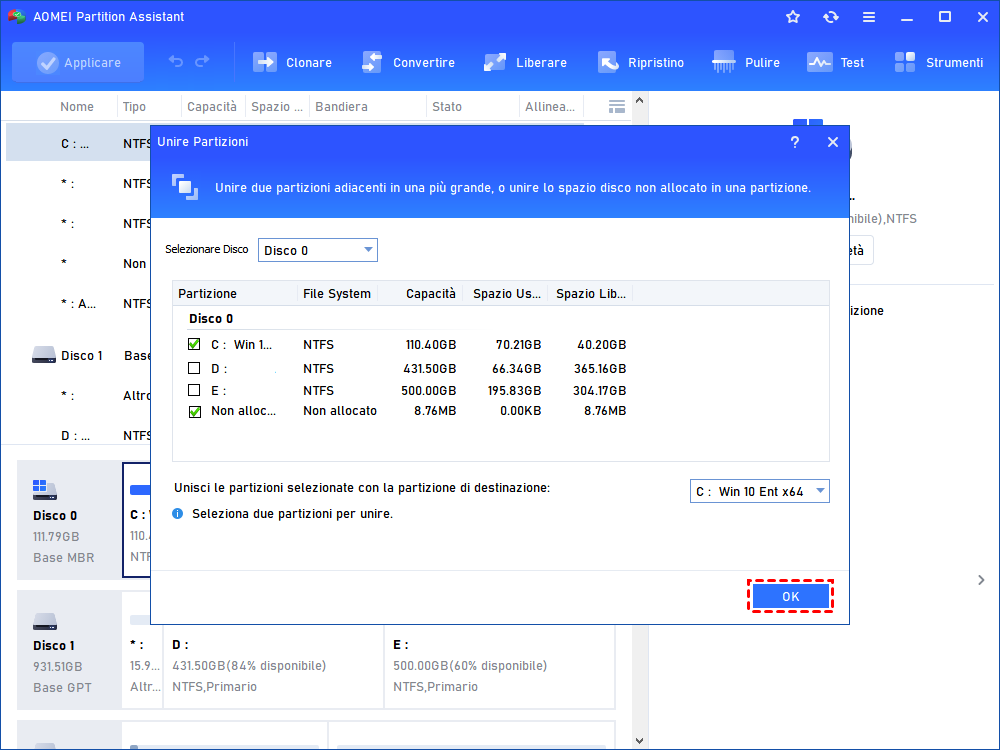
Nota: come spiegato, l'unità C non può essere unita ad altre unità. Se scegli la partizione C qui, tutti i dati sull'unità D verranno archiviati in C: \ d-drive.
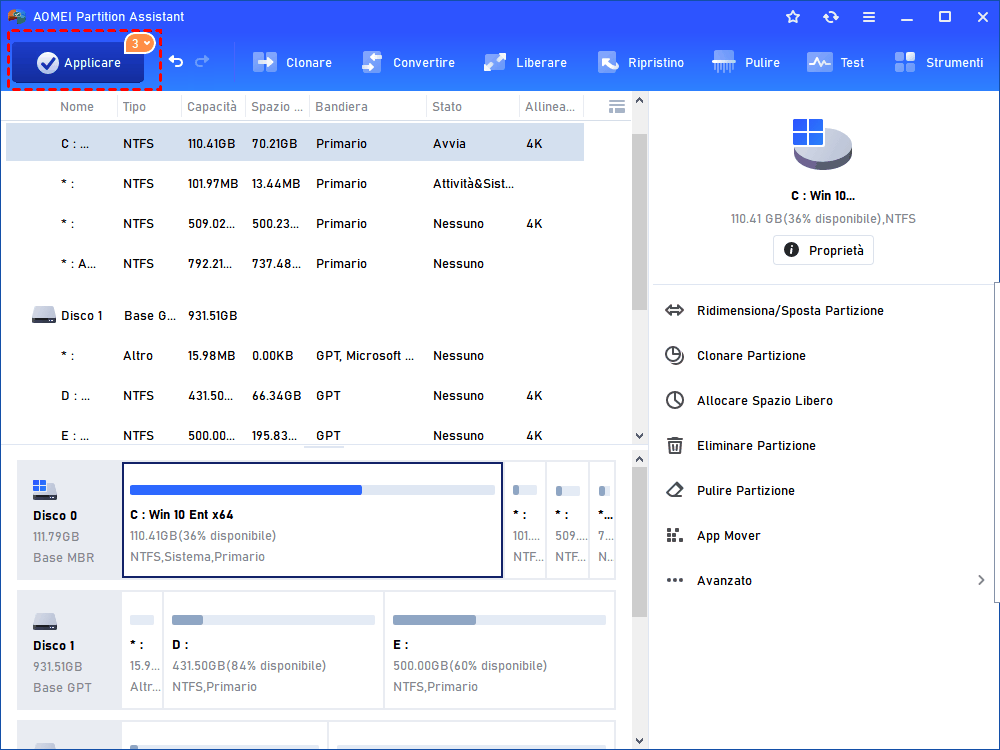
Passo 3. Fare clic su “Applicare” per rivedere il risultato e poi cliccare “Procede” per confermare l'operazione in sospeso. Dopo che la operazione ha finito, devi riavviare il computer.
Suggerimento:
● È possibile unire solo due partizioni adiacenti dello stesso disco rigido fisico. Se le due partizioni non sono contigue, è possibile ridimensionare leggermente una delle partizioni per generare una piccola parte di spazio non allocato. Quindi, usa Clona partizione per regolare la loro posizione.
● Puoi unire tutto lo spazio non allocato allo stesso modo. Nessun limite allo spazio non allocato.
● AOMEI Partition Assistant Professional ti consente di allocare lo spazio libero da un'unità a un'altra direttamente.
Come unire due partizioni senza perdere i dati utilizzando Gestione Disco.
In Gestione disco, puoi eliminare e ridimensionare la partizione per raggiungere l'obiettivo. Tuttavia, per garantire la sicurezza dei dati, è necessario eseguire un backup del volume della partizione o del file prima di eseguire ulteriori passi. Poi, elimina quella partizione per generare spazio non allocato. Infine, estendi il volume a quello spazio. Ecco anche i passaggi dettagliati per l'unione di unità C e D.
1. Eseguire il backup o clonare i file sull'unità D in un luogo sicuro.
2. Premere Win + R per avviare Esegui. Digitare diskmgmt.msc e premere OK per aprire Gestione disco.
3. Fare clic con il pulsante destro del mouse sull'unità D e selezionare Elimina volume. Tutti i dati sulla partizione verranno cancellati. Fare clic su Sì per continuare.
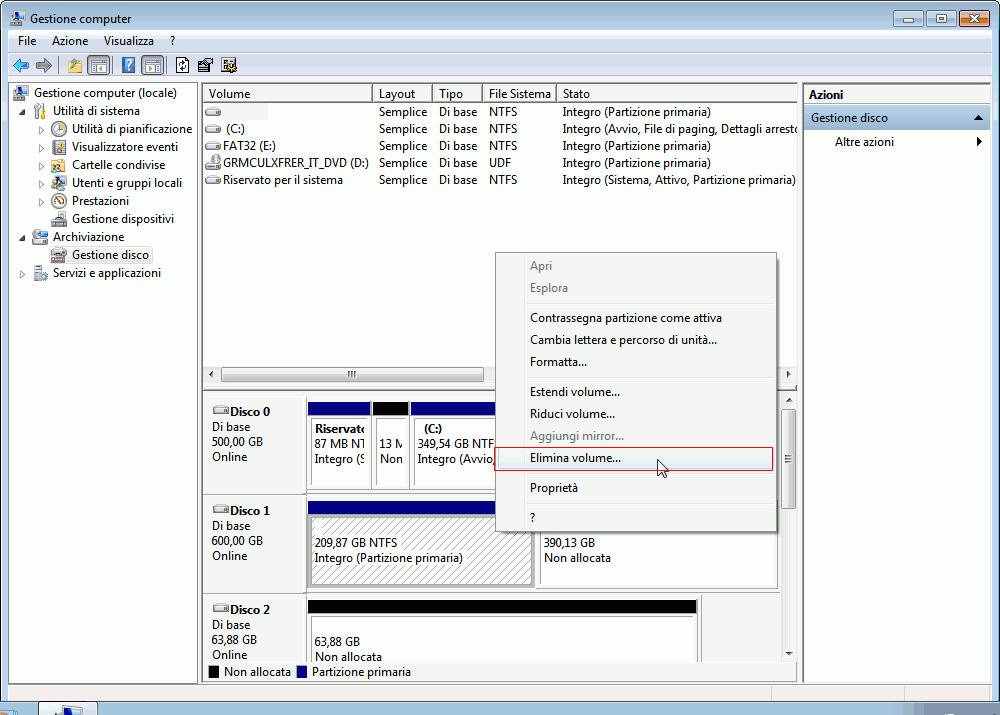
4. Otterrai uno spazio non allocato. Fai clic con il pulsante destro del mouse sull'unità C e seleziona Estendi volume. Segui la procedura guidata per completare l'estensione.
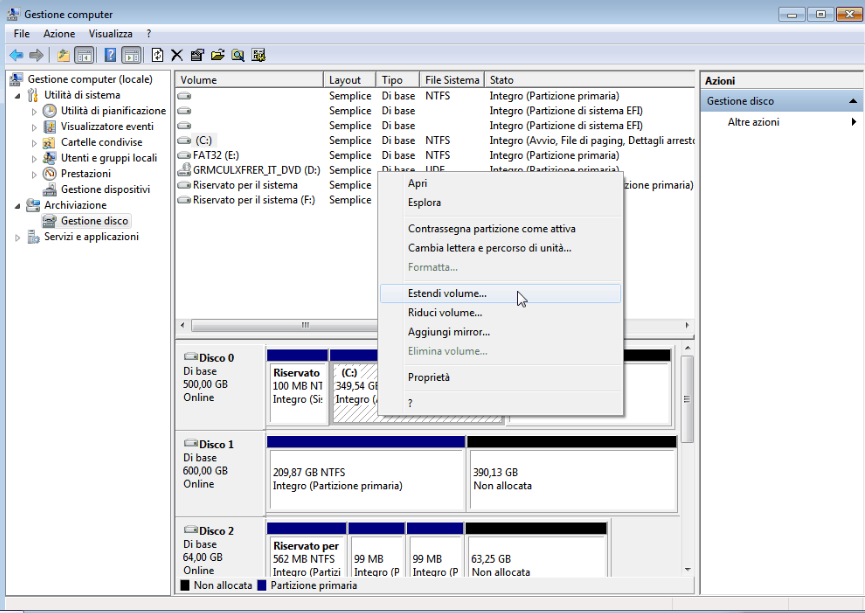
5. La partizione viene estesa. Ora puoi ripristinare i file sull'unità C.
Nota:
◆ È possibile unire solo due partizioni adiacenti sullo stesso hard disk fisico.
◆ L'unità C non può essere unita all'unità D poiché contiene il sistema operativo.
◆ Questa è una piccola rotatoria ma comunque utile. L'unità C viene finalmente ingrandita ei dati sull'unità D non vengono persi. L'operazione di estensione può essere completata anche con Diskpart. Fare clic per scoprire come estendere la partizione in Diskpart.
Conclusione:
Sono disponibili due modi quando si desidera unire partizioni senza perdere i dati in Windows 10/8/7. Infatti, puoi ridimensionare la partizione in modo flessibile in AOMEI Partition Assistant. In qualità di gestore di partizioni qualificato, puoi anche eseguire la operazione di migrazione del sistema operativo e la clonazione del disco in caso di necessità, ecc.



 Download Sicuro