È possibile recuperare dati formattati su un PC Windows? Se hai formattato accidentalmente un’unità e perso dati importanti, questo articolo ti aiuterà a recuperare dati dopo formattazione completa.
Quando si formatta accidentalmente un disco rigido, spesso subentra il panico pensando che i file preziosi siano persi per sempre. La buona notizia è che, in molti casi, i dati possono essere recuperati dopo una formattazione completa. Questo articolo spiegherà come funziona la formattazione, come recuperare i dati utilizzando strumenti avanzati e quali metodi di recupero tradizionali sono disponibili. Condivideremo inoltre consigli su strategie di backup per proteggere i tuoi file in futuro.
Quando formatti un disco rigido, i dati non vengono cancellati immediatamente. La formattazione cancella il file system (come NTFS o FAT32) e segna tutti i settori di memoria come disponibili per nuovi dati. I quick formateliminano solo il file system, mentre i full formatriscrivono i dati in modo più approfondito, ma possono comunque lasciare tracce recuperabili. I file originali rimangono intatti sul disco fino a quando non vengono sovrascritti da nuovi dati
Per questo motivo è possibile recuperare un disco formattato se non sono stati scritti nuovi dati. Strumenti di recupero specializzati possono scansionare il disco alla ricerca di dati residui e ricostruire la struttura dei file, rendendo i tuoi file nuovamente accessibili.
PartitionAssistant Recovery è uno strumento potente e intuitivo progettato per recuperare file persi da dischi rigidi formattati, SSD, unità USB e altro ancora. I suoi algoritmi avanzati lo rendono una delle soluzioni più affidabili per il recupero dei dati.
Vantaggi principali di PartitionAssistant Recovery
Con pochi clic puoi eseguire il recupero dati formattati e recuperare dati da hard disk utilizzando PartitionAssistant Recovery.
Passo 1. Installa e avvia PartitionAssistant Recovery. Seleziona la partizione o il disco esatto in cui hai perso i dati e fai clic su Scansione.
Passo 2. Lo strumento di recupero inizierà a scansionare e cercare i dati. Eseguirà prima la Scansione Rapida per trovare rapidamente i dati eliminati e poi la Scansione Approfondita per cercare altri dati persi.
Passo 3. Al termine della scansione, verranno visualizzati tutti i file eliminati, il Cestino e altri file mancanti. Seleziona il file che desideri recuperare e fai clic su “Recupera”.
Passo 4. Quindi, seleziona un percorso di cartella in cui salvare i file recuperati.
Passo 5. Attendi pazientemente il completamento del processo di recupero.
Se hai attivato un servizio di backup o vuoi esplorare ulteriori soluzioni, in questa sezione puoi consultare gli strumenti di Windows per recuperare dati formattati.
Passo 1. Ripristina file formattati utilizzando le versioni precedenti.
Passo 2. Seleziona un disco rigido, fai clic destro su di esso e poi scegli l’opzione Ripristina versioni precedenti.
Passo 3. Nella finestra pop-up, puoi controllare le versioni dei file; fai clic su Ripristina per recuperare i tuoi file.
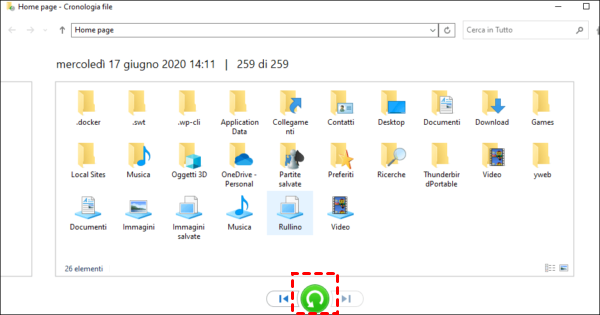
Cronologia File è una semplice utilità inclusa in Microsoft Windows. È possibile ripristinare le cartelle a una versione precedente, recuperando così anche i dati.
Passo 1. Apri il menu Start. Digita ripristina file nella barra di ricerca e vedrai un elenco di opzioni.
Passo 2. Seleziona l’opzione Cronologia file. Poi individua la cartella contenitore, ossia la cartella che contiene l’indirizzo precedente dei dati eliminati.
Passo 3. Vedrai i record della Cronologia file potrai navigare tra di essi utilizzando le frecce.
Dopo aver premuto il pulsante Ripristina al centro, la selezione verrà ripristinata. Troverai gli oggetti dati selezionati nella cartella contenitore; il ripristino dei file li riporterà nella loro posizione originale.
La prima fase consiste nel recuperare i file persi o formattati dal backup di Windows. Se hai eseguito regolarmente il backup dei tuoi file, puoi ripristinare quelli eliminati direttamente da ripristino configurazione di sistema. Successivamente, segui questi passaggi:
Passo 1. Apri Backup e ripristino facendo clic sul pulsante start del tuo computer Windows, quindi vai su Pannello di controllo → Sistema e sicurezza → Backup e ripristino.
Passo 2. Fai clic su Ripristina i miei file è segui le istruzioni visualizzate.
Questi metodi si basano su configurazioni precedenti, quindi potrebbero non funzionare se non hai attivato i backup o la Cronologia file prima della formattazione.
Non si può negare che alcuni tipi di backup siano più adatti a proteggere determinate categorie di file rispetto ad altri, ma qualsiasi backup è infinitamente meglio che nessun backup. Vediamo brevemente le principali tipologie di backup disponibili quando si sceglie un metodo di protezione dei file:
1. Backup locali: L’opzione di backup più semplice, i backup locali comportano il trasferimento dei file da un dispositivo di archiviazione, come un disco rigido interno, a un altro, come una chiavetta USB. Il maggior punto debole dei backup locali manuali è l’utente stesso: anche un solo backup dimenticato può avere conseguenze devastanti, e nella vita frenetica è facile trascurare il momento di creare un nuovo backup.
2. Backup automatici: La buona notizia è che la creazione dei backup può essere facilmente automatizzata con applicazioni software come Cronologia File. Basta indicare all’applicazione quali file duplicare, selezionare una destinazione di backup adeguata e rilassarsi.
3. Backup su cloud: Per quanto comodi siano i backup automatici locali, non proteggono da calamità naturali o altri eventi catastrofici che possono compromettere non solo le copie originali dei dati, ma anche tutti i dispositivi di backup presenti nella stessa sede. Le opzioni di backup su cloud, come Microsoft OneDrivee Apple iCloud, risolvono questo problema inviando automaticamente i file in una posizione remota.
4. Backup RAID: Gli array RAID offrono un’interessante alternativa ai tradizionali backup dei dati aumentando il numero di dischi rigidi che devono guastarsi prima di subire una perdita di dati. Ad esempio, RAID 1consente di duplicare i dati su due dischi contemporaneamente, riducendo effettivamente il rischio di perdita del 50%.
I dati possono essere recuperati dopo una formattazione completa? Ora conosci la risposta. In questo articolo, oltre a spiegare come recuperare i dati formattati, troverai anche alcuni consigli su come eseguire backup per prevenire la perdita di dati nella vita quotidiana. E se dovessi eliminare dei file, puoi provare PartitionAssistant Recovery per risolvere il problema.
1. È necessario formattare un’unità?
La formattazione è talvolta necessaria per preparare un dispositivo di archiviazione (come disco rigido, SSD o unità USB) all’uso o per risolvere problemi.
Preparare un nuovo dispositivo di archiviazione: Un nuovo disco rigido o SSD spesso arriva non formattato. La formattazione crea un file system (ad esempio NTFS, FAT32 o exFAT) che il sistema operativo può utilizzare per memorizzare e gestire i dati.
Cambiare il file system: Se un dispositivo di archiviazione utilizza un file system incompatibile o obsoleto, la formattazione consente di passare a uno compatibile, garantendo un utilizzo senza problemi su diversi dispositivi o sistemi operativi.
Rimuovere corruzioni o errori: Se un’unità è corrotta o contiene settori danneggiati, la formattazione può riparare gli errori del file system e ripristinare la funzionalità.
Risoluzione dei problemi di compatibilità: Dispositivi come fotocamere, console di gioco o altri sistemi possono richiedere un formato specifico del file system. La formattazione garantisce che l’unità funzioni correttamente con il dispositivo di destinazione.
2. Qual è il momento migliore per recuperare dati da un’unità formattata?
Il momento migliore per recuperare dati da un’unità formattata è subito dopo la formattazione, prima che vengano scritti nuovi dati sull’unità. Quando un’unità viene formattata, il sistema operativo rimuove i riferimenti ai file ma non sovrascrive i dati reali. I dati rimangono intatti fino a quando non vengono salvati nuovi file, che possono sovrascrivere quelli vecchi. Se l’unità è stata utilizzata dopo la formattazione, gli strumenti di recupero potrebbero trovare solo frammenti di file, rendendo il recupero completo più difficile o addirittura impossibile.
3. Posso recuperare un disco rigido esterno formattato?
Recuperare dati da un disco rigido esterno formattato è altrettanto semplice quanto recuperare dati da dischi interni formattati. La chiave è avviare la procedura di recupero prima che i dati eliminati vengano sovrascritti e utilizzare un software affidabile di recupero dati.