
 PartitionAssistant Recovery


Come usare Adobe Acrobat DC per recuperare un file non salvato?
Se perdi dei file di Adobe Acrobat, non preoccuparti: ci sono modi semplici per recuperare un file non salvato in Adobe Acrobat DC.

Da Gisella / Aggiornato il 14.11.2025


Puoi eseguire il recupero di un file non salvato in Adobe Acrobat DC?
Adobe Acrobat è uno strumento che permette agli utenti di visualizzare, creare e modificare file PDF. È stato sviluppato da Adobe Inc. Il Portable Document Format (PDF) è un formato di documento ampiamente utilizzato in tutto il mondo. Adobe Acrobat è impiegato da molte persone e organizzazioni per creare curriculum, brochure e specifiche in formato PDF. Scopri come recuperare un file non salvato.
Se Adobe Acrobat è stato chiuso senza salvare oppure si è verificato un malfunzionamento durante la modifica di un file PDF, potresti chiederti se sia possibile recuperare un PDF non salvato. Fortunatamente, la risposta è SÌ. La funzione di salvataggio automatico di Adobe può essere utilizzata per recuperare i file di Adobe Acrobat che non sono stati salvati. Inoltre, è possibile recuperare file PDF dalle applicazioni Adobe o tramite soluzioni di terze parti quando erano stati salvati in precedenza ma sono andati persi a causa di un virus o di un errore.
Usa la funzione di salvataggio automatico per recuperare i file non salvati di Adobe Acrobat
Il salvataggio automatico è una funzione utile in Adobe Acrobat e serve a prevenire la perdita di dati. Se Adobe Acrobat si blocca, dovresti essere in grado di recuperare i file non salvati, poiché questa funzione salva automaticamente i tuoi progressi ogni pochi minuti. Scopri come recuperare un file non salvato, come recuperare i file Adobe Acrobat non salvati e come recuperare un file non salvato in situazioni diverse.
Passo 1. Vai al seguente percorso sul tuo computer. Qui si trovano i file temporanei di Acrobat:
C:\Users\username\AppData\Roaming\Adobe\Acrobat\DC
Passo 2. Se stai usando Adobe Reader, vai a:
C:\Users\username\AppData\Local\Temp\Adobe\Reader\11.0
Passo 3. Trova i file temporanei nel percorso indicato, copiali e incollali in un’altra posizione.
Passo 4. Cambia l’estensione dei file temporanei copiati in .pdf.
Passo 5. Prova ad aprire i file temporanei con Adobe Acrobat.
✨ Suggerimento: puoi controllare le impostazioni del salvataggio automatico:Apri Adobe Acrobat. Clicca su Modifica > Preferenze. Vai alla scheda Documenti e, sotto Impostazioni di salvataggio, assicurati che l’opzione “Salva automaticamente le modifiche del documento in un file temporaneo ogni X minuti” sia selezionata.

📑 Note: Secondo il supporto Adobe, il file temporaneo viene rimosso quando chiudi Adobe Acrobat, anche se lo hai salvato. I salvataggi temporanei servono a facilitare il recupero in caso di interruzione di corrente, malfunzionamento di Acrobat o del computer. Pertanto, potrebbe essere impossibile recuperare i file non salvati di Adobe Acrobat utilizzando i file temporanei se non si è verificato alcun malfunzionamento del programma o del computer.
È possibile recuperare i file mancanti di Adobe Acrobat?
Oltre ai file PDF non salvati, gli utenti spesso subiscono perdite di dati quando i file già salvati vanno persi a causa di un aggiornamento di sistema fallito o di attacchi di virus. Peggio ancora, i tuoi file potrebbero risultare corrotti. Se scopri che i tuoi file PDF presentano una delle condizioni seguenti, potrebbero essere a rischio di danneggiamento.
Se ti trovi in questa situazione, evita di eseguire qualsiasi operazione che possa sovrascrivere i file. Controlla il Cestino per verificare se i file scomparsi sono presenti. Se non li trovi, è fortemente consigliato utilizzare un software di recupero dati per recuperarli e scoprire come recuperare i file Adobe Acrobat non salvati.
PartitionAssistant Recovery è efficace in diversi scenari di perdita dei dati. Aiuta gli utenti a recuperare dati cancellati da software antivirus, a recuperare file da hard disk formattati e a recuperare file eliminati a causa di vari problemi di perdita dei dati.
Passo 1. Installa e avvia PartitionAssistant Recovery. Seleziona la partizione o il disco esatto da cui hai perso i dati e fai clic su Scansiona.

Passo 2. Il programma di recupero inizierà quindi a eseguire la scansione e la ricerca. Prima verrà effettuata la “Scansione Rapida” per trovare rapidamente i dati eliminati, quindi verrà eseguita la “Scansione Approfondita” per individuare altri dati persi.

Passo 3. Al termine della scansione, verranno visualizzati tutti i file eliminati, il Cestino e altri file mancanti. Seleziona il file che desideri recuperare e fai clic su “Recupera”.

Passo 4. Quindi, seleziona un percorso di cartella in cui salvare i file recuperati.
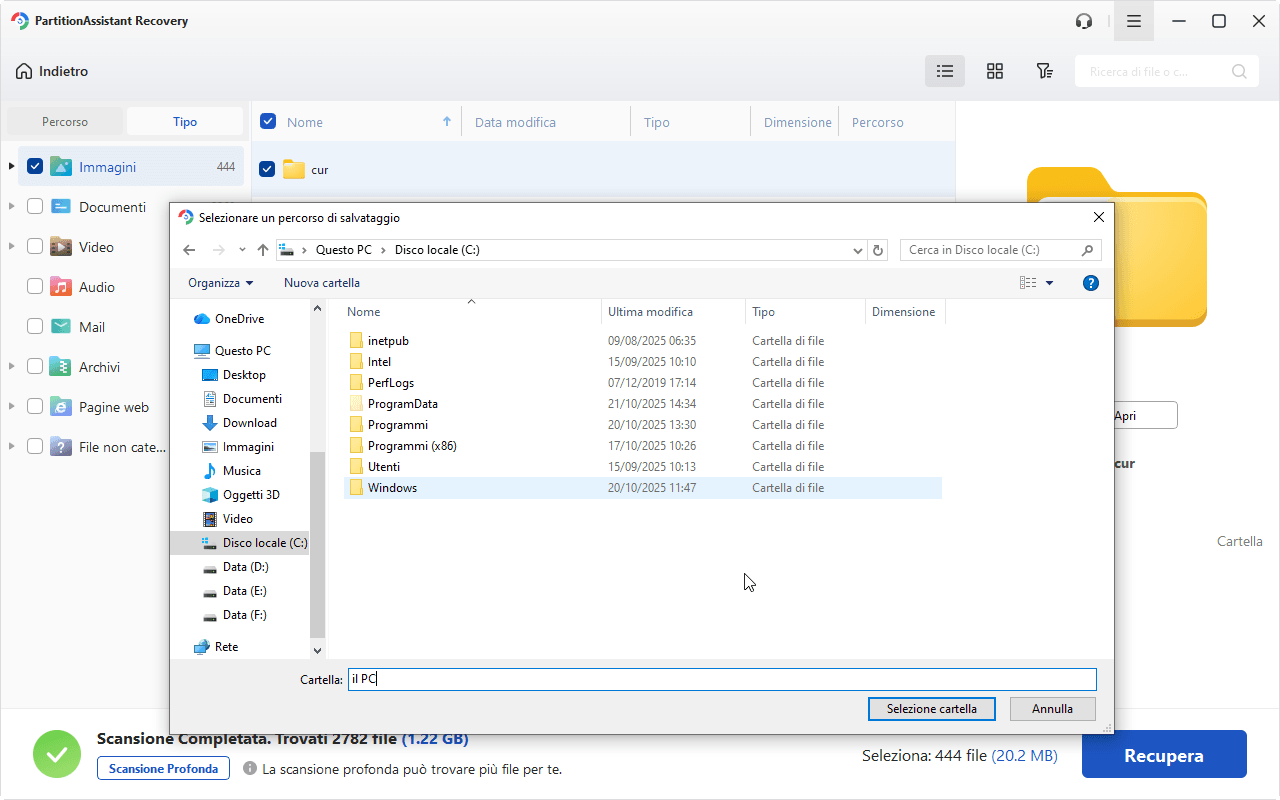
Passo 5. Attendi pazientemente il completamento del processo di recupero.
2 modi per riparare file PDF corrotti in Adobe
L’applicazione Adobe Acrobat potrebbe essere danneggiata, impedendo di aprire o gestire un file PDF, anche se il file stesso non è corrotto. In questo caso, è necessario ripristinare l’applicazione PDF.
Metodo 1. Aggiorna il software Adobe all’ultima versione
A volte tutto ciò che serve è un nuovo inizio. Rimuovi la versione attuale di Adobe Acrobat, quindi scarica e installa sul tuo computer l’ultima versione di Adobe Acrobat/Reader.
Metodo 2. Prova strumenti online per riparare PDF
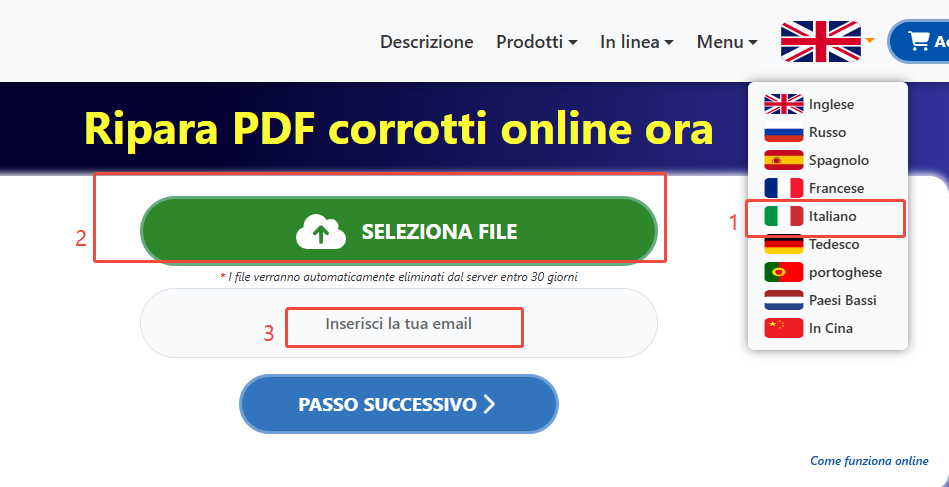
Se hai problemi con un file PDF corrotto, puoi utilizzare diversi strumenti online per ripararlo senza dover scaricare alcun software. Alcune ottime soluzioni includono Sejda Repair PDF, iLovePDF e PDF2GO. Questi strumenti permettono di riparare rapidamente e facilmente i file PDF.
Se il tuo file contiene informazioni sensibili e non vuoi caricarlo online, puoi invece utilizzare Sejda PDF Desktop o PDF Repair Toolbox.
Ulteriori suggerimenti: Adobe Acrobat e Adobe Reader
Per gestire i file PDF, sia Adobe Acrobat che Adobe Reader sono opzioni popolari, anche se svolgono funzioni diverse. Ecco una panoramica delle principali differenze.
Adobe Reader è un’applicazione gratuita progettata principalmente per visualizzare file PDF. Permette di aprire, leggere, stampare, compilare moduli e evidenziare informazioni di base. È ideale per gli utenti che hanno bisogno di interagire con i PDF solo a un livello superficiale.
Adobe Acrobat è una versione più potente e premium delle utility PDF di Adobe. Oltre a ciò che può fare Adobe Reader, Acrobat consente di creare, modificare e convertire PDF da altri formati. Puoi modificare contenuti e immagini, aggiungere firme digitali, creare moduli, impostare opzioni di sicurezza e molto altro.
In sintesi, Adobe Reader è progettato principalmente per visualizzare e interagire in modo semplice con i PDF, mentre Adobe Acrobat è uno strumento completo per creare e modificare documenti PDF.
Per riassumere
Perdere file Adobe Acrobat non salvati su Windows può essere un’esperienza frustrante. Tuttavia, seguendo le indicazioni di questo articolo, puoi recuperare con successo i file non salvati e ridurre l’impatto della perdita di dati. Ci sono diverse opzioni da considerare, tra cui l’uso delle funzionalità integrate come il salvataggio automatico e il recupero dei documenti, oltre all’uso di PartitionAssistant Recovery e all’assistenza di esperti, se necessario. Restando proattivo, attento e consapevole, puoi proteggere i tuoi dati digitali e affrontare con sicurezza eventuali problemi imprevisti. Scopri come recuperare un file non salvato.
