
 PartitionAssistant Recovery


File eliminato da una cartella condivisa? Scopri come recuperare file eliminato da una cartella facilmente
File eliminato da una cartella condivisa? Come recuperarlo facilmente e rapidamente? In questo articolo troverai le soluzioni. Imparerai tre metodi potenti ed efficaci in questa pagina.

Da Gisella / Aggiornato il 05.12.2025


Posso recuperare i file eliminati da una cartella condivisa?
Sì, è possibile recuperare i file eliminati da una cartella condivisa, ma dipende da diversi fattori. Di solito, le cartelle condivise su reti, servizi di cloud storage o server offrono opzioni di ripristino integrate, come il “Cestino” o la “Cronologia file”, dove gli elementi eliminati vengono conservati temporaneamente. Se la cartella condivisa è gestita da un amministratore, è possibile che disponga di backup o strumenti di snapshot per ripristinare i file.
Tuttavia, se i file sono stati eliminati in modo permanente e non esistono backup, il recupero diventa più difficile. Software di recupero dati specializzati potrebbero riuscire a recuperare i file persi, ma il successo dipende dalla configurazione della cartella e dal fatto che il dispositivo di archiviazione sia stato sovrascritto o meno. È inoltre fondamentale agire rapidamente, perché i dati sovrascritti non possono più essere recuperati. Come recuperare i file eliminati in una cartella condivisa? Puoi provare a ripristinare versioni precedenti del file, controllare il Cestino dell’unità remota o utilizzare software di recupero dati come PartitionAssistant Recovery, a seconda della configurazione della rete e delle opzioni disponibili.
Come recuperare una cartella cancellata dal cestino
Recuperare i file eliminati da una cartella condivisa può essere semplice se segui il metodo giusto. Ecco alcune soluzioni pratiche:
Metodo 1. Recuperare i file ripristinando le Versioni precedenti dall’unità remota
Per recuperare i file dalla tua rete domestica o locale, puoi ripristinare una versione precedente del documento o del file. Tuttavia, se il file è stato eliminato da più di sette giorni, sarà necessario inviare una richiesta di assistenza. Questo metodo è molto utile quando non hai accesso al server remoto.
Passo 1. Vai alla posizione originale del file, fai clic destro e seleziona "Ripristina versioni precedenti".
Passo 2. Sfoglia le versioni disponibili del file e scegli quella creata prima dell’eliminazione. Clicca su "Apri" per visualizzare la cartella contenente le versioni precedenti.
Passo 3. Trova il file eliminato, fai clic destro su di esso e seleziona "Copia". Incolla il file copiato in una posizione a tua scelta sul computer.
Per recuperare i file eliminati da una cartella di un’unità di rete condivisa quando hai accesso al server remoto, segui le procedure appropriate in base alla configurazione del server. Come recuperare una cartella cancellata dal Cestino? Apri il Cestino, individua la cartella eliminata, fai clic destro su di essa e seleziona “Ripristina” per riportarla nella sua posizione originale.
Metodo 2. Ripristinare i file dal Cestino dell’unità remota
Quando i file vengono eliminati da un’unità di rete, non passano dal Cestino del computer locale, ma vengono archiviati nel Cestino dell’unità remota principale. Per recuperarli, segui questi passaggi:
Passo 1. Apri il Cestino sull’unità principale facendo doppio clic sull’icona.
Passo 2. Sfoglia il Cestino per trovare i file eliminati che vuoi recuperare e selezionali.
Passo 3. Fai clic destro sui file selezionati e scegli Ripristina dal menu contestuale.
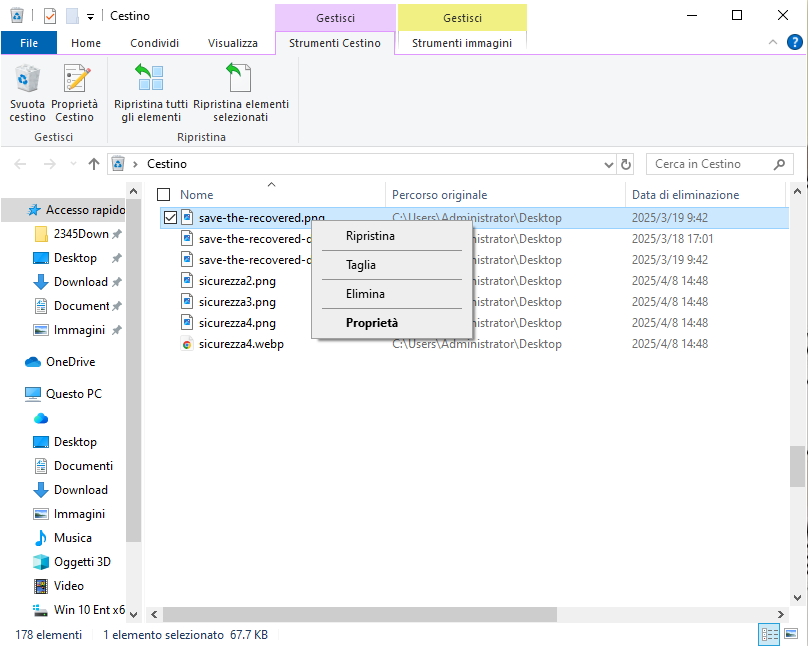
Una volta ripristinati, controlla la cartella condivisa di rete per verificare che i file siano stati recuperati. Se risultano ancora mancanti, procedi con un metodo di recupero alternativo.
Metodo 3. Recuperare i file con PartitionAssistant Recovery sull’unità remota
Esistono software di terze parti per recuperare i file eliminati dalle unità di rete, dai tool gratuiti alle soluzioni a pagamento. Tra questi, PartitionAssistant Recovery si distingue come scelta consigliata grazie alle sue ottime funzionalità:
☛ Supporta il recupero di oltre 1.000 tipi di file, inclusi documenti, immagini, audio e video.
☛ Funziona perfettamente con desktop, laptop, unità interne ed esterne, schede SD, chiavette USB e altro ancora.
☛ Recupera efficacemente i file persi a causa di formattazione, eliminazione accidentale, corruzione e altri problemi.
Il processo di recupero con PartitionAssistant Recovery è semplice e intuitivo. Segui i passaggi qui sotto per un’esperienza senza problemi.
Passo 1. Installa e avvia PartitionAssistant Recovery. Seleziona la partizione o il disco esatto da cui hai perso i dati e fai clic su Scansiona.

Passo 2. Il programma di recupero inizierà quindi a eseguire la scansione e la ricerca. Prima verrà effettuata la “Scansione Rapida” per trovare rapidamente i dati eliminati, quindi verrà eseguita la “Scansione Approfondita” per individuare altri dati persi.

Passo 3. Al termine della scansione, verranno visualizzati tutti i file eliminati, il Cestino e altri file mancanti. Seleziona il file che desideri recuperare e fai clic su “Recupera”.

Passo 4. Quindi, seleziona un percorso di cartella in cui salvare i file recuperati.
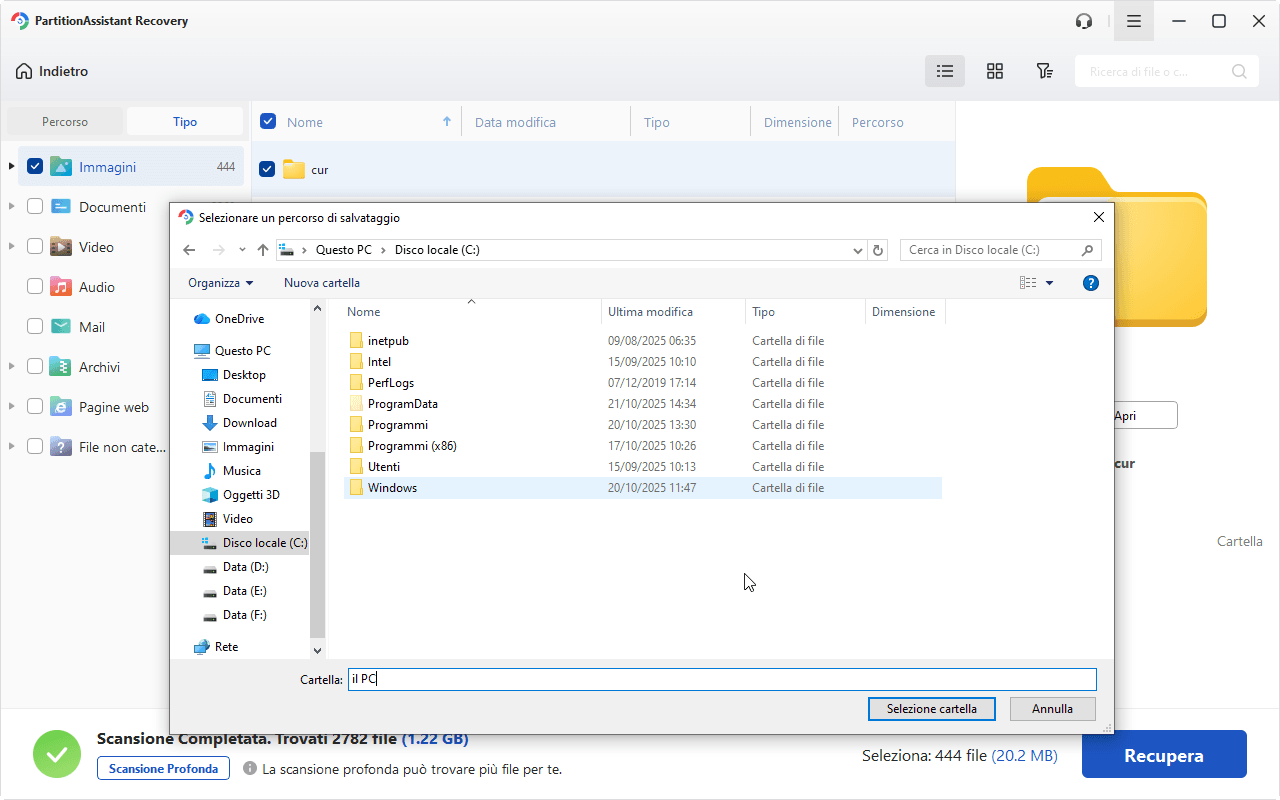
Passo 5. Attendi pazientemente il completamento del processo di recupero.
Conclusion
Con le informazioni fornite, recuperare file eliminati da una cartella condivisa di un’unità di rete o anche un singolo file Excel diventa un’operazione semplice. Se sei riuscito a recuperare i file, ottimo! Tuttavia, è consigliabile adottare misure preventive per garantire un facile accesso ai file eliminati in futuro. Il modo migliore per prepararsi è mantenere backup regolari.
Perdere file può essere frustrante, ma non è mai irreversibile. Che la perdita di dati avvenga su un disco rigido locale o su una cartella condivisa di rete, esistono diversi metodi di recupero. Tra questi, strumenti di terze parti come PartitionAssistant Recovery si distinguono come la soluzione più affidabile ed efficiente.Come recuperare una cartella cancellata dal Cestino? Basta aprire il Cestino, individuare la cartella eliminata, fare clic destro su di essa e selezionare “Ripristina”. La cartella tornerà nella posizione originale.
