
 PartitionAssistant Recovery


La guida del recupero dei dati da un computer infetto da virus
Come puoi recuperare i dati da un computer infetto da virus? Questo post copre i modi più efficaci per aiutarti a recuperare i file e offre i passaggi per riparare i file.

Da Chiara / Aggiornato il 19.03.2025


I virus possono distruggere completamente tutti i dati sul tuo computer?
Sì, i virus possono potenzialmente distruggere tutti i dati sul tuo computer, anche se la probabilità dipende dal tipo di virus e dal suo scopo. Ecco una panoramica di come ciò può accadere:
1. Virus che cancellano i dati
Alcuni virus, come i wiper, sono appositamente progettati per cancellare o sovrascrivere i dati. Questi programmi dannosi possono cancellare file, corrompere i dati di sistema e persino rendere il tuo hard disk inutilizzabile. Ad esempio, virus come Shamoon o NotPetya sono noti per distruggere dati su larga scala.
2. Attacchi ransomware
I ransomware sono un tipo di malware che crittografa i tuoi file e richiede un pagamento per il loro rilascio. Se l'attaccante lo desidera, potrebbe eliminare i tuoi dati se il riscatto non viene pagato, lasciando senza possibilità di recuperare i file.
3. Virus del settore di avvio
Questi virus mirano al settore di avvio dell'hard disk, che è fondamentale per avviare il sistema operativo. Se il settore di avvio viene corrotto o sovrascritto, l"intero sistema può diventare inaccessibile e il recupero dei dati può essere estremamente difficile.
4. Sovrascrittura o corruzione dei file
Alcuni virus sovrascrivono i file con dati corrotti o li corrompono oltre ogni possibilità di riparazione. Ciò rende i file inutilizzabili e, a meno che tu non abbia backup, il recupero di tali dati è quasi impossibile.
Come puoi recuperare i dati da un computer infetto da virus?
Quando un virus infetta il tuo computer, può causare file corrotti, dati inaccessibili o persino la perdita completa delle informazioni. Tuttavia, esistono metodi efficaci per recuperare i tuoi preziosi file senza ulteriori danni. Di seguito sono riportati tre approcci pratici:
Metodo 1: Avvia in modalità provvisoria
La modalità provvisoria consente al tuo computer di avviarsi solo con i file e i driver essenziali, riducendo al minimo il rischio di diffusione del virus. Ecco come puoi recuperare i dati in modalità provvisoria:
Passaggio 1. Premi il pulsante di accensione e riavvia il PC.
Passaggio 2. Durante l'avvio, premi il tasto F8 o Shift F8 (a seconda del tuo sistema) per accedere alle Opzioni di avvio avanzate.
Passaggio 3. Nel menu Opzioni di avvio avanzate, fai clic su Risoluzione dei problemi e seleziona Opzioni avanzate.
Passaggio 4. Fai clic su Impostazioni di avvio e clicca su Riavvia. Al riavvio, vedrai un elenco di impostazioni di avvio. Premi il tasto F4 per selezionare l'abilitazione della modalità provvisoria.
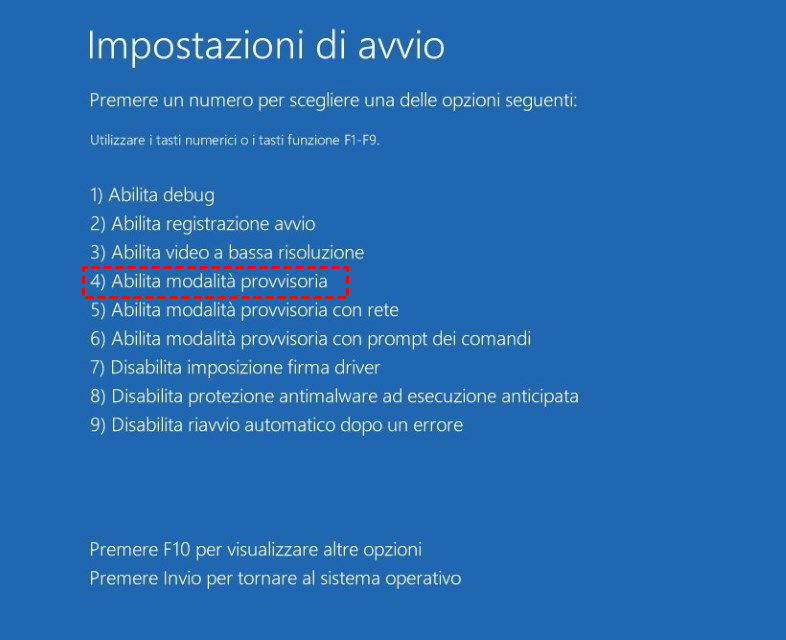
Passaggio 5. Naviga nelle tue cartelle per controllare se i tuoi dati sono accessibili. Copia tutti i file critici su un dispositivo di archiviazione esterno per tenerli al sicuro.
Modalità 2. Recupero tramite Prompt dei comandi
Recupera i file da un PC Windows infetto da virus tramite il Prompt dei comandi (CMD) è un metodo semplice ed efficiente che elimina la necessità di ulteriori strumenti di ripristino. Segui questi passaggi per ripristinare i tuoi file:
Passaggio 1. Avvia CMD digitando "cmd" nella barra di ricerca o utilizzando il dialogo esegui.
Passaggio 2. Inserisci il seguente comando nella finestra di CMD:
attrib -h -r -s /s /d lettera del drive:\*.*
Sostituisci "lettera del drive" con la lettera corrispondente all'unità infetta. Ad esempio, per recuperare i file dall'unità e, il comando sarebbe:
attrib -h -r -s /s /d E:\*.*
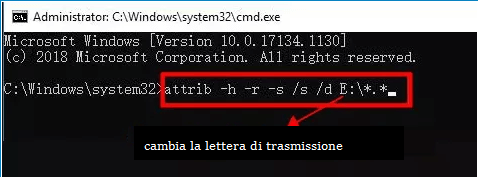
Passaggio 3. Windows inizierà a riparare l'unità selezionata e a ripristinare i file interessati dal virus.
Modalità 3. Utilizza un software di recupero dati
PartitionAssistant Recovery è un potente e intuitivo software di recupero dati per Windows, progettato per aiutare gli utenti a recuperare dati persi o danneggiati da una vasta gamma di dispositivi di archiviazione, inclusi hard disk, SSD e dispositivi di archiviazione esterni. Che i tuoi dati siano stati corrotti a causa di un attacco di virus, eliminazione accidentale o crash di sistema, PartitionAssistant Recovery può eseguire la scansione e ripristinare i tuoi file con un minimo sforzo.
Funzionalità chiave di PartitionAssistant Recovery dei dati infetti da virus:
¤ Interfaccia conviviale: L'interfaccia intuitiva di PartitionAssistant Recovery rende la navigazione semplice, anche per gli utenti con poca esperienza tecnica. Il processo di ripristino è diretto, guidandoti passo dopo passo dalla scansione iniziale al ripristino finale.
¤ Opzioni di scansione rapida e approfondita: Il software offre sia opzioni di scansione rapida che approfondita. Se desideri un ripristino veloce, la scansione rapida può aiutarti a recuperare file recentemente eliminati o persi. Per casi più gravi, una scansione approfondita si adentra nel dispositivo di archiviazione per individuare file che potrebbero essere nascosti o danneggiati dal virus.
¤ Recupero da unità corrotte o formattate: Anche se il tuo dispositivo è stato corrotto o formattato dal virus, PartitionAssistant Recovery può aiutarti a recuperare dati. Assicura che anche se il virus ha modificato la struttura del dispositivo, hai ancora la possibilità di recuperare i file persi.
¤ Recupero dati da partizioni infette: I virus a volte possono infettare e danneggiare le partizioni del tuo computer, rendendo difficile accedere ai dati. PartitionAssistant Recovery ti consente di recuperare file da partizioni infette, anche se la partizione è illeggibile o è stata segnalata come "grezzo" dal sistema.
¤ Anteprima file prima del ripristino: PartitionAssistant Recovery fornisce un'opzione per visualizzare in anteprima i file prima del ripristino. Ciò garantisce di poter recuperare selettivamente i file, risparmiando tempo e spazio ripristinando solo quelli necessari.
Passo 1. Installa e avvia PartitionAssistant Recovery. Scegli la partizione o disco esatto dove hai perso i dati e clicca su Scansione.

Passo 2. Lo strumento di ripristino inizierà la scansione e la ricerca. Eseguirà prima una "Scansione rapida" per trovare rapidamente i dati eliminati, e quindi eseguirà una "Scansione approfondita" per cercare altri dati persi.

Passaggio 3. Una volta completata la scansione, verranno visualizzati tutti i file eliminati, il Cestino e altri file persi. Seleziona il file che desideri ripristinare e clicca su "Ripristina".
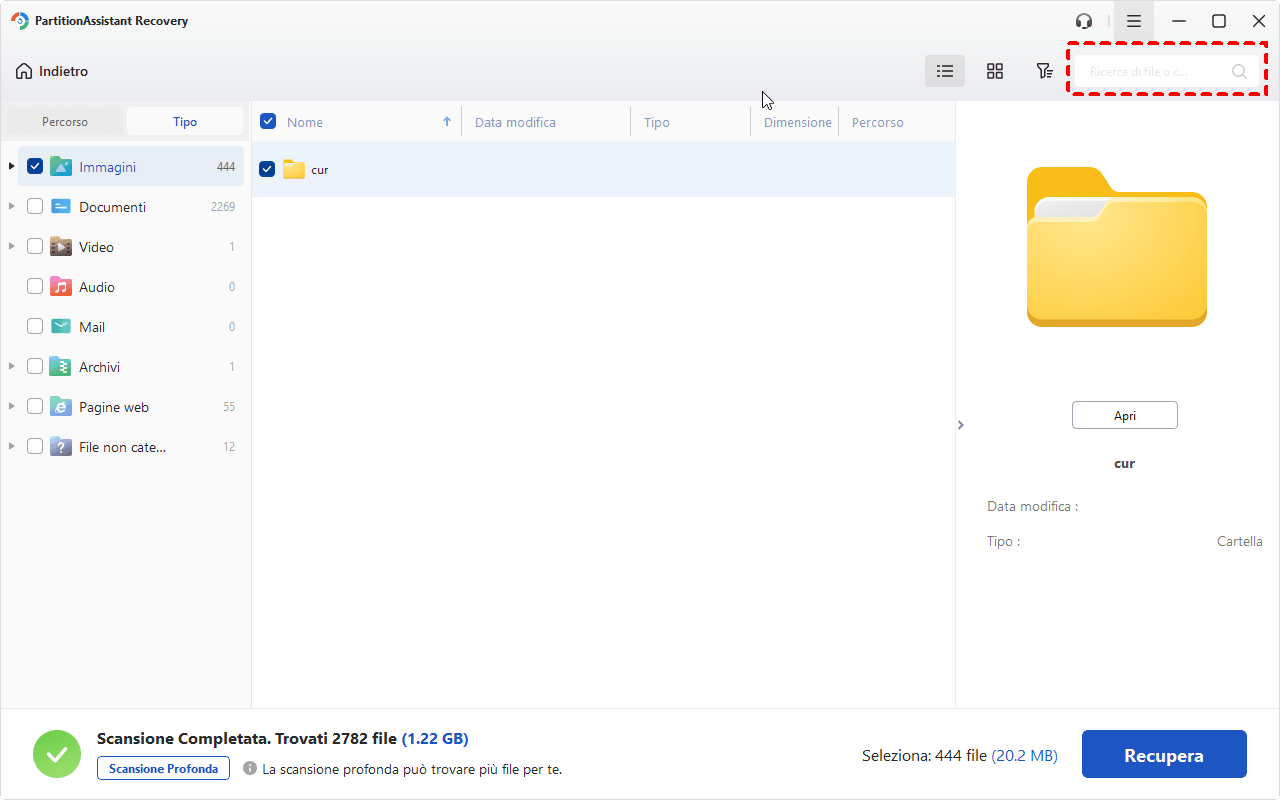
Passaggio 4. Quindi, seleziona un percorso della cartella per salvare i tuoi file ripristinati.

Passaggio 5. Aspetta pazientemente che questo processo di ripristino finisca.
Come riparare i file infetti da virus?
Se i tuoi file sono infetti da virus, è fondamentale affrontare il problema immediatamente per evitare ulteriori danni al sistema e ai dati. Il metodo più affidabile per riparare i file infetti da virus è utilizzare software antivirus affidabili. Gli strumenti antivirus sono appositamente progettati per individuare e rimuovere file maligni dal tuo computer.
Passaggio 1. Se non ne possiedi già uno, scarica e installa un software antivirus affidabile (ad esempio, Bitdefender, Norton o Windows Defender).
Passaggio 2. Apri il software antivirus e avvia una scansione completa del sistema per individuare e identificare i file infetti.
Passaggio 3. Una volta completata la scansione, il software mostrerà un elenco di file infetti. Puoi scegliere tra:
• Rimuovi i file infetti (se non sono cruciali per il funzionamento del tuo sistema).
• Metti in quarantena i file (se desideri isolare ulteriormente per un esame approfondito).
Passaggio 4. Dopo aver rimosso i virus, riavvia il computer per completare il processo di pulizia.
Conclusione
In conclusione, i virus possono causare danni significativi al tuo computer, inclusa la distruzione completa dei dati. Dai virus che cancellano i dati agli attacchi di ransomware e al malware basato su firmware, il rischio di perdita di dati è reale. Tuttavia, ci sono modi per recuperare i file persi, come l'avvio in Modalità Provvisoria, l'utilizzo dei comandi del Prompt dei comandi o l'uso di strumenti specializzati di recupero dati come PartitionAssistant Recovery. PartitionAssistant Recovery, in particolare, offre una soluzione affidabile per il recupero dei file da unità corrotte o infette, con funzionalità come la scansione approfondita e l'anteprima dei file.
