
 PartitionAssistant Recovery


Come risolvere la fotocamera che non funziona in Windows 10 [5 metodi]
Quando la fotocamera di Windows 10 non funziona, come procedere alla risoluzione dei problemi? Segui questi passaggi per risolvere i problemi più comuni della webcam sul tuo computer.

Da Gisella / Aggiornato il 17.11.2025


Molti utenti hanno segnalato che la fotocamera integrata del laptop o le webcam esterne, come quelle di Logitech o Alienware, hanno smesso di funzionare dopo l’aggiornamento a Windows 10. La fotocamera di Windows 10 non funziona? Fortunatamente, risolvere una fotocamera integrata che non risponde è spesso semplice, grazie ai diversi metodi disponibili. Questa guida offre soluzioni passo dopo passo per affrontare i problemi della fotocamera in Windows 10, sia per dispositivi interni che esterni, aiutandoti a trovare il metodo più adatto alla tua configurazione.
Allo stesso modo, dopo l’aggiornamento a Windows 11, i problemi legati alla fotocamera sono diventati sempre più comuni. La fotocamera di Windows 10 mostra uno schermo nero? Il sistema potrebbe non rilevare la fotocamera integrata a causa delle impostazioni sulla privacy, di malfunzionamenti hardware o di recenti aggiornamenti cumulativi. Qualunque sia la causa nel tuo caso, le soluzioni seguenti possono aiutarti a individuare il problema e risolverlo in modo efficace.
Perché la mia fotocamera non funziona in Windows 10?
Prima di passare alle soluzioni, esaminiamo le cause più comuni per cui un driver della fotocamera potrebbe smettere di funzionare correttamente.
La fotocamera non funziona in Windows 10 e Windows 11? A volte non si avvia e mostra codici di errore come 0xA00F4244 (0x200F4244) o 0xA00F4246, oppure appare uno schermo grigio con l’icona della fotocamera barrata. Inoltre, alcuni utenti incontrano l’errore 0xA00F4243 (0xC00D3704), che indica che “un’altra app sta già utilizzando la fotocamera”.
Le principali cause di questi errori includono:
✎ Aggiornamenti recenti di Windows 10
✎ Impostazioni di configurazione errate
✎ Blocchi causati dalle app
✎ File di sistema mancanti o danneggiati
✎ Malfunzionamenti hardware
✎ Altri problemi non identificati
Nelle sezioni seguenti troverai cinque metodi pratici per risolvere i problemi della fotocamera su Windows 10.
Come risolvere fotocamera che non funziona in Windows 10 – 5 metodi
Se la fotocamera di Windows 10 non funziona, sia per le videochiamate sia per scattare foto, può essere frustrante. Per fortuna, esistono alcuni metodi semplici per risolvere il problema. Ecco cinque modi efficaci per far funzionare di nuovo la fotocamera.
Metodo 1. Verifica se la fotocamera viene rilevata
La camera di Windows 11 non funziona? Prima di risolvere il problema della fotocamera, verifica se il sistema Windows riconosce il dispositivo. Puoi farlo facilmente controllando l’elenco dei dispositivi collegati nel Gestione dispositivi. Ecco come:
Passo 1. Premi Windows + I per aprire le Impostazioni di Windows.
Passo 2. Digita "Gestione dispositivi" nella barra di ricerca e selezionalo dai risultati.
Passo 3. In Gestione dispositivi, visualizza l’elenco categorizzato di tutti i dispositivi collegati.
Passo 4. Per le fotocamere interne, cerca la sezione dedicata chiamata Fotocamere.
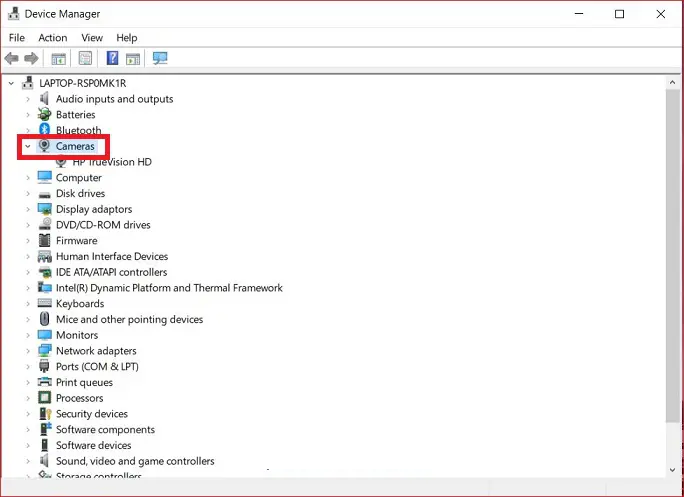
Passo 5. A volte la fotocamera può comparire sotto Controller audio, video e giochi, quindi controlla anche lì se non la trovi in Fotocamere.
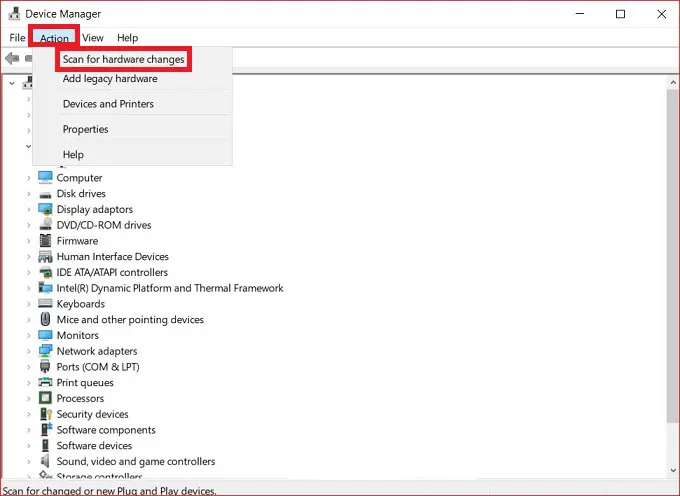
Passo 6. Se la fotocamera appare, passa al passaggio successivo per la risoluzione dei problemi. Se non è elencata, vai al menu Azioni in alto a sinistra e seleziona Cerca modifiche hardware. Questo farà sì che Windows cerchi e rilevi i dispositivi collegati, inclusa la fotocamera.
Metodo 2. Consenti alle app di accedere alla fotocamera
Anche se la fotocamera viene rilevata dal sistema, deve essere accessibile a Windows e alle applicazioni che la utilizzano per acquisire video.
Come sugli smartphone, le app su Windows richiedono il permesso per accedere alla fotocamera e mostrare il video in diretta. Ecco come controllare e modificare questi permessi tramite le Impostazioni sulla privacy:
Passo 1. Apri le Impostazioni di Windows.
Passo 2. Nella penultima riga, seleziona Privacy per aprire la finestra delle impostazioni sulla privacy.
Passo 3. Dal menu a sinistra, seleziona Fotocamera per accedere alle opzioni sulla privacy della fotocamera.
Passo 4. In alto, clicca sul pulsante Modifica per assicurarti che la fotocamera sia attivata. Sotto, abilita l’opzione Consenti alle app di accedere alla fotocamera.
Passo 5. Scorri verso il basso per vedere l’elenco delle app di Windows autorizzate a usare la fotocamera. Verifica che l’app Fotocamera stessa abbia accesso. Più in basso, troverai l’elenco delle app di terze parti che possono accedere alla fotocamera. Individua l’app con cui riscontri problemi e assicurati che l’interruttore accanto sia attivato.
Metodo 3. Installa o aggiorna il driver della fotocamera
Come accennato in precedenza, i problemi di driver sono una delle cause più comuni per cui una fotocamera non funziona su un dispositivo Windows 10. Per controllare e aggiornare il driver della fotocamera, segui questi passaggi:
Passo 1. Apri Gestione dispositivi.
Passo 2. Individua la sezione in cui la tua fotocamera è elencata come dispositivo collegato. Potrebbe comparire in Fotocamere o, per alcune fotocamere esterne, in Controller audio, video e giochi.
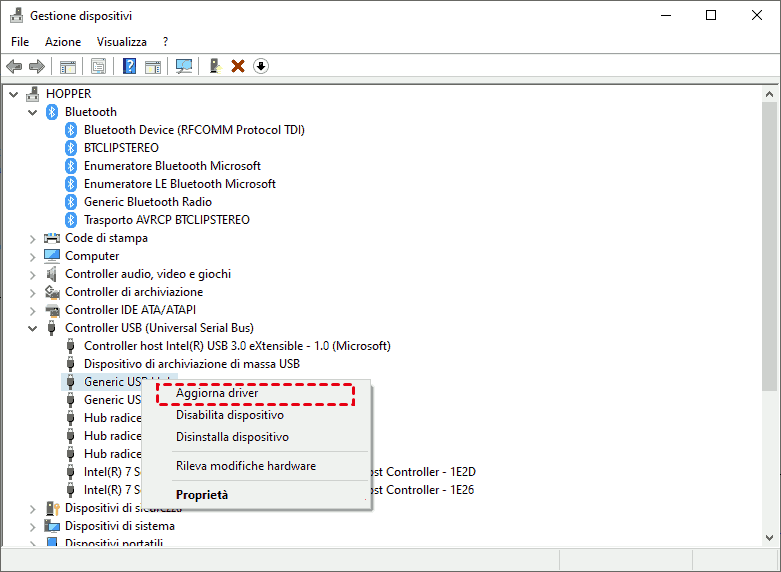
Passo 3. Fai clic con il tasto destro sulla fotocamera nell’elenco per aprire le opzioni aggiuntive.
Passo 4. Seleziona Aggiorna driver in cima al menu.
Passo 5. Ti verranno presentate due opzioni. Se hai una connessione a Internet attiva, scegli Cerca il driver online. Windows troverà e scaricherà automaticamente i driver necessari per la fotocamera.
Passo 6. Una volta installati i driver, riavvia il computer e prova la fotocamera per verificare se il problema è risolto.
Metodo 4. Ripristina il driver della fotocamera alla versione precedente
Proprio come gli aggiornamenti di Windows, anche un aggiornamento del driver della fotocamera può impedire al sistema di rilevare la fotocamera. Se non vuoi tornare a una versione precedente di Windows, puoi invece ripristinare il driver della fotocamera a una versione precedente.
Passo 1. Apri Gestione dispositivi e individua la tua fotocamera come descritto nei passaggi precedenti.
Passo 2. Fai clic con il tasto destro sulla fotocamera e seleziona Proprietà.
Passo 3. Nella finestra Proprietà, vai alla scheda Driver per visualizzare le opzioni relative al driver.
Passo 4. Visualizza i dettagli come nome del driver, data di installazione e versione.
Passo 5. Se disponibile, clicca su Ripristina driver.
Passo 6. Windows ti chiederà di fornire un motivo per il ripristino. Puoi digitare una risposta o scegliere tra le opzioni disponibili.
Passo 7. Clicca su Sì per confermare e ripristinare la versione precedente del driver.
Metodo 5. Rimuovi l’aggiornamento recente di Windows
Gli aggiornamenti di Windows sono noti per causare problemi ai driver durante l’installazione. Spesso, i driver inclusi nell’aggiornamento possono essere incompatibili con fotocamere più vecchie, causando malfunzionamenti. Per risolvere il problema, puoi disinstallare l’aggiornamento più recente.
Passo 1. Digita "Windows Update" nella barra di ricerca di Windows 10.
Passo 2. Clicca su Impostazioni Windows Update in cima ai risultati.
Passo 3. Nella finestra delle impostazioni, seleziona Visualizza cronologia aggiornamenti per vedere l’elenco di tutti gli aggiornamenti recenti.
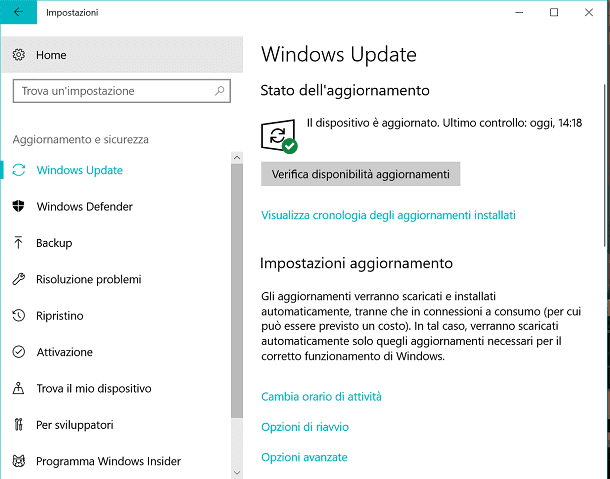
Passo 4. Per rimuovere un aggiornamento, clicca su Disinstalla aggiornamenti.
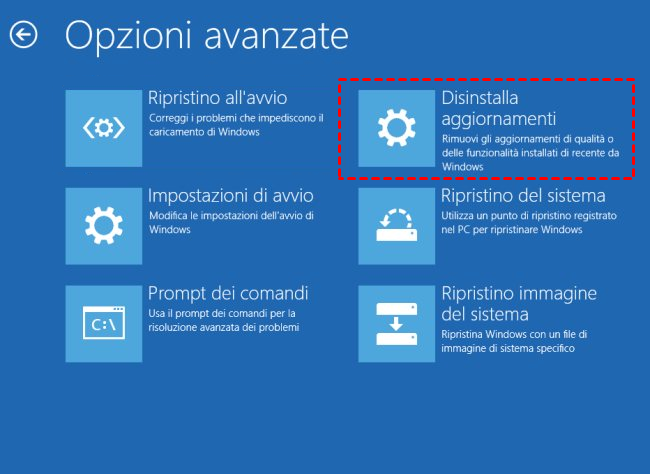
Passo 5. Nella nuova finestra, individua e fai doppio clic sull’aggiornamento problematico per disinstallarlo. Questo ripristinerà l’aggiornamento e potrebbe risolvere il problema della fotocamera.
Come recuperare dati persi se fotocamera di Windows 10 non funziona
Quando la fotocamera di Windows 10 non funziona, può essere frustrante, soprattutto se devi accedere a dati o file importanti tramite la fotocamera. In alcuni casi, il problema potrebbe essere legato a errori di sistema, conflitti di driver o addirittura perdita di dati causata da file corrotti o software malfunzionante. Fortunatamente, puoi utilizzare PartitionAssistant Recovery per recuperare i dati persi dal tuo dispositivo, anche quando la fotocamera non funziona come previsto.
PartitionAssistant Recovery è uno strumento potente progettato per aiutare gli utenti a recuperare dati persi o cancellati sui sistemi Windows. Può ripristinare file da diversi tipi di dispositivi di archiviazione, inclusi hard disk, unità esterne e schede SD. Il software è particolarmente utile quando la perdita di dati è causata da crash di sistema, cancellazioni accidentali o altri problemi imprevisti.
Passo 1. Installa e avvia PartitionAssistant Recovery. Seleziona la partizione o il disco esatto da cui hai perso i dati e fai clic su Scansiona.

Passo 2. Il programma di recupero inizierà quindi a eseguire la scansione e la ricerca. Prima verrà effettuata la “Scansione Rapida” per trovare rapidamente i dati eliminati, quindi verrà eseguita la “Scansione Approfondita” per individuare altri dati persi.

Passo 3. Al termine della scansione, verranno visualizzati tutti i file eliminati, il Cestino e altri file mancanti. Seleziona il file che desideri recuperare e fai clic su “Recupera”.

Passo 4. Quindi, seleziona un percorso di cartella in cui salvare i file recuperati.
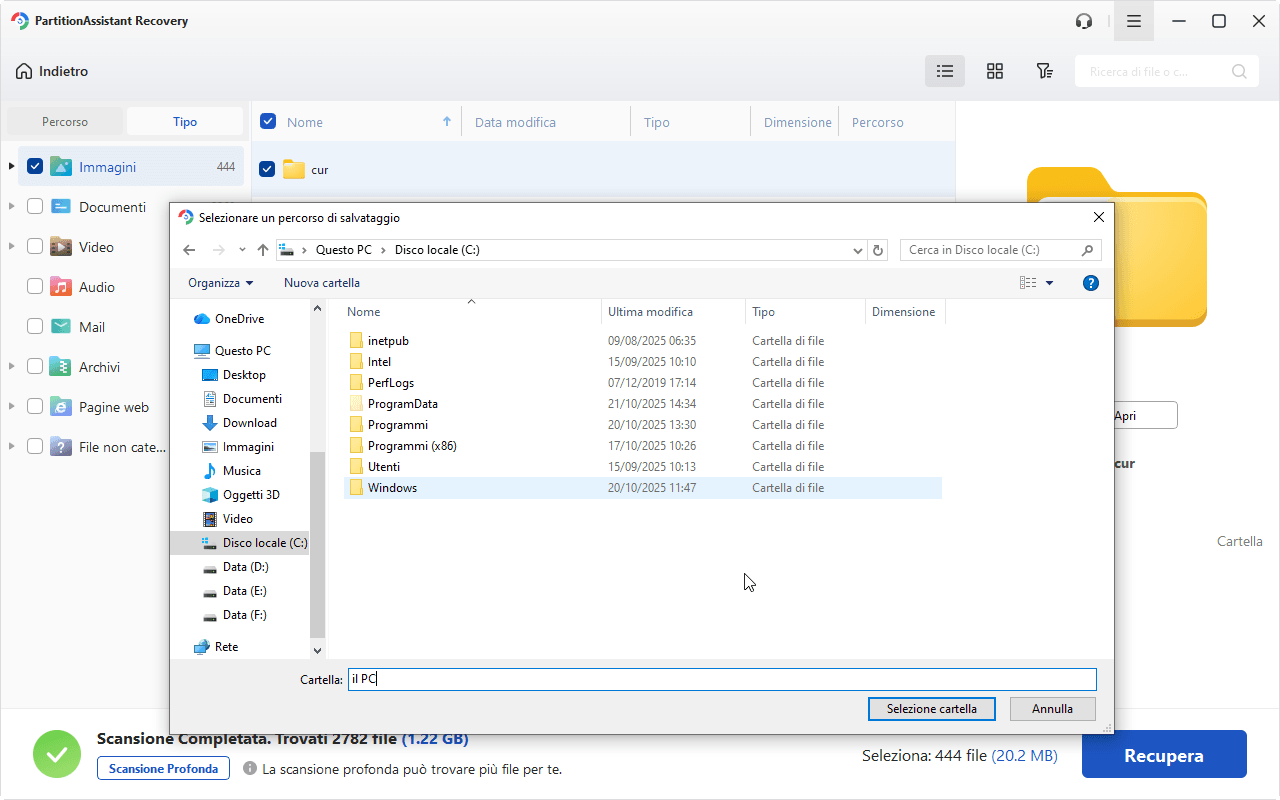
Passo 5. Attendi pazientemente il completamento del processo di recupero.
Conclusion
La fotocamera di Windows 10 non funziona? Risolvere i problemi della fotocamera su Windows 10 o 11 è più semplice di quanto sembri. Le soluzioni presenti in questa pagina affrontano errori comuni, come fotocamere non rilevate o problemi di accesso alle app, garantendo che il tuo dispositivo funzioni correttamente per videochiamate e altre attività.
Se la perdita di dati è causata da errori di sistema, PartitionAssistant Recovery offre una soluzione affidabile per recuperare rapidamente i file persi. Questo strumento ripristina dati da hard disk, schede SD e altri dispositivi, risultando indispensabile in caso di problemi imprevisti.
