
 PartitionAssistant Recovery


Come recuperare file AutoCAD danneggiato gratuitamente online?
Per recuperare gratuitamente online un file AutoCAD danneggiato, questa guida ti sarà di aiuto. Inoltre, potrai anche imparare a recuperare facilmente i file AutoCAD (.dwg) eliminati per errore.

Da Gisella / Aggiornato il 10.11.2025


I file AutoCAD sono disegni digitali creati con AutoCAD, un software CAD sviluppato da Autodesk. Questi file contengono bozze 2D, progetti tecnici e modelli 3D. I principali formati di file sono .dwg (il formato nativo di AutoCAD) e .dxf (per la condivisione con altri software). Altri file correlati includono .bak (backup), .dws (standard) e .dwt (modelli).
Non è raro che gli utenti perdano disegni non salvati o che si trovino di fronte a file .dwg danneggiati sui propri computer. Se ti trovi ad affrontare questo problema, non preoccuparti: esistono metodi efficaci per recuperare file AutoCAD danneggiato e ripristinare quelli persi. Questa guida sarà utile anche se hai eliminato accidentalmente i tuoi file AutoCAD.
Come recuperare gratuitamente online un file AutoCAD corrotto?
Se desideri eseguire il recupero di file DWG, puoi utilizzare le soluzioni presentate in questa sezione. Con uno strumento potente e 3 strumenti gratuiti online per il recupero dei file DWG, puoi facilmente riparare i file AutoCAD corrotti o recuperare quelli persi.
Soluzione 1. Recuperare i file AutoCAD con PartitionAssistant Recovery
Se hai eliminato o perso accidentalmente un file AutoCAD salvato sul tuo computer, inizia controllando il Cestino: potresti riuscire a recuperare file AutoCAD danneggiato da lì. Se non è presente nel Cestino, non farti prendere dal panico. Un’opzione migliore è utilizzare uno strumento di recupero come PartitionAssistant Recovery. È progettato per eseguire una scansione approfondita del disco rigido e aiutarti a recuperare i file persi in pochi semplici passaggi. Inoltre, supporta anche il recupero di file non salvati, come documenti Word, file Excel o presentazioni PPT non salvati, e molto altro.
🌟Consigli:
- Supporta NTFS, FAT32, exFAT, ReFS in Windows 11/10/8/7 e Windows Server.
- Recupera dati da HDD, SSD, unità USB, schede SD e altro ancora.
- Recupera dati da dischi formattati, unità crittografate, unità corrotte
- Recupera oltre 1000 tipi di file multimediali, come foto, video e file audio eliminati definitivamente.
- Recupera vari tipi di file, inclusi documenti, immagini, testi, file compressi e molto altro.
- Supporta il recupero di file di archivio, file AutoCAD, file Acrobat e file di database
Passo 1. Installa e avvia PartitionAssistant Recovery. Seleziona la partizione o il disco esatto in cui hai perso i dati e fai clic su Scanzione.

Passo 2. Lo strumento di recupero inizierà quindi a eseguire la scansione e la ricerca. Per prima cosa effettuerà la "Scanzione Rapida" per trovare velocemente i dati eliminati, quindi procederà con la "Scansione Approfondita" per cercare altri dati persi.

Passo 3. Una volta completata la scansione, verranno mostrati tutti i file eliminati, quelli presenti nel Cestino e altri file mancanti. Seleziona il file che desideri recuperare e fai clic su "Recupera".

Passo 4. Quindi, seleziona un percorso di cartella in cui salvare i tuoi file recuperati.

Passo 5. Attendi pazientemente il completamento del processo di recupero.
Soluzione 2. Recovery Toolbox per DWG Online
Recovery Toolbox per DWG Online è uno strumento specializzato progettato per riparare file DWG corrotti direttamente dal tuo browser. Funziona scansionando il filecorroto, estraendo i dati leggibili e ricostruendo il disegno. Per utilizzarlo, basta caricare il file, lasciare che lo strumento lo elabori e visualizzare in anteprima il contenuto recuperato. Pur supportando diverse versioni di AutoCAD ed essendo facile da usare, il download del file completamente riparato di solito richiede una licenza a pagamento. Questo lo rende una buona opzione per correzioni minori o anteprime rapide.
Soluzione 3. OnlineFileRepair.com
Un’altra opzione è OnlineFileRepair.com, un servizio che gestisce un’ampia gamma di formati di file, inclusi i DWG. Si concentra sul recupero online gratuito di file AutoCAD, estraendo il maggior numero possibile di dati dai file corrotti. Il processo è semplice: carichi il tuo file, il sistema lo elabora per ripararlo e puoi visualizzare un’anteprima dei risultati per decidere se il recupero soddisfa le tue esigenze. È veloce e supporta la maggior parte delle versioni di AutoCAD, ma la funzionalità completa di riparazione spesso richiede un pagamento, soprattutto per file di grandi dimensioni. Gli utenti devono anche prestare attenzione quando caricano dati sensibili su piattaforme online.
Soluzione 4. DWG Recovery di OfficeRecovery Online
Per una soluzione più specifica per AutoCAD, il recupero online gratuito di file AutoCAD offerto da DWG Recovery di OfficeRecovery Online è un’ottima scelta. Questo servizio è progettato appositamente per i file DWG e eccelle nel ripristinare non solo i disegni, ma anche i livelli e i metadati. Funziona in modo simile agli altri strumenti: carichi il file, lasci elaborare lo strumento e puoi visualizzare un’anteprima dei risultati prima di procedere eventualmente con un recupero a pagamento. Il suo punto di forza è la gestione di strutture DWG complesse, ma, come gli altri strumenti, il recupero gratuito è generalmente limitato alle anteprime o a file di piccole dimensioni. Per recuperi più estesi potrebbe essere necessario acquistare il servizio completo.
Consigli: Come utilizzare strumenti di riparazione file AutoCAD offline per il recupero dei DWG?
Se hai eliminato accidentalmente i tuoi file CAD o riscontri che i file .dwg improvvisamente non si aprono o non funzionano correttamente, non preoccuparti: hai comunque delle opzioni per recuperare file AutoCAD danneggiato. In questa sezione, presenteremo 3 metodi per ripristinare i file AutoCAD persi o corrotti.
Metodo 1. Recuperare il file CAD dal backup
Se perdi un file CAD salvato o un file CAD in fase di modifica, puoi anche accedere alla cartella CAD sul tuo PC e seguire le istruzioni seguenti per ripristinare il file CAD perso dal suo file di backup.
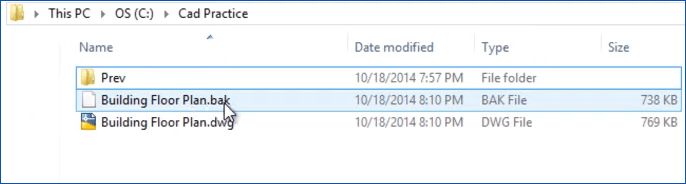
Passo 1. Vai alla cartella locale in cui memorizzi i file CAD e individua il file di backup con estensione .bak
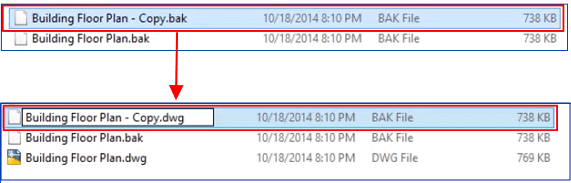
Passo 2. Copia e incolla il file.baknella cartella desiderata e modifica l’estensione del file copiato da .bak a .dwg, quindi premi Invio per confermare.
Passo 3. Fai clic su "Sì" per confermare di voler avviare il recupero DWG dal file .bak. Successivamente, puoi fare doppio clic sul file DWG per aprirlo in AutoCAD.
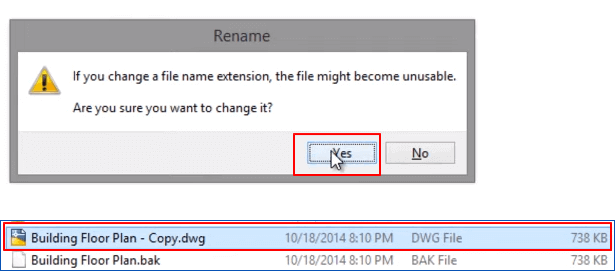
Il tuo disegno perso o non salvato sarà di nuovo disponibile; a quel punto, potrai salvarlo per mantenerlo sul tuo computer. Se avevi attivato la funzione AutoSalvataggioin AutoCAD e hai perso metà del disegno senza salvarlo, prova quanto segue per ricevere assistenza.
Metodo 2. Ripristinare i file CAD non salvati dal salvataggio automatico
Se hai attivato la funzione AutoSalvataggioin AutoCAD, congratulazioni: puoi ripristinare direttamente un disegno non salvato quando hai chiuso il programma o il file senza salvare. Ecco i passaggi corro tida seguire per recuperare il file AutoCAD non salvato:
Passo 1. Apri AutoCAD e fai clic sulla sua icona nella colonna Strumenti, quindi seleziona "Opzioni".
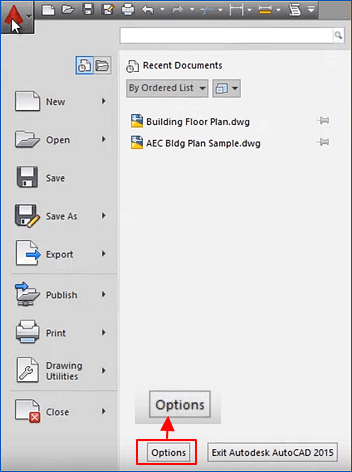
Passo 2. Vai alla scheda File, espandi Posizione file di salvataggio automaticoe verifica il percorso in cui sono salvati i file autosalvati.
I file autosalvati si trovano solitamente in questo percorso:C:\Documents and Settings\NOME_UTENTE\Impostazioni locali\Temp.

Passo 3. Copia il percorso del file autosalvato e incollalo in Esplora file di Windows, quindi premi Invio per aprire la cartella dei file AutoSalvataggio.
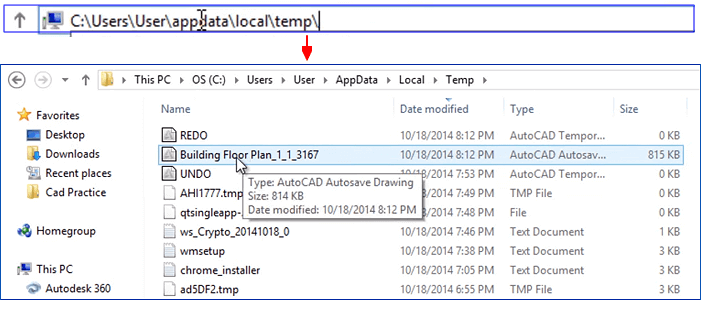
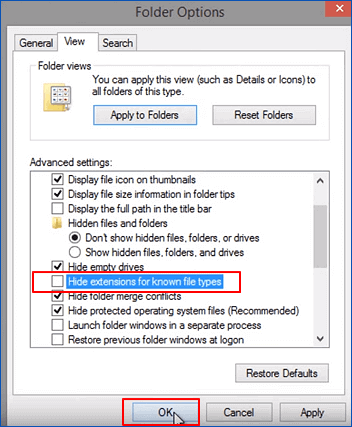
Passo 4. Se non riesci a trovare il file autosalvato, mostra le estensioni dei file nascosti aprendo Opzioniin Esplora file > Visualizza> deseleziona "Nascondi le estensioni per i tipi di file conosciuti"> OK.
Passo 5. Trova il file auto-saved.sv€in CAD, copialo e poi cambia il nome del file copiato da .sv$a .dwg. Premi Invio per confermare.

Passo 6. Successivamente, puoi fare doppio clic sul file DWG per aprirlo in AutoCAD.

Puoi scegliere di continuare a lavorare sul disegno oppure salvarlo in un’altra unità sicura sul tuo computer.
Metodo 3. Riparare i file CAD corroti con Drawing Utilities
Se continui a ricevere un messaggio di avviso come "Il file di disegno non è valido" ogni volta che provi ad aprire un file CAD, significa che il file è corroto. Puoi ripararlo con "Drawing Utilities". Ecco i passaggi da seguire per avviare questa correzione.
Passo 1. Usa il programma AutoCAD per aprire il file danneggiato (.dwg). Nell’angolo in alto a sinistra dello schermo, fa clic sull’icona di AutoCAD. Dal menu a tendina, vai su "Drawing Utilities", poi su "Recupero" e infine fai nuovamente clic su "Recupero".
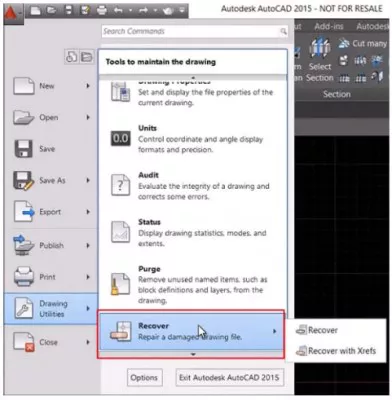
Passo 2. In alternativa, puoi scegliere l’opzione "Audit" se l’opzione "Recupero" non funziona.

Passo 3. Fai clic su "Sì" per procedere con il comando e correggere gli errori, quindi attendi pazientemente il completamento del processo. Avviando questa correzione, tutti i problemi del tuo programma AutoCAD verranno risolti.

Conclusione
In conclusione, recuperare file autocad danneggiato è del tutto possibile con gli strumenti e i metodi giusti. Che si tratti di utilizzare software di recupero come PartitionAssistant Recovery, con servizi online come Recovery Toolbox for DWG o OfficeRecovery Online, oppure con le utilità integrate di AutoCAD come backup e autosalvataggi, esistono diverse soluzioni per il recupero gratuitamente online i file DWG e per utilizzare uno strumento di riparazione file AutoCAD, aiutandoti a ripristinare i tuoi preziosi progetti. Seguendo i passaggi illustrati, potrai recuperare e riparare efficacemente i tuoi file, riducendo al minimo le interruzioni nel lavoro. Ricorda di attivare l’AutoSalvataggio e di creare backup regolari per prevenire future perdite di dati.
