
 PartitionAssistant Recovery


Dove salva Excel i file recuperati in Windows 11/10?
Dove salva Excel i file recuperati? Come posso visualizzare quei file? Questo articolo ti mostrerà come individuare file Excel non salvati, eliminati o smarriti utilizzando le funzioni integrate o strumenti di recupero dati.

Da Gisella / Aggiornato il 20.11.2025


Scenario: dove salva Excel i file recuperati?
"Sto avendo continui problemi con C, nell’ultimo caso ho perso due file e solo uno è comparso per il ripristino. Ho salvato quello, ma ore di lavoro sono sparite dal file nella cartella. Dove vengono archiviati i file Excel recuperati?"
-- Dal forum della Community Microsoft
Microsoft ha sviluppato Excel come strumento di fogli di lavoro. Offre un modo più pratico per organizzare il lavoro e gestire i dati. Poiché la perdita di dati è ormai molto comune, alcuni utenti possono trovare difficile recuperare file Excel non salvati, eliminati o smarriti, inclusi quelli da recuperare file Excel non salvato. Senza contare quanto sia complicato individuare il percorso dei file di ripristino di Excel. Da dove vengono quindi recuperati i file Excel?
3 modi per controllare il percorso dei file di ripristino di Excel in Windows 11/10
Dove si trovano in Windows i file Excel ripristinati o dove salva excel i file temporanei? In pratica, le diverse opzioni di recupero dei documenti determinano il percorso in cui vengono salvati.
Premi i tasti ‘Ctrl + Z’ per annullare subito l’eliminazione se hai cancellato per errore dei file Excel. Poi vai nella posizione originale per trovare i file Excel recuperati.
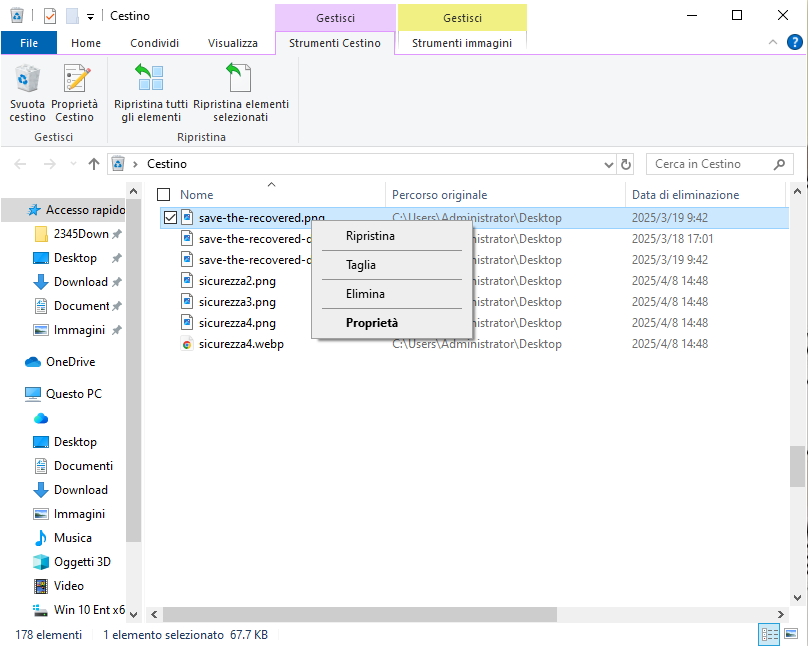
Apri il Cestino per recuperare i file Excel eliminati in precedenza, se dopo la cancellazione accidentale hai eseguito altre operazioni.
Metodo 1. Controlla i file Excel recuperati usando AutoRecover
Lo strumento AutoRecover di Microsoft Office può salvare i tuoi fogli Excel automaticamente, a intervalli predefiniti o personalizzati.
Per attivare AutoRecover, segui questo percorso:
Passo 1. Avvia Excel 2010 o versioni successive sul tuo PC. Clicca su “File” > “Salva”.
Passo 2. Seleziona l’opzione “Salva informazioni di AutoRecover ogni x minuti” e “Mantieni l’ultima versione AutoRecover se chiudo senza salvare”. Poi clicca su “OK”.
Passo 3. Ora vai al percorso dei file di recupero di Excel: C:\Users\NomeUtente\AppData\Roaming\Microsoft\Excel\
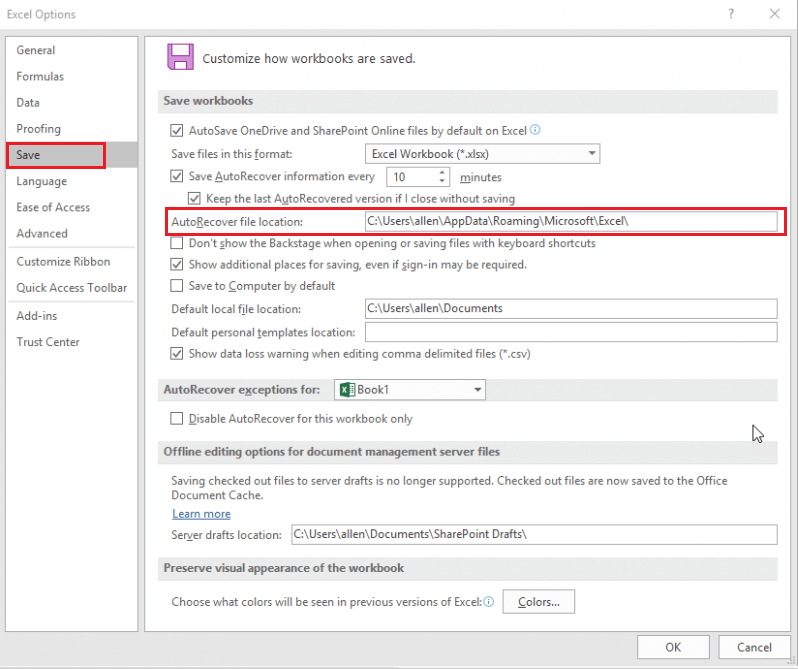
Puoi cambiare la posizione di salvataggio se desideri un’altra cartella. Allo stesso tempo, la funzione AutoRecover ti permette di recuperare file Excel mancanti.
Metodo 2. Trova i file Excel eliminati, persi o danneggiati tramite Cronologia file
Dove vengono salvati i file di ripristino automatico di excel? Se hai backup utilizzando gli strumenti di Windows, a questo punto puoi indicare il percorso dei file di recupero di Excel in base alle necessità. Ad esempio, considera la Cronologia file.
Con questo metodo, diventa fondamentale attivare la Cronologia file o un Punto di ripristino di sistema.
La Cronologia file, uno strumento utile per eseguire il backup delle cartelle Documenti, Immagini, Video, Musica, Desktop e dei dati offline di OneDrive salvati sul computer, è inclusa in Windows 8 e versioni successive. Puoi usarla, ad esempio, per ripristinare cartelle che contengono file eliminati per errore o per recuperare file Excel non salvato.
Passo 1. Apri il Pannello di controllo digitandolo nella barra di ricerca e clicca su Sistema e sicurezza.
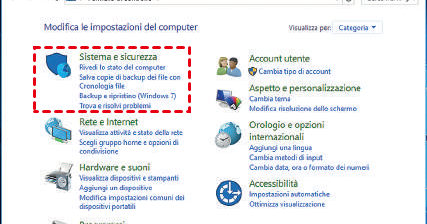
Passo 2. Nella scheda Cronologia file, seleziona l’opzione Ripristina i tuoi file con Cronologia file.

Passo 3. Clicca sul pulsante Ripristina file personali.
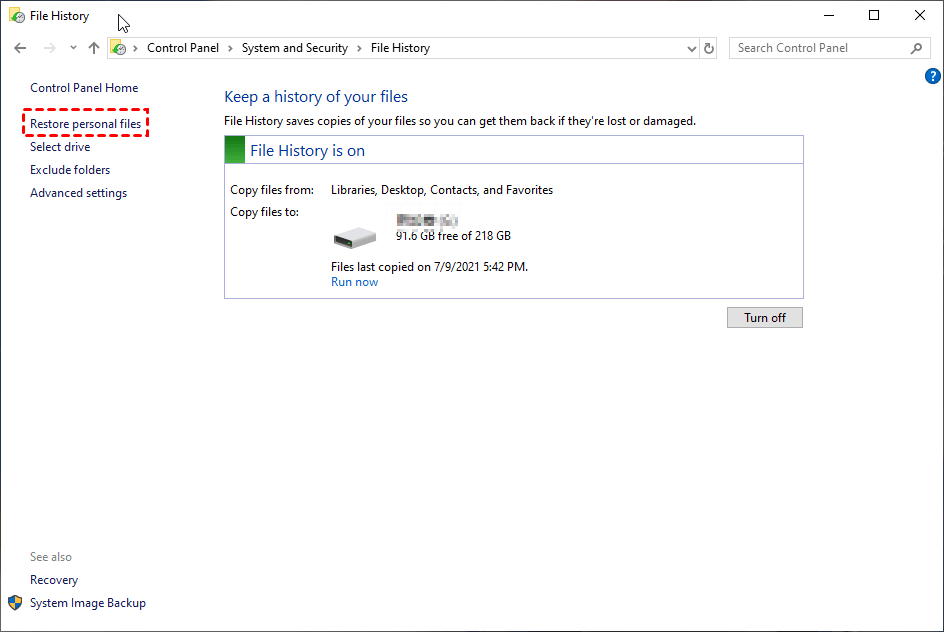
Passo 4. Clicca su Ripristina per salvare i file Excel necessari nella posizione originale.

Per salvarli in un percorso specifico, clicca con il tasto destro su Ripristina > Ripristina in.
Con la Cronologia file attivata, puoi ripristinare versioni precedenti dei file Excel se desideri accedere ai documenti durante la modifica.
Metodo 3. Scansiona i file Excel persi con un software di recupero dati
Gli utenti senza backup che vogliono salvare i file Excel recuperati in un percorso specifico dovrebbero considerare l’uso di strumenti di recupero dati come PartitionAssistant Recovery.
Per soddisfare diverse esigenze, PartitionAssistant Recovery offre funzionalità flessibili progettate per recuperare dati persi o cancellati in modo efficiente. Oltre agli HDD, lo strumento supporta il recupero da dispositivi portatili come SSD, chiavette USB e oltre 1000 tipi di supporti di archiviazione, garantendo ampia compatibilità su varie piattaforme. Può recuperare più di 2000 tipi di dati, tra cui Word, Excel, PPT, foto, video, file audio, email, pagine web e file compressi, tutti ripristinati nei loro formati originali, inclusi i file Excel non salvati da recuperare file Excel non salvato.
Passo 1. Installa e avvia PartitionAssistant Recovery. Seleziona la partizione o il disco esatto da cui hai perso i dati e fai clic su Scansiona.

Passo 2. Il programma di recupero inizierà quindi a eseguire la scansione e la ricerca. Prima verrà effettuata la “Scansione Rapida” per trovare rapidamente i dati eliminati, quindi verrà eseguita la “Scansione Approfondita” per individuare altri dati persi.

Passo 3. Al termine della scansione, verranno visualizzati tutti i file eliminati, il Cestino e altri file mancanti. Seleziona il file che desideri recuperare e fai clic su “Recupera”.

Passo 4. Quindi, seleziona un percorso di cartella in cui salvare i file recuperati.
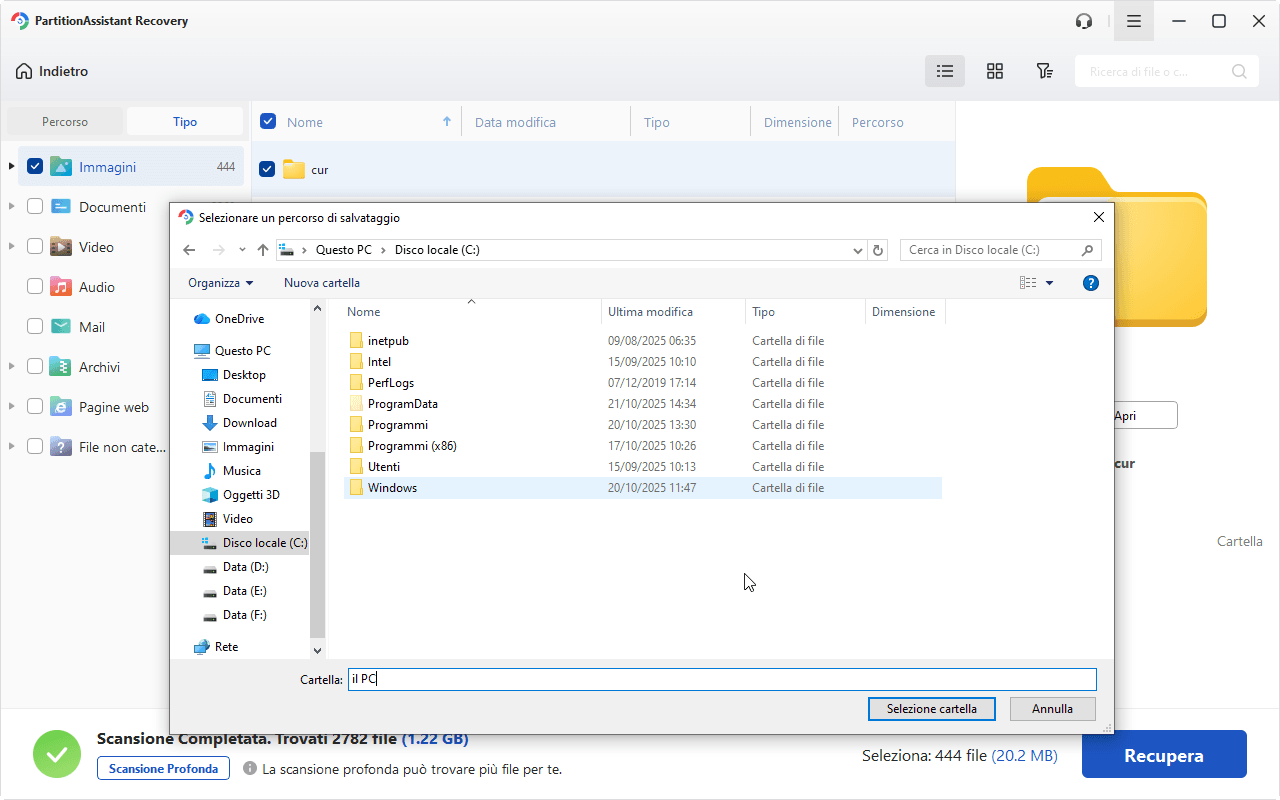
Passo 5. Attendi pazientemente il completamento del processo di recupero.
In sintesi
In questo articolo abbiamo spiegato dove Excel salva i file recuperati. Speriamo che ora tu riesca a trovare i file Excel recuperati o a recuperare file Excel non salvato. Se però alcuni file risultano persi o non li trovi nelle posizioni indicate, puoi provare PartitionAssistant Recovery: questo strumento può eseguire una scansione approfondita di tutti i file mancanti sul tuo disco.
