
 PartitionAssistant Recovery


Come recuperare un documento Publisher 2010 non salvato in Office?
Come recuperare un documento non salvato in Office 2010. Alcuni utenti dimenticano di salvare i documenti o li eliminano accidentalmente, senza sapere come recuperarli. In questo articolo ti mostreremo come risolvere il problema.

Da Gisella / Aggiornato il 20.11.2025


È davvero frustrante rendersi conto di non aver salvato un documento prima di chiudere la finestra o a causa di un crash del software. Spesso ci si affida alla finestra di dialogo che chiede di confermare se salvare le modifiche prima di chiudere il documento. Questa funzione è molto utile per evitare la perdita involontaria di dati non salvati a seguito della chiusura accidentale del documento e per recuperare un documento Publisher 2010 non salvato.
Tuttavia, cosa succede se l’opzione per salvare le modifiche non è disponibile? Probabilmente il tuo computer si spegnerà improvvisamente a causa di un problema tecnico. Potresti perdere dati se non salvi i file durante sessioni di lavoro prolungate. Questo articolo fornisce due metodi efficaci per capire come recuperare i file Publisher non salvati.
Scenario: Microsoft Publisher – Come recuperare un documento non salvato Quando ho cliccato su Salva per uscire da Publisher, il programma non ha risposto. Poi è comparsa una finestra che indicava che non era possibile salvare il lavoro e che sarebbe andato perso. L’unico pulsante disponibile era OK. Ho provato a tornare al documento, ma senza successo. Quindi ho cliccato sulla X in alto a destra e ho perso quattro ore di lavoro. C’è un modo per recuperarlo? Ho abilitato il salvataggio automatico nel programma, ma non so come accedervi o trovarlo.
Cos’è un file Publisher?
Un file Publisher, noto anche come Microsoft Publisher, è un’applicazione di desktop publishing utilizzata per una varietà di scopi di pubblicazione. Tra i numerosi elementi che si possono creare ci sono biglietti di auguri, newsletter e biglietti da visita. Tuttavia, i file Publisher, come qualsiasi altro documento, sono soggetti a perdita di dati in caso di malfunzionamenti del sistema o altre situazioni sfortunate.
Anche se potresti pensare che tutto sia perso, non è così. Ma come si può recuperare un file Publisher non salvato? È molto probabile che tu possa recuperare i tuoi documenti, poiché tutte le applicazioni Microsoft Office salvano regolarmente backup temporanei.
▶ Perché i file Publisher scompaiono dal computer?
- Eliminazione accidentale: I file potrebbero essere stati eliminati per errore dall’utente o da un’altra persona che utilizza il computer.
- Spostamento dei file: I file potrebbero essere stati spostati in un’altra cartella o unità senza che tu lo sappia. Controlla le posizioni recenti o cerca il nome del file.
- Corruzione o danneggiamento: Se il file o il supporto su cui è salvato (ad esempio hard disk o USB) è stato danneggiato, il file potrebbe non essere più accessibile o visibile.
- Problemi del sistema operativo: Aggiornamenti, arresti anomali o errori del sistema operativo potrebbero aver nascosto o eliminato i file in modo involontario.
2 modi con gli strumenti integrati per recuperare un documento di Publisher non salvato in Office 2010
Come recuperare i documenti di Publisher non salvati in Office 2010? In questa sezione ti mostreremo 2 metodi per recuperare i documenti di Publisher non salvati utilizzando gli strumenti integrati.
Option 1. Recover unsaved publisher File from Temporary Files
Cerca i file temporanei di Publisher con estensione “.tmp” nella cartella temporanea del tuo computer. Questi file potrebbero contenere modifiche non salvate che puoi recuperare e ripristinare nel documento originale.
Passo 1. Digita %temp% nella barra degli indirizzi di Esplora file o nella finestra Esegui.
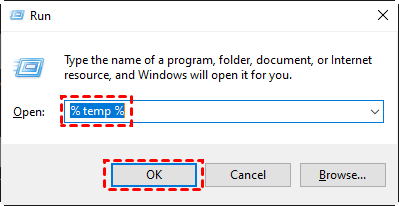
Passo 2. Una volta aperta la cartella temporanea, ordina i file per la colonna Data di modifica per trovare quelli più recenti.
Passo 3. Cerca un file che inizi con “pub” e finisca con “.tmp”, ad esempio pub8AB4.tmp.
Passo 4. Fai clic destro sul file, seleziona Rinomina e cambia l’estensione da .tmp a .pub. Premi Invio per confermare.
Passo 5. Ora prova ad aprire il file rinominato facendo doppio clic su di esso, oppure apri Microsoft Publisher e naviga fino alla posizione del file per aprirlo dall’applicazione.
Opzione 2. Recupera i file di Publisher non salvati tramite la funzione AutoRecover
Microsoft Publisher, come le altre applicazioni di Office, include la funzione AutoRecover, pensata per proteggere i tuoi documenti in caso di spegnimento improvviso o incidente. Grazie a questa funzione, puoi recuperare facilmente i file persi, inclusi quelli di Excel e PowerPoint.
Tipi: Per usare AutoRecover, devi verificare se avevi attivato questa funzione prima di perdere i file.
Passo 1. Apri Publisher e vai su File > Opzioni. Nella finestra Opzioni, clicca su Salvataggio.
Passo 2. Assicurati che Salva le informazioni di AutoRecover ogni _ minuti sia selezionato e imposta l’intervallo di tempo (di solito 10 minuti va bene).
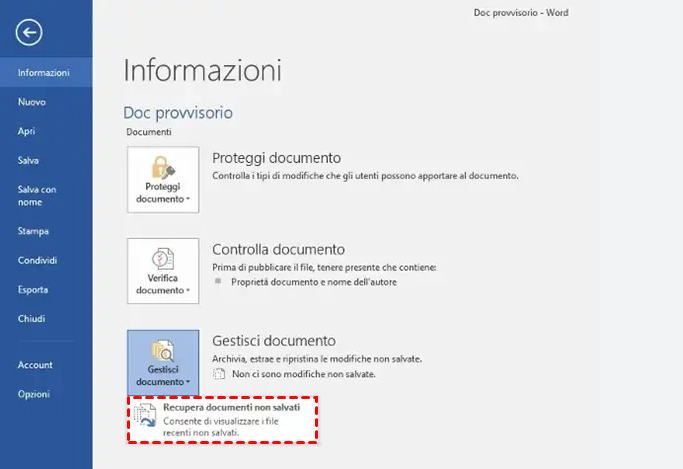
Passo 1. Segui il percorso: File > Informazioni > Gestisci versioni > Recupera documenti non salvati.
Recupera i documenti di Publisher persi o eliminati per tutti gli strumenti Office con un software professionale di recupero dati
Se hai eliminato per errore file importanti o i documenti di Publisher sono scomparsi dopo un crash dell’applicazione o del sistema operativo, un software di recupero dati rappresenta un’alternativa per recuperare i file non salvati. Anche se i metodi precedenti possono aiutarti a recuperare un file di Publisher, se lo hai perso, puoi usare PartitionAssistant Recovery per recuperarlo.
Con questo strumento puoi recuperare facilmente oltre 2.000 tipi di file da più di 1.000 dispositivi di archiviazione, come HDD, SSD, chiavette USB, schede SD e altri. Anche in caso di guasto del sistema, questo software potente può creare un supporto avviabile per salvare i tuoi file.
Per iniziare, scarica e installa questo affidabile strumento sul tuo computer. Poi, segui i passaggi riportati di seguito per recuperare i file di Publisher persi e vedere come recuperare documenti Publisher 2013 non salvati o come recuperare documenti Publisher 2016 non salvati.
Passo 1. Installa e avvia PartitionAssistant Recovery. Seleziona la partizione o il disco esatto da cui hai perso i dati e fai clic su Scansiona.

Passo 2. Il programma di recupero inizierà quindi a eseguire la scansione e la ricerca. Prima verrà effettuata la “Scansione Rapida” per trovare rapidamente i dati eliminati, quindi verrà eseguita la “Scansione Approfondita” per individuare altri dati persi.

Passo 3. Al termine della scansione, verranno visualizzati tutti i file eliminati, il Cestino e altri file mancanti. Seleziona il file che desideri recuperare e fai clic su “Recupera”.

Passo 4. Quindi, seleziona un percorso di cartella in cui salvare i file recuperati.
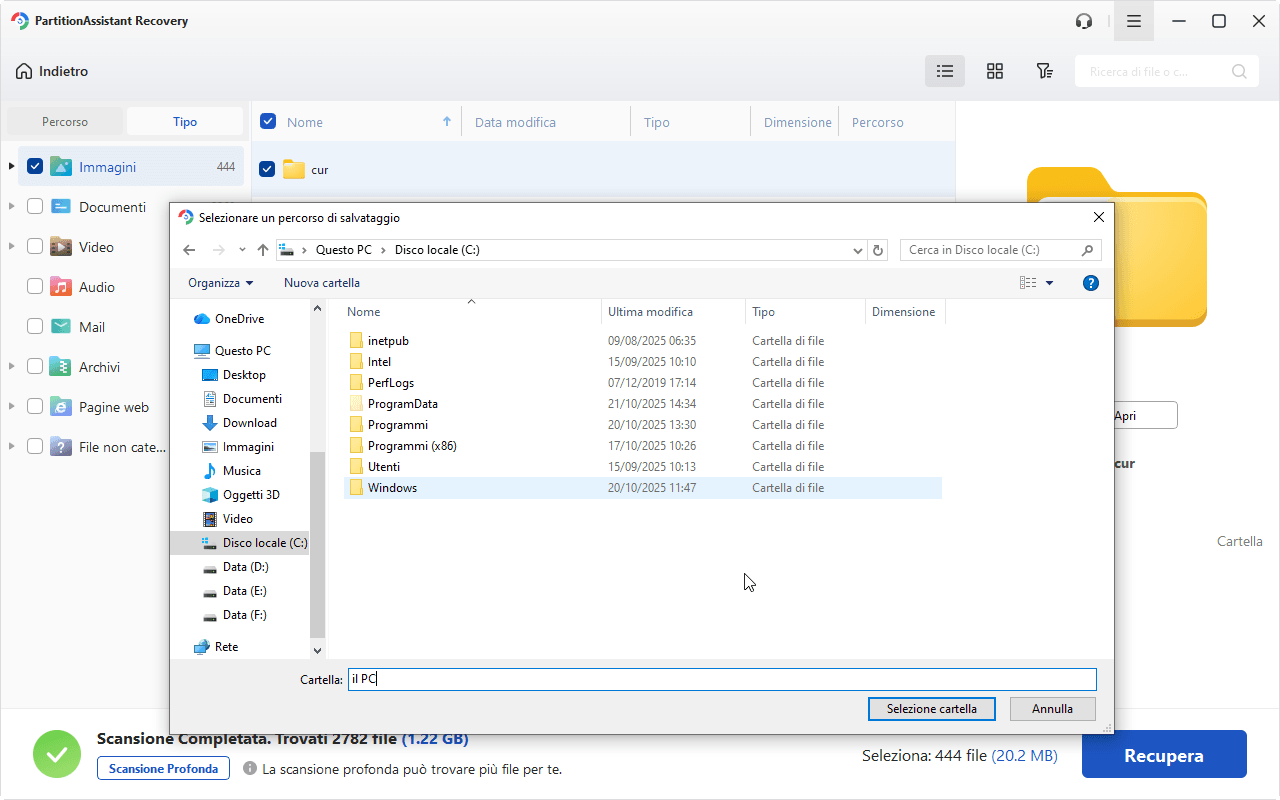
Passo 5. Attendi pazientemente il completamento del processo di recupero.
Conclusione
Per recuperare un documento di Publisher non salvato in Office 2010, 2013, 2016 e nelle versioni più recenti, questo articolo ti ha mostrato i passaggi dettagliati. Puoi provare AutoRecover se avevi attivato questa funzione, oppure controllare la cartella Temp per cercare i documenti. Tuttavia, se i tuoi file di Publisher sono stati persi in modo permanente, PartitionAssistant Recovery può aiutarti a recuperarli e a recuperare un documento Publisher 2010 non salvato.
