
 PartitionAssistant Recovery


Come recuperare i dati da un hard disk danneggiato?
Cosa fare se il disco rigido è guasto o sta per rompersi e hai perso i dati? La prima cosa da fare è recuperare i dati dall’hard disk danneggiato usando un software professionale di recupero dati. Leggi questo articolo per scoprire i passaggi dettagliati.

Da Gisella / Aggiornato il 10.11.2025


"Di recente ho avuto un problema con il disco rigido del mio computer, che sembra essere guasto. Il computer non lo riconosce più e contiene molti dati importanti che devo recuperare. Non so da dove cominciare e apprezzerei molto qualsiasi consiglio o guida su come recuperare i miei file da questo hard disk che non risponde.
Qualcuno è riuscito a recuperare i dati da un hard disk guasto? Se sì, quali metodi o strumenti avete utilizzato? Mi interessano in particolare istruzioni passo dopo passo o esperienze personali che possano aiutarmi a capire da dove iniziare. Grazie!"
È possibile recuperare i dati da un hard disk rotto?
A differenza degli SSD, che si basano su celle di memoria, gli hard disk funzionano con piatti magnetici rotanti per archiviare i dati. Una testina di lettura/scrittura scorre su questi piatti per accedere e recuperare le informazioni del sistema. Poiché contengono molte parti meccaniche, il rischio di guasti è piuttosto elevato.
Gli hard disk possono guastarsi o danneggiarsi a causa di urti fisici, corruzione dei dati o attacchi malware. Molti utenti si chiedono se sia possibile recuperare i dati da un hard disk guasto. La risposta dipende dal tipo di guasto, tra cui:
✫ Recupero da danni logici
Il recupero dei dati da un hard disk con danni logici, come corruzione dei dati o malware, è spesso possibile. In questi casi, i dati restano intatti sul disco e possono essere recuperati utilizzando metodi di recupero specializzati, che verranno illustrati nelle sezioni successive.
✫ Recupero da danni fisici
Gli hard disk con danni fisici, come piatti magnetici graffiati o disallineati, sono molto più difficili da recuperare. Tentare il recupero a casa è quasi impossibile senza l’attrezzatura e l’ambiente adeguati. I servizi professionali di recupero dati dispongono di camere bianche e strumenti avanzati, offrendo le migliori possibilità di recuperare i dati in modo sicuro senza causare ulteriori danni.
Tuttavia, se il danno è solo superficiale — ad esempio un’ammaccatura nel rivestimento esterno che non compromette i componenti intern — il recupero dei dati a casa può ancora essere possibile. Finché il disco riesce a connettersi al computer, è possibile tentare il recupero dei dati.
Un potente strumento per recuperare i dati da un hard disk rotto
Prima di avviare qualsiasi processo di recupero, è fondamentale capire se l’hard disk ha subito un danno fisico o logico. Ecco alcuni segnali tipici di danni fisici:
- Note:✎...
- Ascolta attentamente per rumori strani come clic, stridii o ronzio.
- Annusa il disco per rilevare odore di bruciato.
- Ascolta se il disco è completamente silenzioso, senza alcun suono di funzionamento.
Se il tuo hard disk presenta uno di questi sintomi e il danno va oltre problemi estetici minori, impedendo la comunicazione con il sistema operativo, è fortemente consigliato rivolgersi a servizi professionali di recupero dati.
Tra i numerosi strumenti di recupero disponibili sul mercato, PartitionAssistant Recovery si distingue come una delle migliori opzioni. La sua tecnologia avanzata e l’interfaccia intuitiva rendono semplice individuare e ripristinare i dati persi nella loro posizione originale. Anche con un hard disk danneggiato, questo strumento offre una soluzione affidabile per il recupero dei dati.
✍ Recupera i dati in modo efficiente in diversi scenari di perdita.
✍ Supporta un’ampia gamma di dispositivi di archiviazione.
✍ Progetta con un’interfaccia intuitiva che semplifica il processo di recupero.
✍ Offri un’opzione di anteprima dei file per assicurarti di recuperare i dati corretti.
Passo 1. Installa e avvia PartitionAssistant Recovery. Seleziona la partizione o il disco esatto da cui hai perso i dati e fai clic su Scansione.

Passo 2. Il programma di recupero inizierà quindi a eseguire la scansione e la ricerca. Prima verrà effettuata la “Scansione Rapida” per trovare rapidamente i dati eliminati, quindi verrà eseguita la “Scansione Approfondita” per individuare altri dati persi.

Passo 3. Al termine della scansione, verranno visualizzati tutti i file eliminati, il Cestino e altri file mancanti. Seleziona il file che desideri recuperare e fai clic su “Recupera”.

Passo 4. Quindi, seleziona un percorso di cartella in cui salvare i file recuperati.
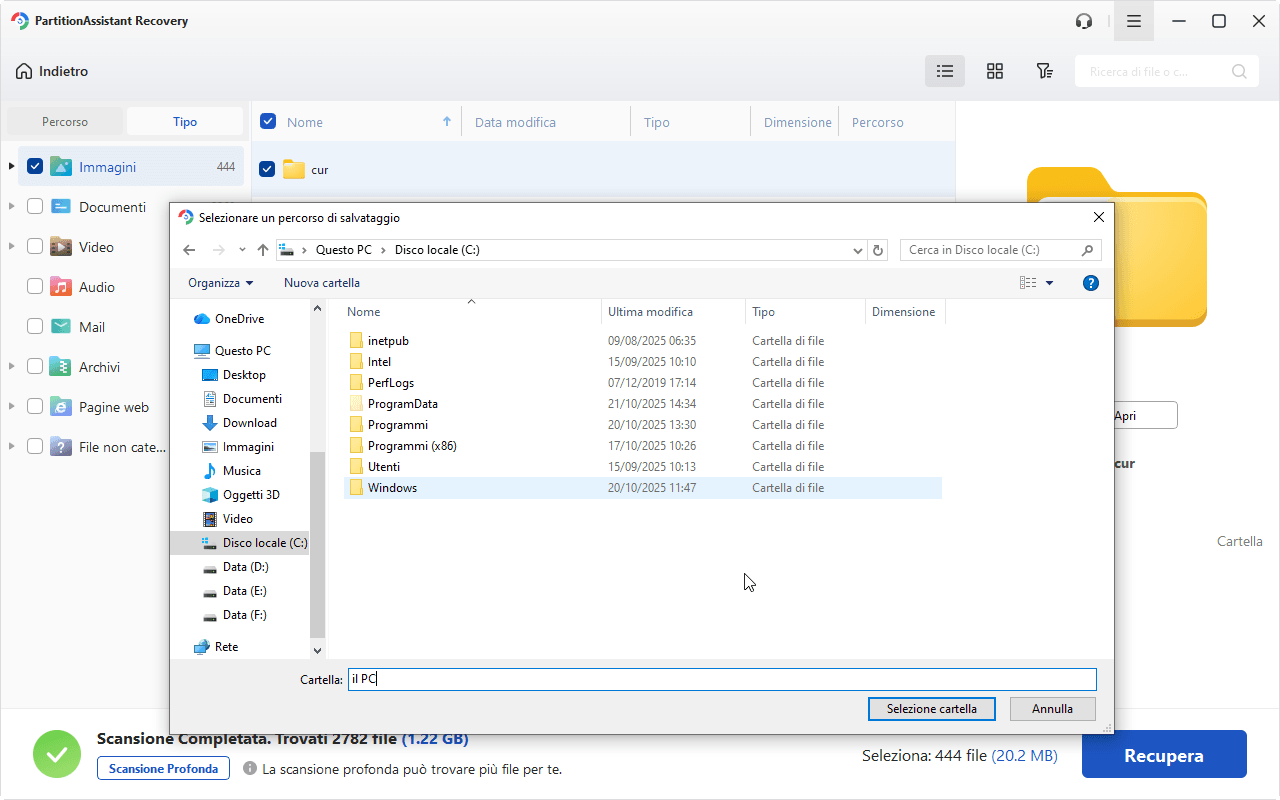
Passo 5. Attendi pazientemente il completamento del processo di recupero.
Altri 2 metodi per recuperare i dati da un hard disk danneggiato
Il software di recupero dati è spesso il metodo più affidabile per recuperare file cancellati da un hard disk con danni fisici superficiali o problemi logici. Tuttavia, esistono metodi alternativi. Questi approcci possono migliorare il recupero basato su software o servire come soluzioni quando il software da solo non riesce a risolvere completamente il problema.
Metodo 1. Controllare il Cestino
Inizia il processo di recupero controllando il Cestino. I file eliminati vengono generalmente inviati lì, a meno che il Cestino non sia pieno o il file non superi il limite di dimensione. Segui questi passaggi per recuperare i file dal Cestino:
Passo 1. Apri il Cestino dal desktop.
Passo 2. Trova il file che vuoi recuperare. Fai clic destro su di esso e seleziona Ripristina. Per recuperare più file, tieni premuto CTRL, clicca su ciascun file e poi fai clic destro per scegliere Ripristina.
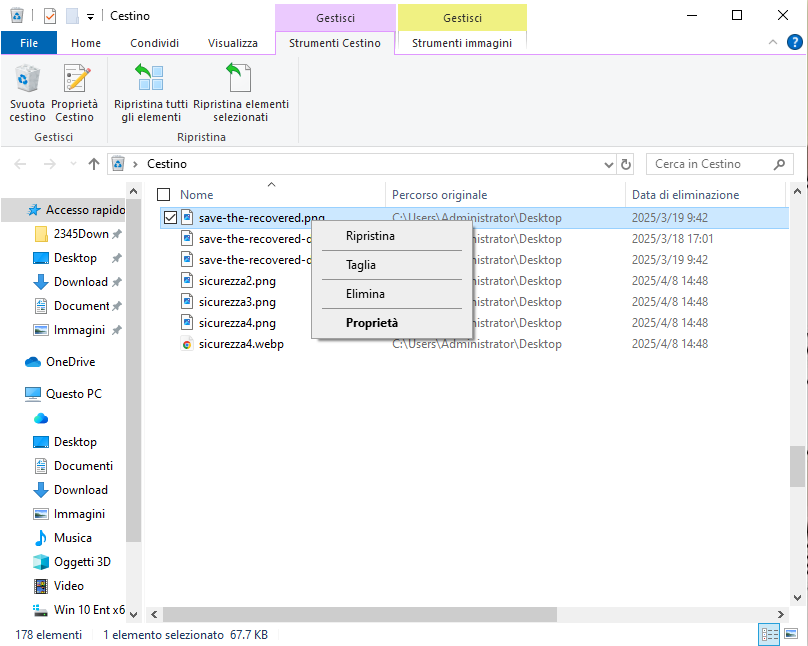
Passo 3. In alternativa, trascina i file dal Cestino nella posizione desiderata.
Passo 4. I file ripristinati torneranno nelle loro posizioni originali. Se i file non si trovano nel Cestino, passa al metodo di recupero successivo.
Metodo 2. Ripristinare da un backup
Come recuperare i dati da un hard disk che non funziona è uno dei metodi più semplici, a patto che sia già stato creato un backup. Windows offre strumenti integrati come Cronologia file, che cattura istantanee dei tuoi file e permette di ripristinare versioni precedenti. Tuttavia, questa funzione deve essere configurata in anticipo per poter essere efficace.
Se hai attivato Cronologia file, segui questi passaggi per recuperare i tuoi file:
Passo 1. Apri il menu Start, digita "cronologia file" e seleziona l’opzione Cronologia file dai risultati della ricerca del Pannello di controllo.
Passo 2. Nella finestra di Cronologia file, clicca su Ripristina file con Cronologia file.

Passo 3. Vai nella cartella in cui i tuoi file erano originariamente salvati. Usi le frecce di navigazione per trovare una versione precedente della cartella che contiene i tuoi file.
Passo 4. Seleziona i file che desideri ripristinare e clicca sul pulsante verde Ripristina.
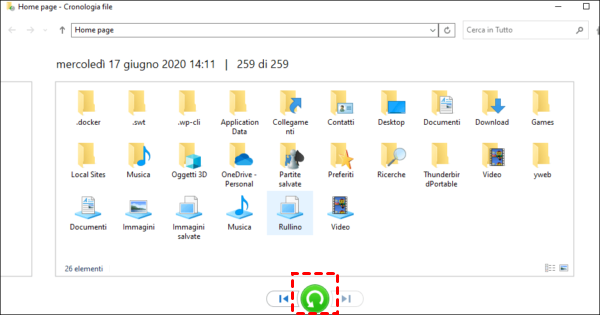
Passo 5. I file ripristinati appariranno nella loro cartella originale.
Conclusione
Un hard disk apparentemente morto non significa sempre che i tuoi dati siano persi per sempre. Il termine “morto” può essere fuorviante, poiché molti problemi che sembrano gravi possono essere risolti con le giuste tecniche per recuperare i dati da un hard disk danneggiato. I problemi logici, ad esempio, sono spesso risolvibili con software affidabili come PartitionAssistant Recovery e un po’ di competenza, e anche danni fisici superficiali potrebbero non essere irrimediabili.
Tuttavia, se il disco ha subito danni fisici gravi e nessuno dei metodi illustrati qui ha successo, è consigliabile rivolgersi a un centro professionale per recuperare i dati da un hard disk danneggiato. Gli esperti possono valutare la situazione ed esplorare ulteriori opzioni di recupero.
