
 PartitionAssistant Recovery


Excel: spazio su disco insufficiente? Ecco come risolvere rapidamente il problema
Hai incontrato l’errore “Disco pieno” in Excel mentre salvavi il tuo file? Non preoccuparti! Questa guida ti mostrerà come risolvere il problema “Excel disco pieno” e salvare il tuo lavoro senza difficoltà.

Da Gisella / Aggiornato il 19.11.2025


Disco pieno in Excel? Perché succede?
Microsoft Excel è uno dei programmi più usati per gestire, calcolare e analizzare dati. Permette di creare e modificare fogli di calcolo per i più svariati scopi. Tuttavia, come qualsiasi software, a volte può mostrare errori inaspettati, come il messaggio “Disco pieno in Excel” o “Spazio su disco insufficiente”, interrompendo il lavoro nei momenti meno opportuni.
Questo errore si verifica di solito quando Excel non riesce a salvare o aprire file a causa di spazio insufficiente sul disco o di problemi di sistema. Non preoccuparti: questa guida ti spiegherà come risolvere l’errore “Disco pieno in Excel” e salvare i tuoi file senza difficoltà.
Esegui il backup dei dati essenziali
Prima di passare alle soluzioni, è fondamentale eseguire il backup dei dati importanti per evitare perdite accidentali durante la risoluzione del problema. Ecco come farlo in modo efficace:
► Hard disk esterno o chiavetta USB: Collega un hard disk esterno o una chiavetta USB al computer e copia su di essi i tuoi file importanti per metterli al sicuro.
► Archiviazione su cloud: Scegli un servizio cloud affidabile come Google Drive, OneDrive o Dropbox per caricare i tuoi file. Questi servizi effettuano automaticamente il backup dei tuoi dati e ti permettono di accedervi da qualsiasi dispositivo, in qualsiasi momento.
►Software di backup professionale: Installa software backup per programmare salvataggi regolari e garantire che i tuoi file vengano copiati automaticamente, senza intervento manuale.
Come risolvere efficacemente l’errore “Disco pieno in Excel”?
Una volta messi al sicuro i tuoi dati, è il momento di affrontare l’errore “Disco pieno in Excel”. In questa sezione ti mostreremo cinque metodi pratici per risolvere il problema. Scegli quello più adatto alle tue esigenze.
Metodo 1. Elimina manualmente i file non necessari
Hai incontrato l’errore “Disco pieno” in Excel? Una delle cause più comuni è lo spazio insufficiente sul disco. Excel ha bisogno di spazio libero per salvare i file temporanei, elaborare i dati e salvare i documenti. Per risolvere il problema, puoi liberare spazio eliminando i file non necessari. Ecco alcuni tipi di file che puoi rimuovere in sicurezza:
- File temporanei
- Cache e cookie del browser
- Cestino
- Vecchi file di installazione
- Vecchi punti di ripristino del sistema e backup
- File duplicati
- Programmi e app inutilizzati
Eliminando questi file, puoi liberare una quantità significativa di spazio sul disco e migliorare le prestazioni complessive del sistema.
Metodo 2. Usa Pulizia disco per liberare spazio sul disco
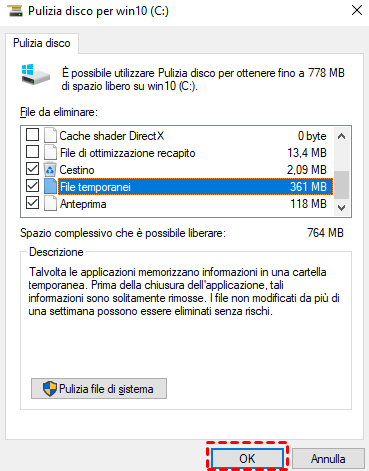
In alternativa, puoi usare lo strumento Pulizia disco per liberare spazio. Questa utilità integrata di Windows ti permette di rimuovere rapidamente i file inutili, creando più spazio sul disco. Ecco come usare Pulizia disco per liberare spazio:
Passo 1: Premi Windows + S e digita Pulizia disco nella barra di ricerca.
Passo 2: Apri Pulizia disco, seleziona l’unità che vuoi pulire e clicca OK per scansionare tutti i file presenti.
Passo 3: Al termine della scansione, seleziona i file che desideri rimuovere.
Passo 4: Dopo aver scelto i file da eliminare, clicca OK e conferma cliccando Elimina file nella finestra pop-up.
Passo 5: Infine, clicca OK per chiudere lo strumento.
Metodo 3. Sposta i file su un’altra unità
Se il disco di Excel resta pieno anche dopo aver eliminato i file inutili, spostare alcuni dati su un’altra unità può liberare spazio e risolvere il problema. Trasferendo file non essenziali o di grandi dimensioni su un disco esterno o secondario, puoi ottimizzare le prestazioni del disco principale. Ecco una guida semplice per farlo in modo efficace:
Passo 1: Apri Esplora file.
Passo 2: Individua i file o le cartelle che vuoi spostare.
Passo 3: Taglia e incolla i file nella destinazione desiderata, oppure trascinali direttamente dalla finestra di origine a quella di destinazione.
Metodo 4. Cambia la posizione dei file temporanei
Quando Excel è in esecuzione, crea file temporanei per gestire attività come calcoli o modifiche ai documenti. Questi file possono occupare molto spazio sul disco principale. In questi casi, è consigliabile cambiare la posizione dei file temporanei per garantire che il sistema abbia abbastanza spazio per far funzionare correttamente Excel. Ecco come cambiare la posizione dei file temporanei:
Passo 1: Premi Windows + R per aprire la finestra Esegui.
Passo 2: Digita sysdm.cpl e premi Invio per aprire la finestra Proprietà del sistema.
Passo 3: Seleziona la scheda Avanzate e fai clic su Variabili d'ambiente.
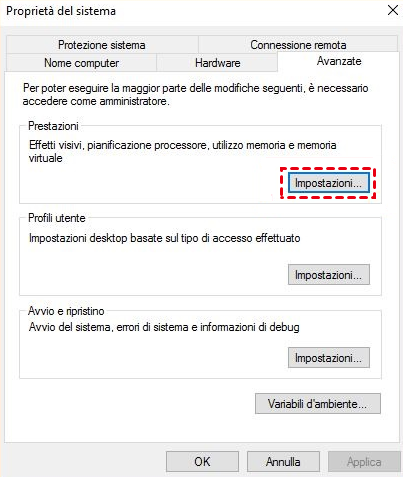
Passo 4: Nel campo Valore variabile, inserisci il nuovo percorso per la variabile di ambiente TEMP e fai clic su OK.
Passo 5: Fai lo stesso per la variabile TMP, se presente.
Passo 6: Dopo aver apportato le modifiche, fai clic su OK per applicarle e riavvia il computer.
Metodo 5. Controlla gli errori del disco
A volte, l’errore “Excel disk full” si verifica a causa di problemi sul disco, che possono impedire a Excel di salvare o aprire correttamente i file. In questi casi, eseguire un controllo del disco può aiutare a verificare che l’unità sia in buone condizioni e priva di errori che potrebbero compromettere il funzionamento di Excel.
Segui questi passaggi per controllare eventuali errori del disco:
Passo 1: Premi Windows + E e fai clic su Questo PC nel pannello di sinistra.
Passo 2: Fai clic con il tasto destro sull’unità che desideri controllare e seleziona Proprietà.
Passo 3: Vai alla scheda Strumenti e fai clic sul pulsante Controlla nella sezione Controllo errori.
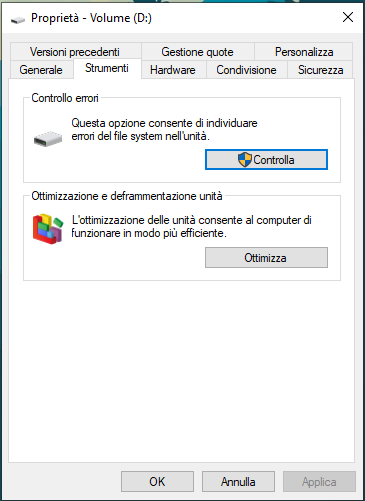
Passo 4: Se Windows rileva degli errori, ti proporrà di eseguire una scansione dell’unità. Fai clic su Analizza unità per avviare il processo.
Passo 5: Fai clic su Sì se Windows ti chiede di riavviare il computer.
Cosa fare se i tuoi file Excel vengono eliminati?
Quando liberi spazio sul disco, è facile eliminare dei file per errore, causando una perdita di dati. Ma non preoccuparti: spesso è possibile recuperarli! Anche se i file sembrano eliminati, i dati sono ancora presenti sul dispositivo e possono essere recuperati con gli strumenti giusti.
Uno dei modi più semplici ed efficaci per recuperare i file eliminati è utilizzare software di terze parti, come PartitionAssistant Recovery.
PartitionAssistant Recovery è uno strumento di recupero dati potente e facile da usare, progettato per recuperare diversi tipi di file eliminati da vari dispositivi di archiviazione. Che la perdita dei tuoi file sia dovuta a una cancellazione accidentale, a crash di sistema, a una formattazione imprevista o ad attacchi di virus, PartitionAssistant Recovery può aiutarti a recuperarli senza difficoltà. Puoi scaricarlo gratuitamente tramite il link qui sotto:
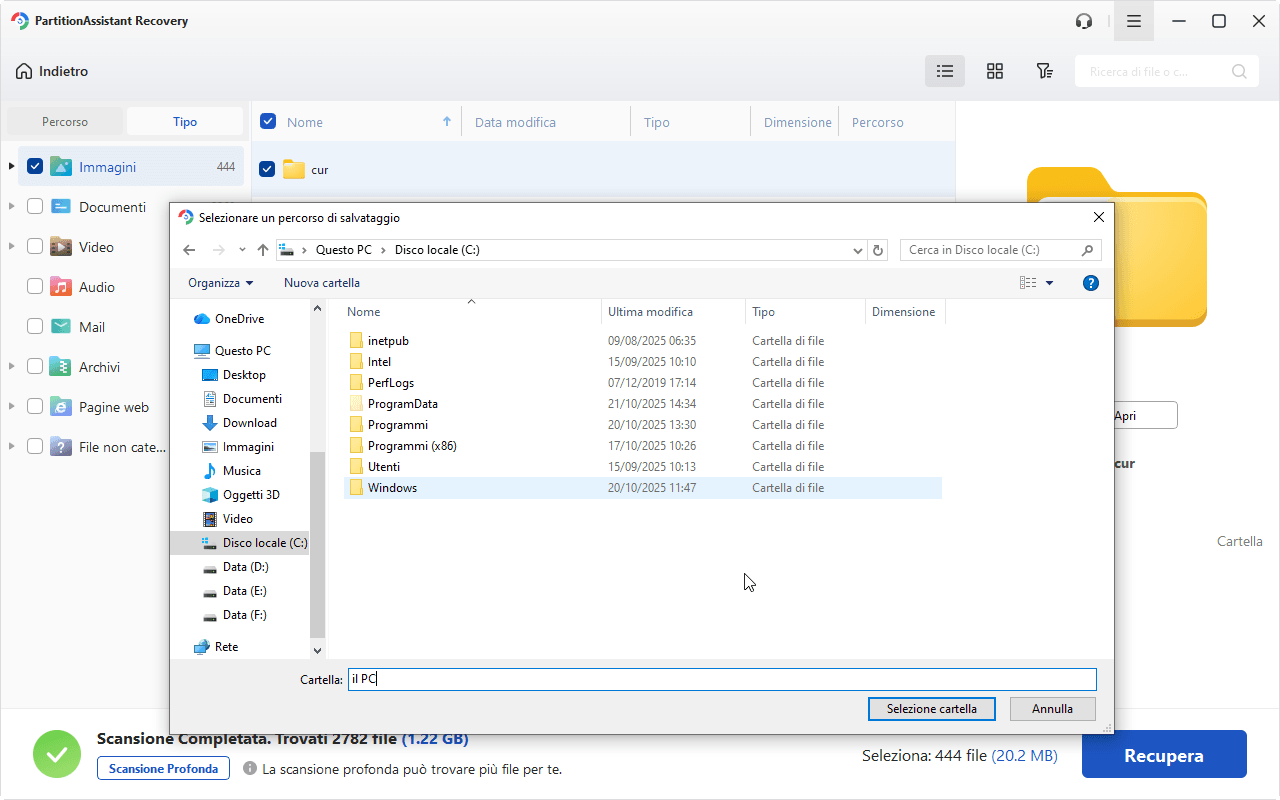
Ecco come recuperare i file eliminati accidentalmente con PartitionAssistant Recovery:
Passo 1. Installa e avvia PartitionAssistant Recovery. Seleziona la partizione o il disco esatto da cui hai perso i dati e fai clic su Scansiona.

Passo 2. Il programma di recupero inizierà quindi a eseguire la scansione e la ricerca. Prima verrà effettuata la “Scansione Rapida” per trovare rapidamente i dati eliminati, quindi verrà eseguita la “Scansione Approfondita” per individuare altri dati persi.

Passo 3. Al termine della scansione, verranno visualizzati tutti i file eliminati, il Cestino e altri file mancanti. Seleziona il file che desideri recuperare e fai clic su “Recupera”.

Passo 4. Quindi, seleziona un percorso di cartella in cui salvare i file recuperati.
Perché scegliere PartitionAssistant Recovery:
◆ Supporta un’ampia gamma di formati di file provenienti da vari dispositivi di archiviazione, inclusi PC, unità USB, schede SD e molto altro.
◆ Gestisce in modo efficace diversi scenari di perdita dati, ripristinando i tuoi file in modo rapido ed efficiente.
◆ Progettato con un’interfaccia intuitiva, che lo rende facile da usare anche per i principianti.
◆ Offre una funzione di anteprima dei file per aiutarti a scegliere quelli giusti da recuperare.
◆ Garantisce una sicurezza dei dati al 100% durante l’intero processo di recupero.
Parole finali
Se il disco risulta pieno in Excel, non potrai salvare correttamente la tua cartella di lavoro. Questa guida propone cinque metodi efficaci per risolvere il problema “Excel disk full” o “Spazio su disco insufficiente”. Liberando spazio sul disco, spostando i file su un’altra unità o eseguendo un controllo del disco, potrai garantire a Excel le risorse necessarie per funzionare senza intoppi.
Prima di procedere, ricorda di eseguire il backup dei file importanti per evitare perdite di dati impreviste. Per proteggere ulteriormente i tuoi dati ed evitare eliminazioni accidentali, considera l’installazione di PartitionAssistant Recovery per garantire l’integrità dei tuoi file.
