
 AOMEI Partition Assistant
 Come Ridimensionare il Volume del Disco Dinamico in Windows 2012 (R2)?
Con Gestione disco è possibile ridimensionare il disco dinamico gratuitamente, ma con alcune limitazioni. Con l'aiuto di AOMEI Partition Assistant, sarà possibile ridurre o estendere in modo flessibile il volume del disco dinamico in Windows 7/8/Vista/XP/2000 e Server 2003/2008/2012/2016/2019 senza perdere dati.

Da Gioia / Aggiornato il 19.09.2022


Panoramica dei volumi di disco dinamici
Nel sistema operativo Windows, è possibile scegliere liberamente il disco come disco di base o disco dinamico. Il disco di base è utilizzato dalla maggior parte degli utenti; si tratta di un normale disco rigido privo di funzioni speciali. Un disco dinamico contiene volumi dinamici; supporta la ridondanza dei dati, la tolleranza agli errori e alcuni livelli di proprietà. Il disco dinamico può essere applicato ai seguenti sistemi operativi:
▶Windows 2000 Tutte le edizioni
▶Windows 2003 Tutte le edizioni
▶Windows 2008 Tutte le edizioni
▶Windows XP Professional Edition
▶Windows Vista Business, Ultimate, Enterprise Edition
▶Windows 7 Professional, Ultimate, Enterprise Edition
Grazie ai dischi dinamici, è possibile eseguire operazioni come lo spanning dei volumi tra più dischi (utile quando si scopre che il volume di dati sta esaurendo lo spazio su disco). È anche possibile eseguire lo striping di un volume per far sì che il volume si estenda su più dischi rigidi, ma i file sul volume saranno distribuiti sui dischi del set di striping. Ovviamente, lo striping di un volume può aumentare notevolmente le prestazioni di I/O perché tutti i file e i dati vengono letti e scritti contemporaneamente su più dischi rigidi. Ad esempio, se si crea un volume con striping composto da quattro dischi rigidi, un quarto del file si trova su ogni disco. In questo modo, il file può essere letto in un quarto del tempo necessario perché tutti i dischi vengono acceduti simultaneamente.
Inoltre, i dischi dinamici offrono una tolleranza agli errori per proteggere i dati. Un meccanismo di tolleranza agli errori è chiamato disco di mirroring (deve essere composto da due dischi). Ciò significa che qualsiasi cosa verrà scritta simultaneamente sui due dischi. In questo modo, se i dischi si guastano o si danneggiano, si dispone di un backup per sostituire il disco danneggiato. Un altro volume a tolleranza d'errore è RAID-5 (ovvero volume a striping con parità; composto da almeno tre dischi). Si tratta di una combinazione di striping e mirroring, che consente non solo di avere una tolleranza agli errori, ma anche di migliorare la velocità di lettura/scrittura dei dati.
Quando è necessario ridimensionare il disco dinamico?
Come per il disco di base, in alcuni casi è necessario ridimensionare il volume del disco dinamico. Ad esempio, la maggior parte degli utenti desidera aggiungere più spazio libero al volume, soprattutto per la partizione di sistema, per risolvere il problema dello spazio ridotto sul disco. Per fare un buon uso dello spazio su disco, è necessario ridurre i volumi grandi o inutilizzati per liberare spazio non allocato per le partizioni piccole. In entrambe le situazioni, è importante capire come fare.
Gestione disco nativa di Windows: ridimensionamento del disco dinamico gratuito (limitato)
Per ridurre o estendere gratuitamente il volume del disco dinamico in Windows 10, 8, 7 o Windows Server 2003, 2008 (R2), 2012 (R2), 2016 o 2019, la prima scelta è la Gestione disco integrata in Windows. È possibile premere "WIN + R", inserire "diskmgmt.msc" nella finestra di dialogo "Esegui" per avviare la console di Gestione disco. Questa console consente di visualizzare la configurazione attuale del disco e di configurare o gestire il disco di base e il disco dinamico.
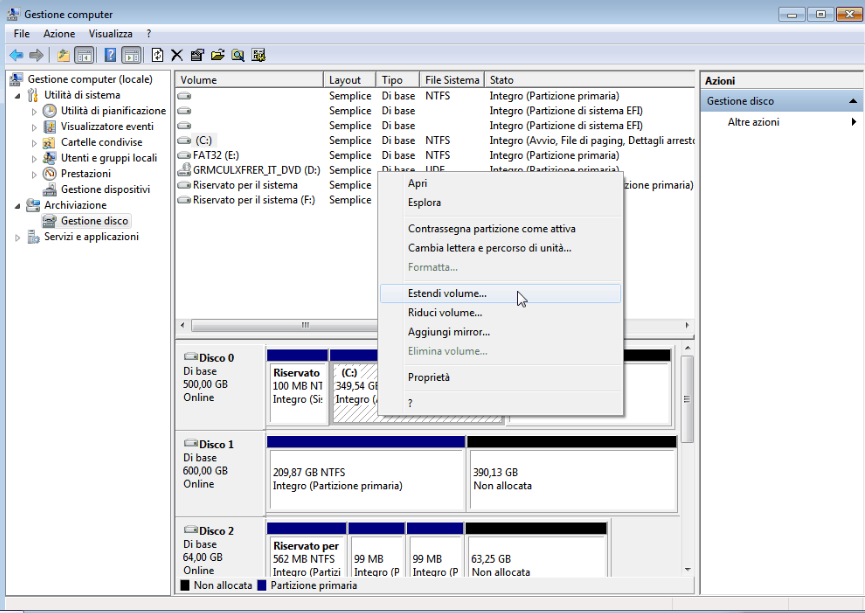
Per ridimensionare il volume del disco dinamico, è sufficiente fare clic con il tasto destro del mouse sul volume del disco dinamico e selezionare "Estendi volume" o "Riduci volume". Tuttavia, entrambe le funzioni sono disponibili solo per i volumi dinamici semplici e per i volumi con estensione. Per gli altri tipi di volumi dinamici, come i volumi a strisce, i volumi a specchio e gli array RAID, è disponibile solo l'opzione "Elimina volume". Di seguito viene illustrato come estendere un volume dinamico semplice passo dopo passo.
Passo 1. Fate clic con il tasto destro del mouse sul volume dinamico semplice e selezionate "Estendi volume".
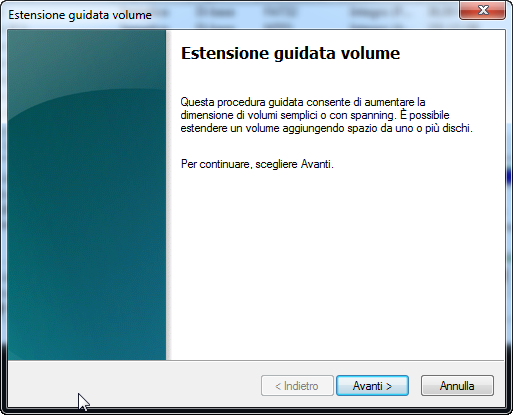
Passo 2. Fate clic su "Avanti" nella finestra della procedura guidata.
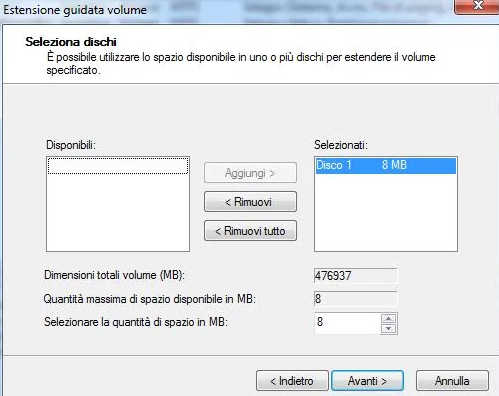
Passo 3. Selezionate il disco che contiene lo spazio libero che volete aggiungere al volume semplice e fate clic su "Avanti".
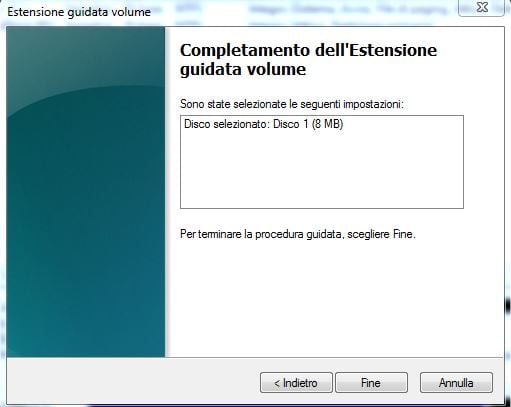
Passo 4. Fare clic su "Finito" per estendere il volume dinamico del disco. A questo punto si vedrà che il volume semplice è stato esteso.
Per ridurre il volume del disco dinamico, selezionare "Riduci volume" e seguire le istruzioni.
AOMEI Partition Assistant Server: ridimensionamento flessibile del volume del disco dinamico
Con Gestione disco è possibile ridimensionare gratuitamente il disco dinamico in Windows 10, 8, 7 o Windows Server 2003, 2008 (R2), 2012 (R2), 2016 e 2019. Tuttavia, funziona solo su un volume semplice e su un volume esteso. Pertanto, qui presenteremo un gestore di dischi dinamici più potente: AOMEI Partition Assistant Server. Rispetto a Gestione disco, è in grado di
I passaggi seguenti illustrano in dettaglio come estendere un volume in mirroring. Si noti che accanto al volume che si desidera estendere deve essere presente uno spazio adiacente non allocato. È possibile scaricare la versione demo per una prova gratuita. È compatibile con tutti i sistemi operativi Windows Server e Windows 10/8/7/XP/Vista.
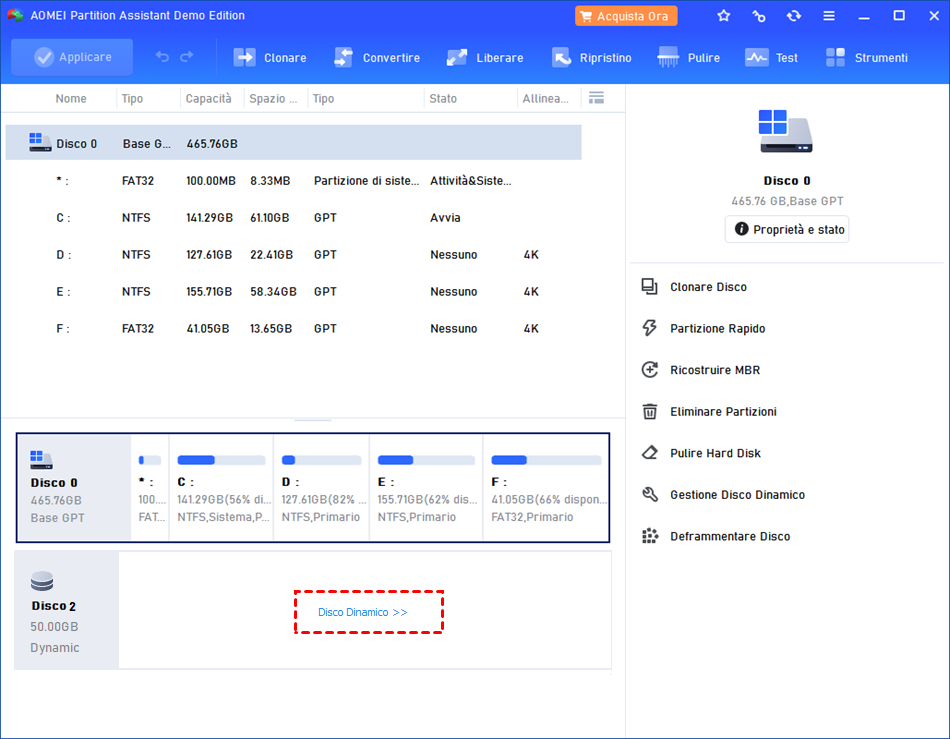
Passo 1. Installare e avviare il software, fare clic su "Disco dinamico".
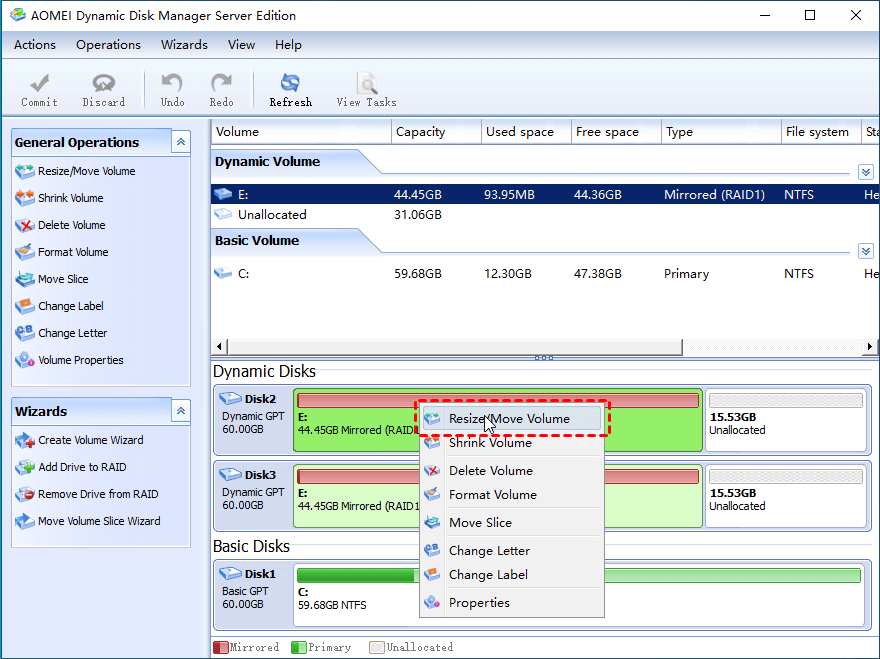
Passo 2. Quindi, fare clic con il tasto destro del mouse sul volume specchiato e selezionare "Ridimensiona/Sposta volume" nel menu a discesa.
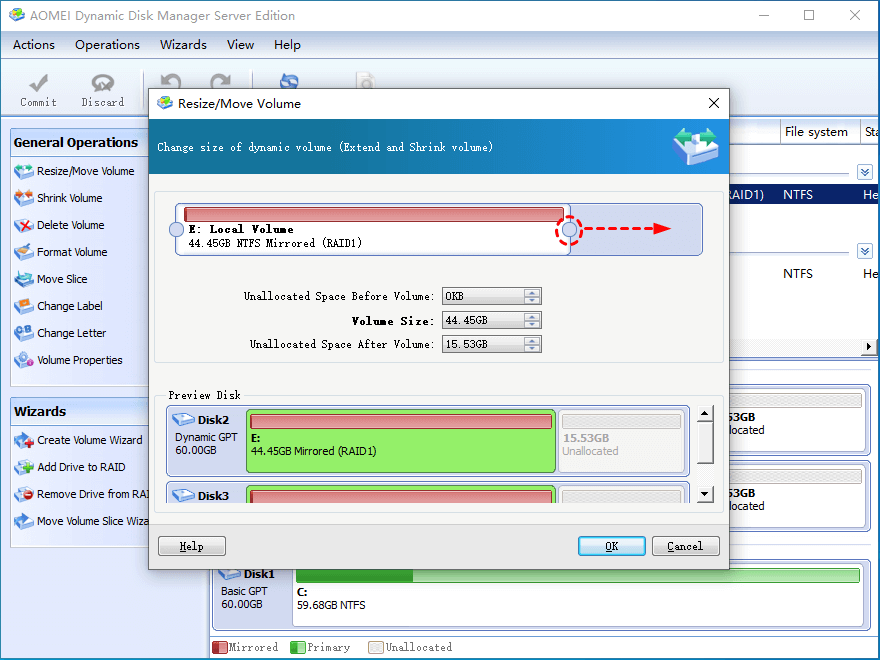
Passo 3. Nella finestra a comparsa, trascinare il cursore sinistro verso destra per estendere il volume dinamico. Quindi, fare clic su "OK".
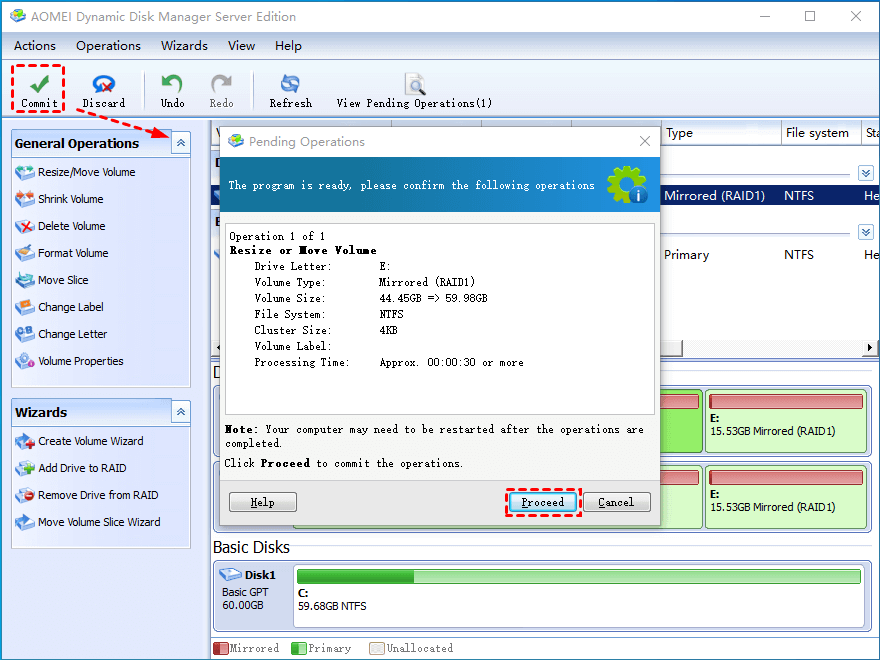
Passo 4. Dopo aver completato i passaggi precedenti, si vedrà che il volume specchiato è stato esteso nella vista grafica. Per salvare le modifiche, è necessario fare clic su "Impegna" nella barra degli strumenti.
Conclusione
Se si ha bisogno di ridimensionare gratuitamente un volume dinamico semplice e un volume esteso, è possibile utilizzare lo snap-in Gestione disco di Windows. Se si desidera ridimensionare tutti i tipi di volume dinamico del disco senza limitazioni, AOMEI Partition Assistant Server è la scelta migliore. Allo stesso tempo, offre agli utenti Enterprise la Unlimited Edition, che consente un utilizzo illimitato all'interno di un'azienda per risparmiare denaro. Per i fornitori di servizi IT, si consiglia AOMEI Partition Assistant Technician Edition, che consente di offrire servizi tecnici a più clienti.
