
 AOMEI Partition Assistant
Risolto: DiskPart ha riscontrato un errore di funzione errata
Quando riscontri che diskpart ha riscontrato un errore di funzione errata, puoi fare riferimento a questo articolo e trovare soluzioni qui.

Da Gioia / Aggiornato il 01.12.2023


Aiuto! "Diskpart ha riscontrato un errore: funzione non corretta"
Ho un disco rigido e sto cercando di formattarlo e usarlo come disco esterno per trasferire dati tra due PC. Quando l'ho collegato a una custodia per USB, il computer lo ha riconosciuto, ma non era accessibile. Sono andato alla Gestione disco e ho cercato di formattarlo, ma ho ottenuto "funzione non corretta". Poi ho provato ad andare al CMD di amministratore. All'inizio tutto è andato bene, ma quando ho eseguito il comando pulisci o pulisci tutto, si è verificato l'errore: DiskPart ha riscontrato un errore: funzione non corretta. Consulta il log degli eventi di sistema per ulteriori informazioni. Non so dov'è il problema, qualcuno può aiutarmi con questo? Grazie!"
In realtà, potresti incontrare questo errore non solo quando provi a formattare il disco, ma anche quando inizializzi il disco. Ci sono molte ragioni che causano questo errore. Ad esempio, il disco è protetto dalla scrittura, il disco è danneggiato, ecc.
Come risolvere "DiskPart ha riscontrato un errore: funzione non corretta"
Ci sono alcune soluzioni che puoi provare per risolvere "Diskpart ha riscontrato un errore funzione non corretta".
▶ Scansiona il disco
Quando incontri questo problema, potrebbe avere qualcosa a che fare con il driver Virtio SCSI che richiede una scansione per mostrare le modifiche. Secondo i feedback di alcuni utenti, puoi risolvere il problema eseguendo una scansione del disco dal prompt dei comandi. Per eseguire la scansione del disco, segui i passaggi seguenti.
Apri il Prompt dei comandi come amministratore.
Digita diskpart e premi Invio.
Nel prompt dei comandi di Diskpart, digita: rescan e premi Invio.
▶ Reinstalla il driver
Anche un driver danneggiato potrebbe causare questo problema. Puoi disinstallare i driver del disco e quindi reinstallare i driver dopo aver riavviato il computer.
Fai clic sul pulsante Start, digita Gestione dispositivi nella casella di ricerca e premi Invio.
Seleziona Gestione dispositivi, espandi le categorie per trovare il nome del tuo disco rigido. Fai clic con il tasto destro sul dispositivo e seleziona Disinstalla, quindi riavvia il PC. Windows reinstalla automaticamente i driver sul disco rigido per te.
▶ Rimuovi la protezione dalla scrittura
Esiste la possibilità di incontrare questo problema quando il tuo disco è protetto dalla scrittura, puoi rimuovere la protezione dalla scrittura e provare a formattare il disco nuovamente.
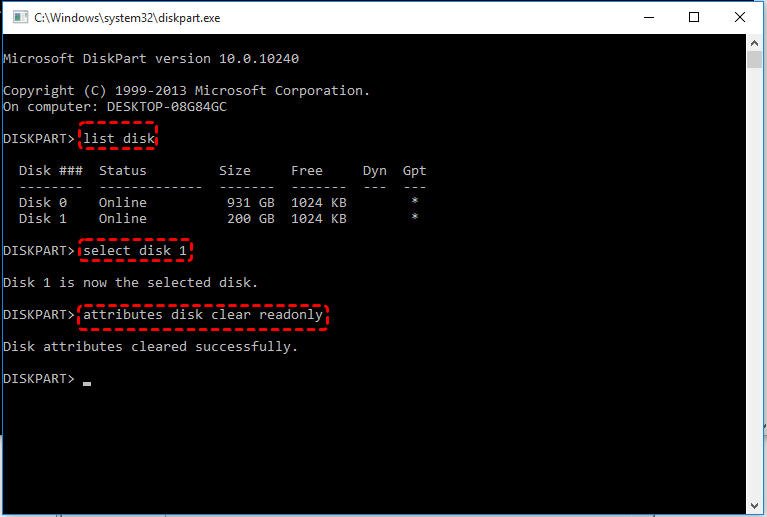
Passaggio 1. Premi "Windows + R", digita "diskpart" e premi "Invio".
Passaggio 2. Digita "list disk" per mostrare l'elenco dei dischi disponibili nel sistema.
Passaggio 3. Digita "select disk n", "n" sta per il numero del disco del tuo drive.
Passaggio 4. Digita "attribute disk clear readonly". Cambierà le proprietà della tua scheda SD in modo che non sia più in sola lettura.
Alternativa più semplice per risolvere l'errore "Diskpart funzione non corretta"
Se dopo aver provato tutti i metodi sopra menzionati, l'errore "DiskPart ha riscontrato un errore: funzione non corretta" persiste, potresti considerare di utilizzare un'alternativa a DiskPart per gestire il tuo disco. AOMEI Partition Assistant Standard è un buon strumento alternativo che fornisce tutte le funzionalità di DiskPart.
È un gestore di partizioni gratuito che può aiutarti a formattare tutti i tipi di dischi, inclusi SSD, dischi rigidi esterni, pen drive USB, schede SD, ecc. E puoi formattare facilmente un disco protetto dalla scrittura. Questo software è progettato per tutte le versioni di Windows 11/10/8/7. Vediamo come risolvere "Diskpart ha riscontrato un errore: funzione non corretta" con esso.
Passaggio 1. Scarica AOMEI Partition Assistant e avvialo.
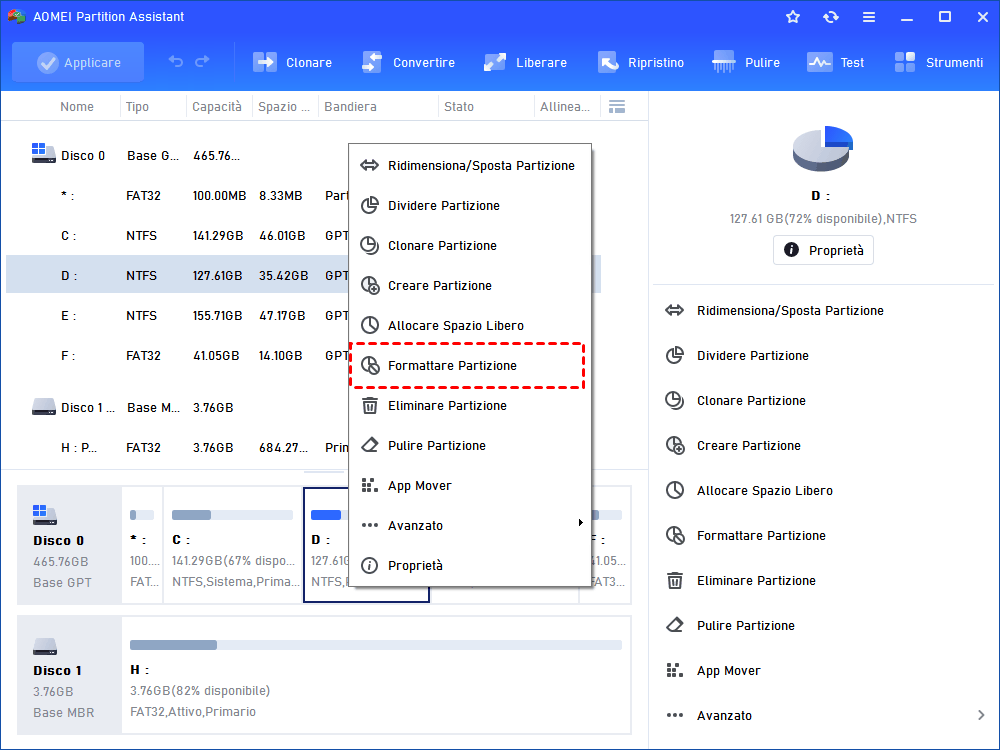
Passaggio 2. Fai clic con il tasto destro sul disco che desideri formattare e scegli Formatta partizione.
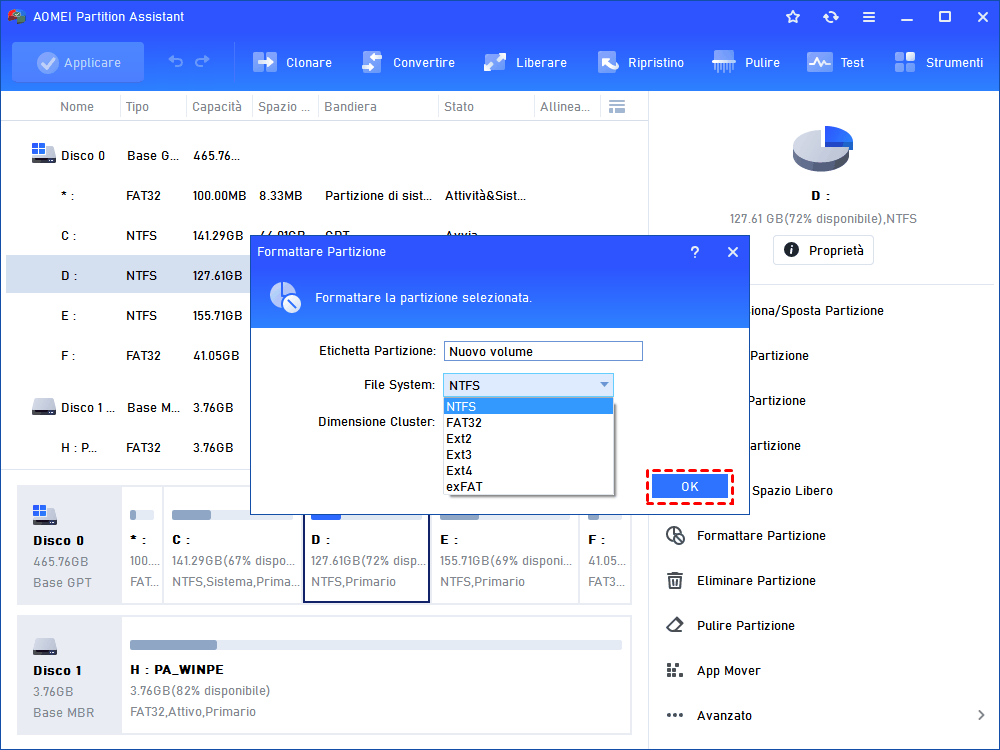
Passaggio 3. Puoi formattare il disco in NTFS, FAT32, Ext4/3/2, exFATAiuto! "Diskpart ha riscontrato un errore: funzione non corretta"
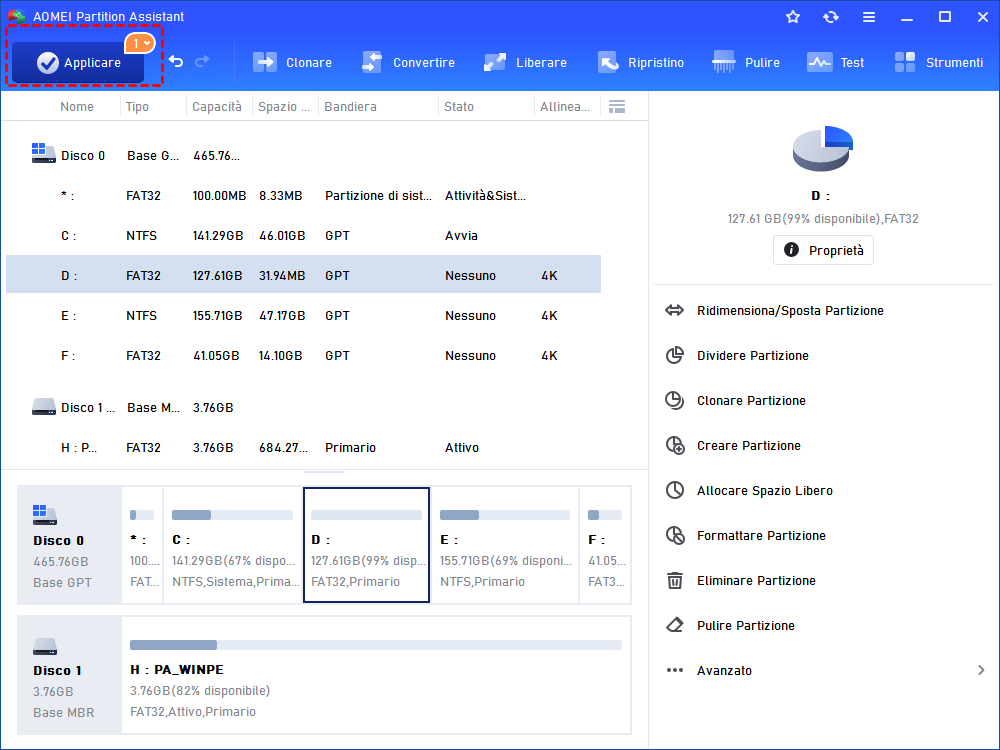
Passaggio 4. Verifica l'operazione in sospeso e fai clic su Applica e Procedi per eseguirla.
Conclusione
In realtà, oltre all'errore "DiskPart ha riscontrato un errore: funzione non corretta", potresti incontrare anche altri errori durante l'utilizzo di DiskPart come "DiskPart ha riscontrato un errore, il supporto è protetto in scrittura", "DiskPart ha riscontrato un errore, l'accesso è negato", ecc., puoi risolvere tutti questi errori con l'aiuto di AOMEI Partition Assistant. Infine, se desideri provare altre funzionalità utili di AOMEI Partition Assistant, inclusa la ripristino delle partizioni e la suddivisione delle partizioni, dovresti passare alla versione Professional.
