
 AOMEI Partition Assistant
Risolto Rapidamente: Diskpart non Può Unire lo Spazio non Allocato
Diskpart non riesce a unire lo spazio non allocato? Leggi questo post per comprendere le cause e le soluzioni.

Da Gioia / Aggiornato il 16.10.2023


Diskpart non è riuscito a unire lo spazio non allocato
Non è raro scoprire che una partizione è allocata con uno spazio troppo ridotto e può ricevere avvisi di basso spazio su disco. In questo caso, è possibile utilizzare Diskpart per estendere questa partizione. In primo luogo, premere Win + R, digitare diskpart e premere Invio. E quindi eseguire i comandi come segue: list disk >select disk n> list partition > select partition m> extend
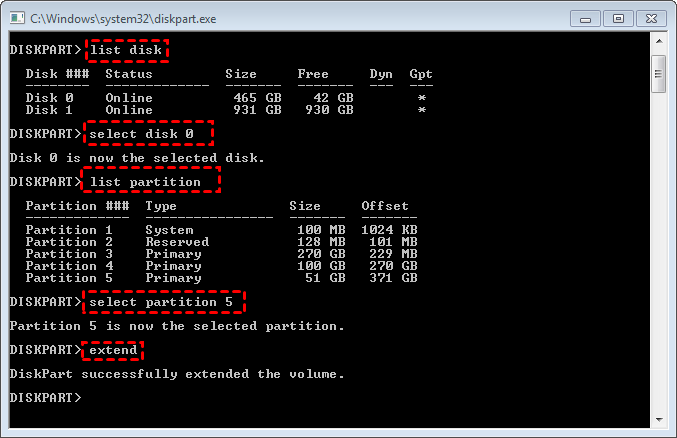
Se desideri aggiungere una dimensione specifica di spazio non allocato alla partizione, puoi sostituire "extend" con "extend size=x".
PS: "n" si riferisce al numero del disco che contiene la partizione che desideri estendere, m è il numero della partizione, x è la dimensione in MB che desidera aggiungere alla partizione.
Tuttavia, se lo spazio non allocato non è adiacente alla partizione che si desidera estendere, è possibile ricevere un messaggio di errore: Diskpart non è riuscito ad estendere il volume. Assicurati che il volume sia valido per l'estensione.
Unisci lo spazio non allocato anche se non è contiguo
Se ti trovi nella situazione sopra descritta, puoi rivolgerti a uno strumento di partizione gratuito ma potente: AOMEI Partition Assistant Standard. Con esso, puoi unire lo spazio non allocato in una partizione non contigua senza alcuno sforzo. È stato appositamente progettato per gli utenti Windows, compatibile con Windows 10/8.1/8/7, XP e Vista (64 bit e 32 bit). Scaricalo gratuitamente e prova:
(Prendi come esempio l'unione dello spazio non allocato nella unità C in Windows 10)
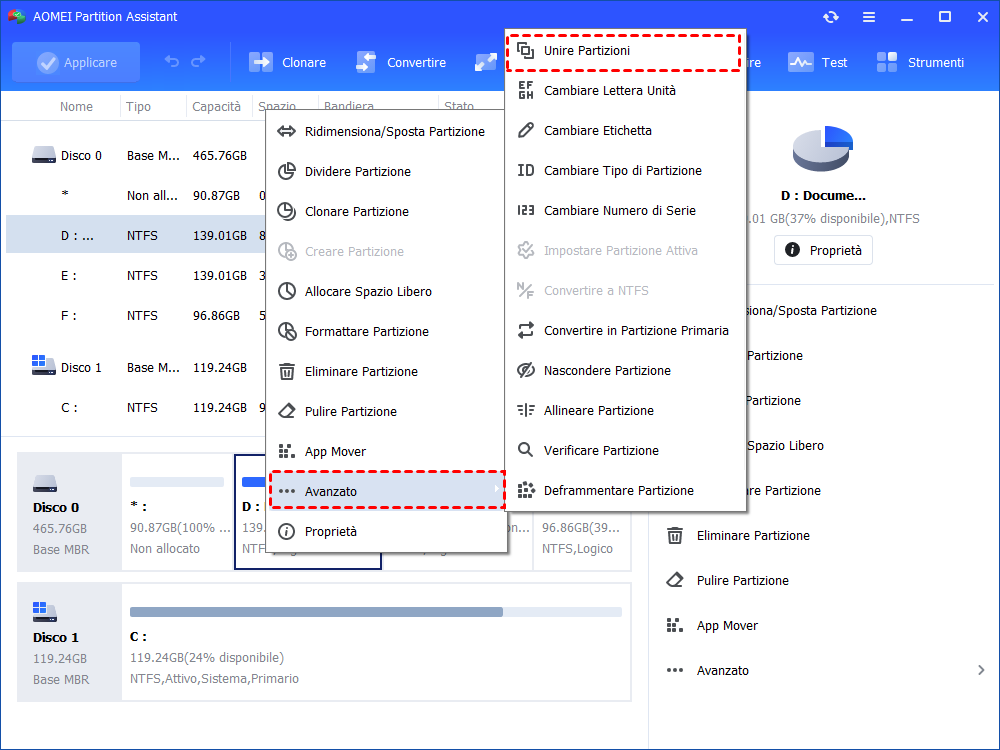
Passo 1. Installalo seguendo le istruzioni e avvialo. Fai clic destro sulla partizione C e scegli Avanzato, quindi seleziona Unire Partizioni.
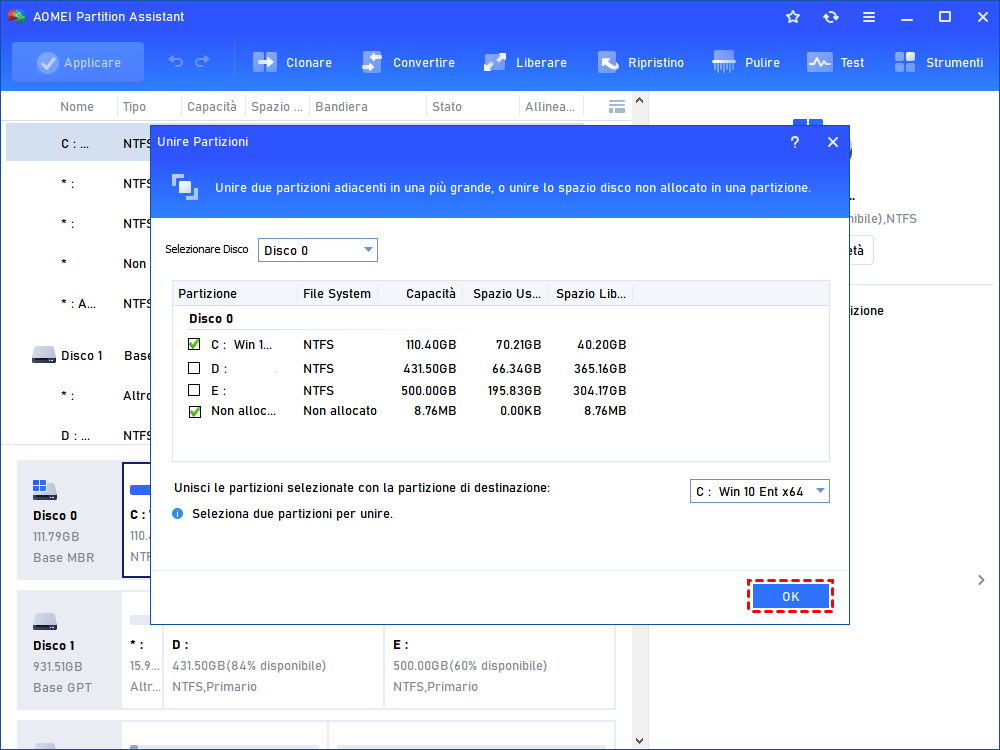
Passo 2. Seleziona la casella di spunta di fronte allo spazio non allocato e fai clic sul pulsante OK.
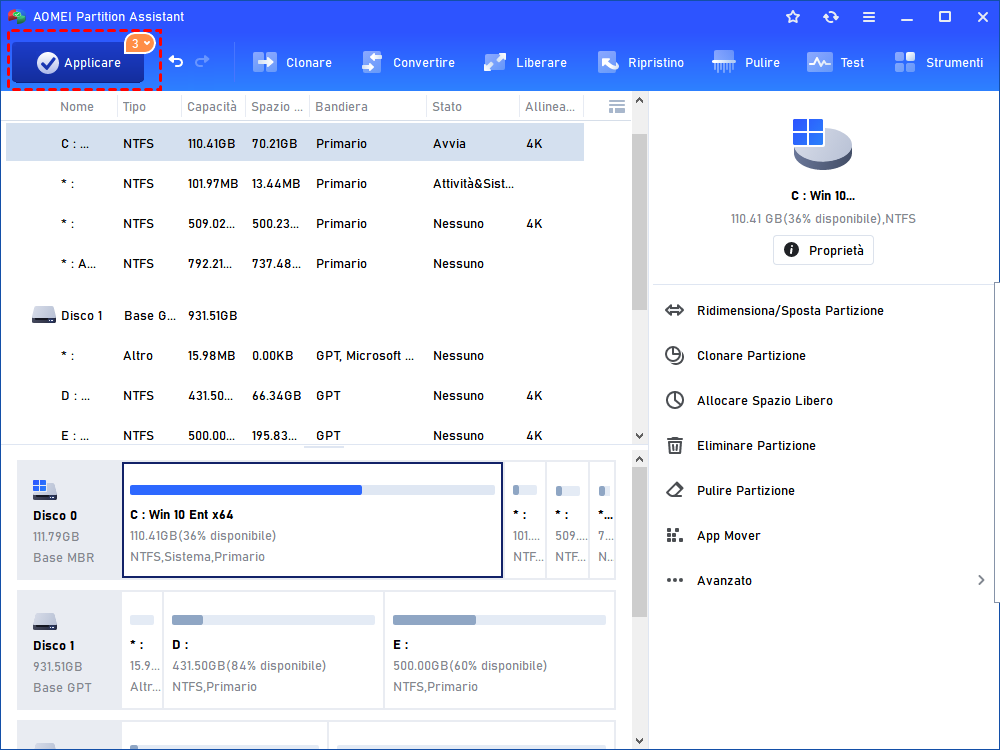
Passo 3. Sarai riportato all'interfaccia principale dove puoi visualizzare l'anteprima del risultato dell'operazione. Fai clic su Applica e Procedi dopo la conferma.
Unisci lo spazio non allocato su un hard disk grande
Quando lo spazio non allocato si trova adiacente alla partizione che desideri estendere, ma non riesci ancora a unirlo tramite lo strumento Diskpart e ricevi un messaggio di errore che dice: Errore del servizio disco virtuale: solo i primi 2TB sono utilizzabili su dischi MBR grandi. Impossibile..., puoi convertire l'hard disk MBR in GPT e quindi unire lo spazio non allocato alla partizione.
Per convertire un hard disk MBR in GPT senza perdere dati, lo strumento di partizione sopra menzionato può essere utile. Vediamo come funziona:
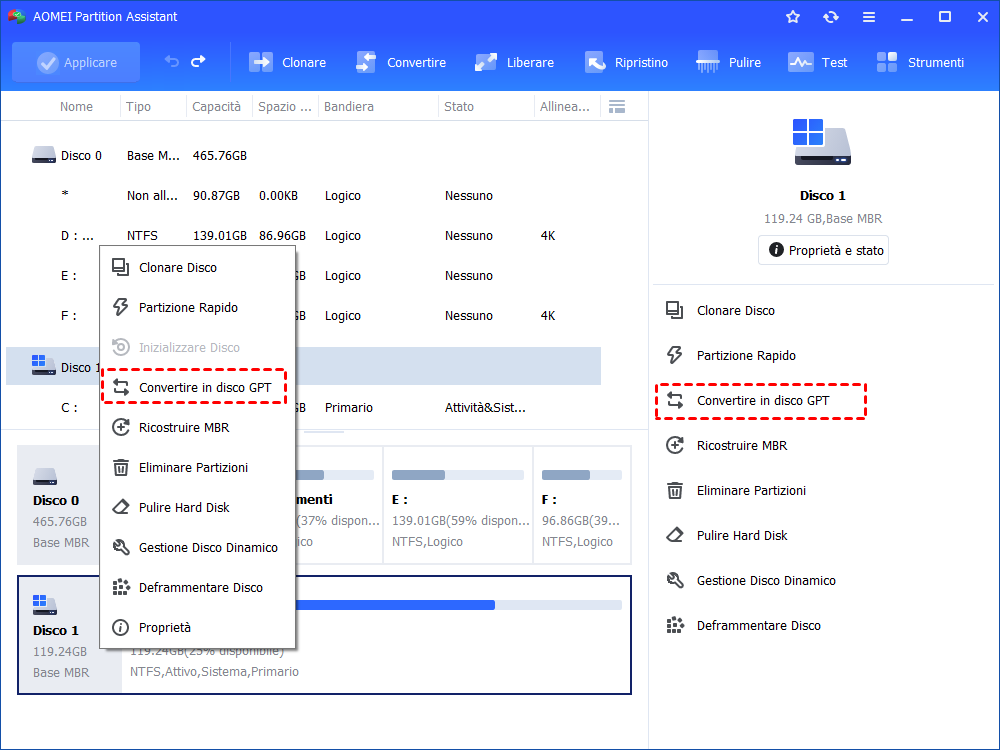
Passo 1. Avvialo e fai clic destro sull'hard disk che desideri convertire. Quindi, scegli Converti in disco GPT.
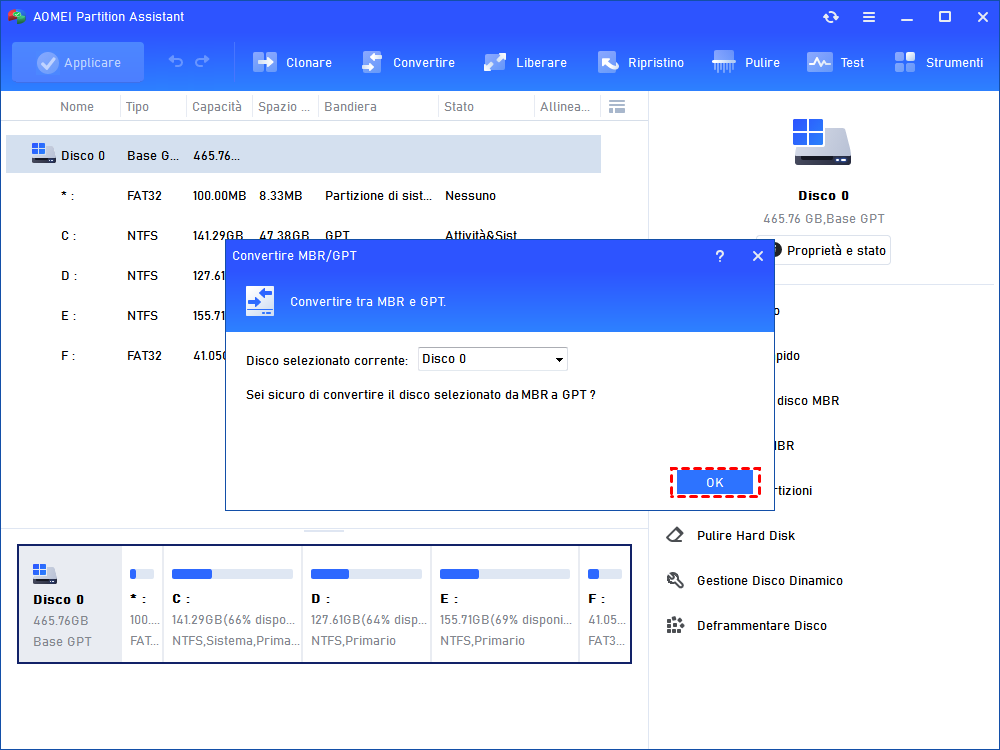
Passo 2. Ti verrà chiesto se sei sicuro di convertire il disco selezionato da MBR a disco GPT. Fai clic su OK per continuare.
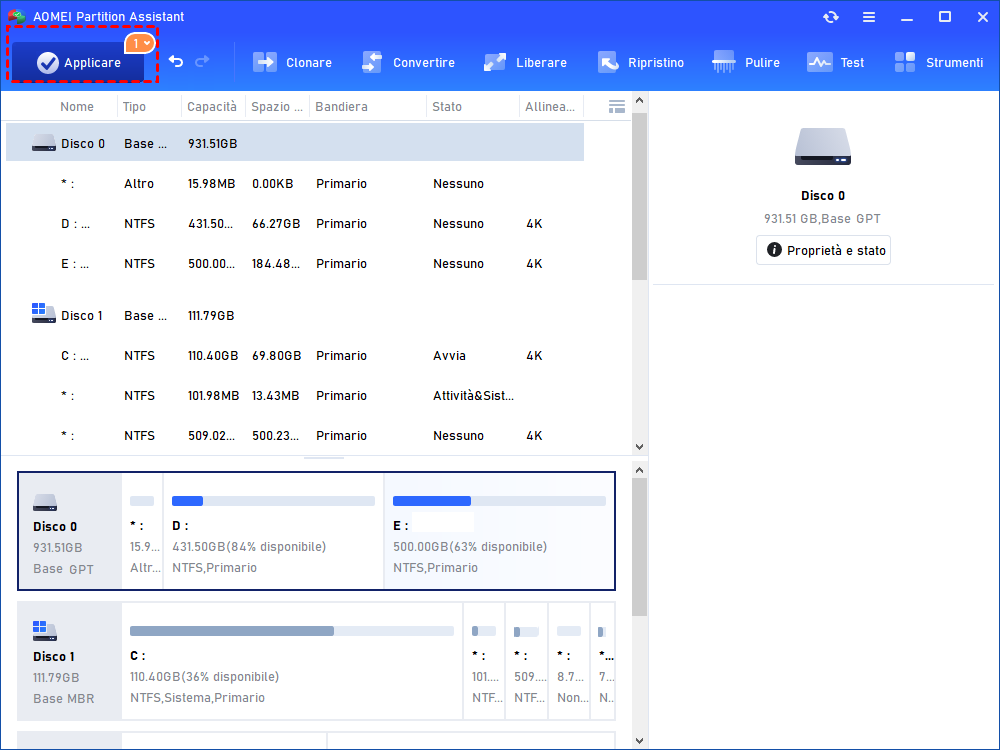
Passo 3. Nell'interfaccia principale, fai clic su Applicare > Procede per confermare l'operazione.
Dopo aver convertito l'hard disk grande come un disco da 3TB o 4TB in stile di partizione GPT, puoi risolvere lo spazio non allocato aggiungendolo ad un'altra partizione o creando una nuova partizione con esso.
✍ Notes:
✔ Ha molte funzioni utili (sposta la partizione su un disco, ricostruisci MBR, ecc.).
✔ AOMEI Partition Assistant Standard supporta solo la conversione di un disco rigido dati in GPT senza perdita di dati; se necessiti di convertire un disco rigido di sistema in GPT, dovresti fare l'upgrade a PA Professional.
Conclusione
In generale, puoi utilizzare Diskpart per unire lo spazio non allocato a una partizione quando lo spazio non allocato è adiacente alla partizione. Se l'utilità Diskpart non riesce ad estendere la partizione con lo spazio non allocato poiché non è contiguo o l'hard disk grande contiene uno stile di partizione MBR, puoi rivolgerti ad AOMEI Partition Assistant per unirlo o convertire il disco in GPT.
