Come eseguire comandi per pulire il PC per eliminare vari file spazzatura? Se desideri utilizzare il CMD per pulire il PC, questo articolo ti sarà molto utile.
Con un computer Windows, puoi lavorare su un gran numero di funzionalità. Tuttavia, il tuo computer dovrebbe essere pulito frequentemente, poiché mantenerlo libero da file inutili può contribuire ad aumentare la velocità e a liberare molto spazio di archiviazione, specialmente se hai bisogno di eseguire molte operazioni in background contemporaneamente.
Il sistema Windows offre diversi metodi per pulire la memoria del computer tramite vari programmi di pulizia del sistema, come lo strumento Pulizia disco, mentre il Prompt dei comandi è un metodo meno conosciuto per pulire il computer.
I programmi con interfaccia grafica sono facili da usare, ma il processore di comandi di Windows è uno strumento utile.
Durante l'esecuzione dei programmi, il computer crea file temporanei che vengono poi eliminati. Anche se questi file sono piccoli, l'accumulo di tali dati può occupare diversi gigabyte e pertanto devono essere eliminati regolarmente.
L’hardware pulito consente al PC di funzionare in modo più fluido e durare più a lungo, mentre la pulizia del software e della memoria evita arresti anomali e problemi, oltre a migliorare le prestazioni della memoria. Pulire un disco aiuta a mantenere il computer efficiente ed elimina il rischio di rallentamenti.
Per pulire diversi file spazzatura distribuiti in varie posizioni del PC, il Prompt dei comandi può utilizzare comandi differenti per pulirli, quindi non è necessario aprire molti strumenti per eseguire la pulizia.
In questa parte, puoi imparare a pulire diversi file spazzatura sul tuo PC con alcuni comandi di pulizia del disco. Prima, è necessario eseguire il CMD come amministratore.
Passaggio 1. Digita “cmd” nella barra di ricerca di Windows o nella finestra di dialogo Esegui. Fai clic con il tasto destro su Prompt dei comandi.
Passaggio 2. Seleziona Esegui come amministratore, quindi si aprirà la finestra del prompt dei comandi.
1. Pulire file indesiderati tramite il comando Cleanmgr
Cleanmgr è un programma che consente di eliminare i file non necessari e liberare spazio su disco su un computer. Valuterà prima e poi eliminerà i file che non sono più utili.
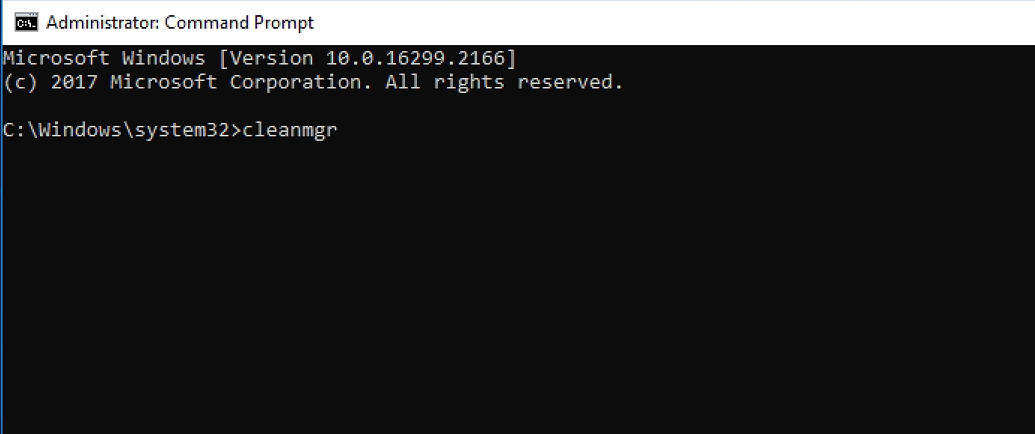
Passaggio 1. Digita “Cleanmgr.” nella finestra CMD. Apparirà una piccola finestra in cui devi selezionare l'unità da pulire.
Passaggio 2. Fai clic su OK per chiedere al sistema di analizzare l'unità e trovare i file rimovibili. Seleziona i file da eliminare e premi il pulsante OK per eseguire.
Sotto il comando Cleanmgr, ci sono alcuni sottocomandi per aiutare il computer ad automatizzare l'attività di pulizia del disco: /sageset, /sagerun, e /lowdisk.
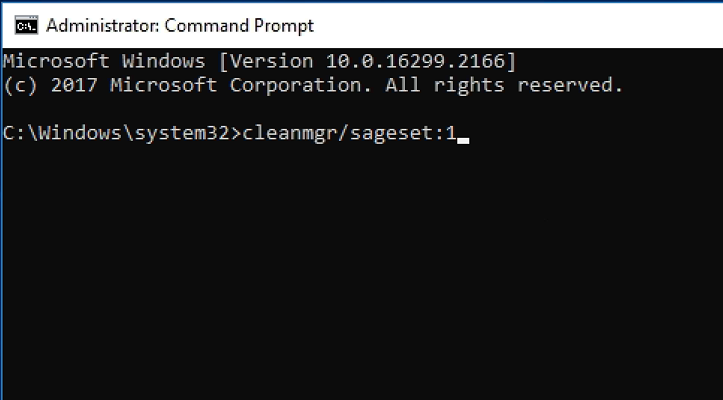
▶ /sageset: Questo comando può saltare il passaggio di selezione del disco e portarti direttamente al menu di selezione delle categorie. In questo luogo, puoi selezionare quale categoria di file spazzatura desideri pulire.
Digita: cleanmgr/ sageset: numero del disco (Es: c:\Windows\system32> cleanmgr/ sageset: 1)
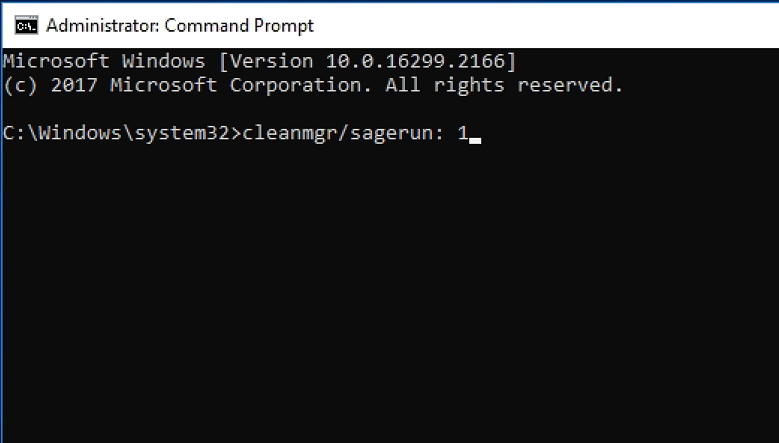
▶/sagerun: Questo comando automatizzerà il processo di pulizia del disco senza selezionare le categorie.
Digita: cleanmgr/ sagerun: numero del disco (Es: c:\Windows\system32> cleanmgr/ sagerun: 1)
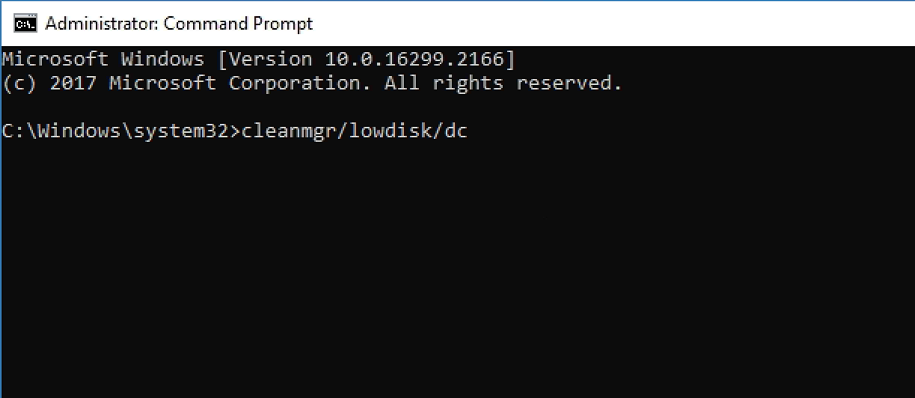
▶/lowdisk: Usa questo comando quando l'unità disco sta esaurendo lo spazio. Dopo aver utilizzato questa impostazione, la pulizia del disco si apre con tutte le caselle di controllo selezionate per impostazione predefinita.
Digita: cleanmgr/lowdisk/d{lettera dell'unità} (Es: c:\Windows\system32> cleanmgr/lowdisk/dc {per l'unità C})
2. Pulire i file temporanei tramite comandi
I file temporanei possono essere generati a scopo di backup o per memorizzare informazioni temporanee durante il funzionamento di un programma. Vengono principalmente utilizzati per archiviare, trasferire e recuperare dati persi.
È sicuro rimuovere i file temporanei solo se nessuna applicazione li sta utilizzando. Normalmente, Windows impedisce di rimuovere questi file poiché ciò comporterebbe l'interruzione del compito dell'applicazione.
I file temporanei generati dal sistema operativo sono salvati in %system%/windows/temp, mentre quelli creati dagli utenti si trovano in C:\Users\username\AppData\Local\Temp.
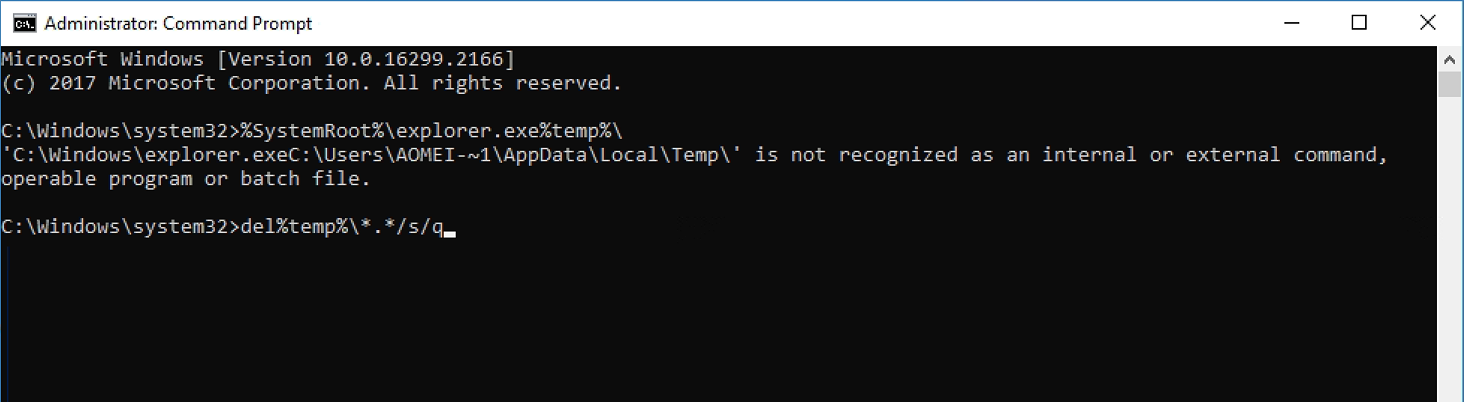
Per visualizzare i file temporanei: %SystemRoot%\explorer.exe %temp%\
Per eliminare i file temporanei: del %temp%\*.*/s/q
3. Pulire i file prefetch con CMD
Quando un programma viene utilizzato per la prima volta, il sistema operativo crea file prefetch, che successivamente fungono da cache. A seconda dell'uso, possono occupare molto spazio.
Prefetch è utilizzato principalmente per velocizzare l'avvio del programma, tuttavia, se stai riscontrando problemi o rallentamenti, puoi eliminare questi file.
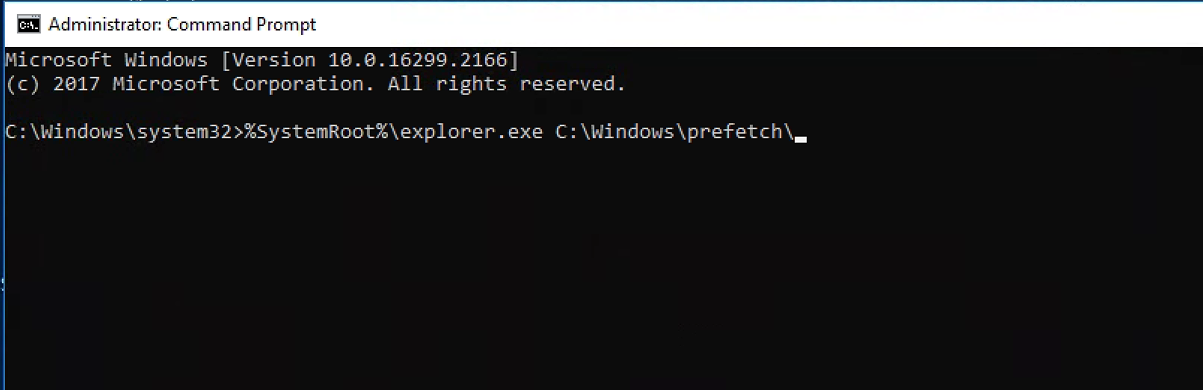
Per controllare i file prefetch: %SystemRoot%\explorer.exe C:\Windows\prefetch\
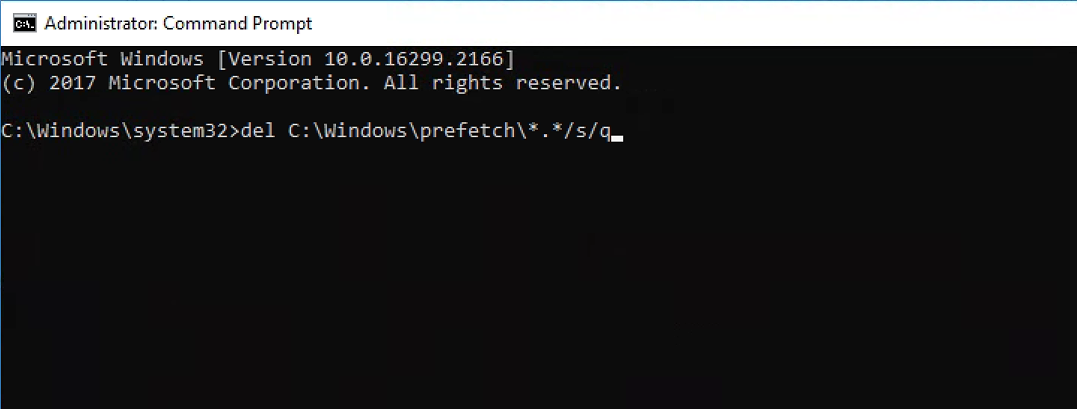
Per eliminare i file dalla cartella prefetch: del C:\Windows\prefetch\*.*/s/q
4. Cancellare la cache del Windows Store in CMD
I file di cache migliorano l'efficienza dei programmi; tuttavia, se qualcosa va storto, possono causare problemi di caricamento, bug o crash. E se una cache viene utilizzata una sola volta, diventa un file spazzatura. Pertanto, cancellare regolarmente la cache delle applicazioni è una pratica comune.
Puoi tranquillamente cancellare la cache DNS e la cache del Windows Store dal tuo computer. Windows ti informerà se si verifica un problema durante la rimozione di questi file.
Passaggio 1. Digita: ipconfig/flushDNS
Riceverai un messaggio che conferma l'avvenuta cancellazione della cache DNS.
Per svuotare la cache del Windows Store, digita: wsreset.exe
Vedrai una schermata nera; devi solo attendere che scompaia per confermare che la memoria cache è stata eliminata correttamente.
5. Deframmentare il disco rigido con CMD (solo per HDD)
Il processo di ristrutturazione dei dati memorizzati su un disco rigido è noto come deframmentazione. Si tratta di un'operazione che elimina la frammentazione raggruppando fisicamente i contenuti in aree adiacenti. Riorganizzare i file aiuta il PC ad accedere ai dati più rapidamente. Essenzialmente, i frammenti rallentano la scrittura e la lettura dei dati, causando prestazioni lente.
Tuttavia, non deframmentare mai un SSD, poiché ridurrebbe la sua durata o lo danneggerebbe.
Digita: defrag drive letter: (Es: defrag c:)
Il Prompt dei comandi può utilizzare diversi comandi per pulire diversi file spazzatura sul computer. Tuttavia, non tutti gli utenti sanno come usare questo strumento facilmente. Per pulire file diversi, è necessario conoscere tutti i comandi sopra elencati, il che non è comodo.
Pertanto, per evitare di digitare comandi errati e semplificare l’operazione, ti consigliamo PartitionAssistant Cleanup, un gestore di dischi e partizioni per computer Windows 11/10/8/8.1/7/XP.
È uno strumento multifunzionale con 3 funzioni per pulire i dischi:
Pulire File Inutili: questa funzione esegue la scansione del PC per trovare tutti i file spazzatura (file temporanei, cache, ecc.) e li elimina con un clic.
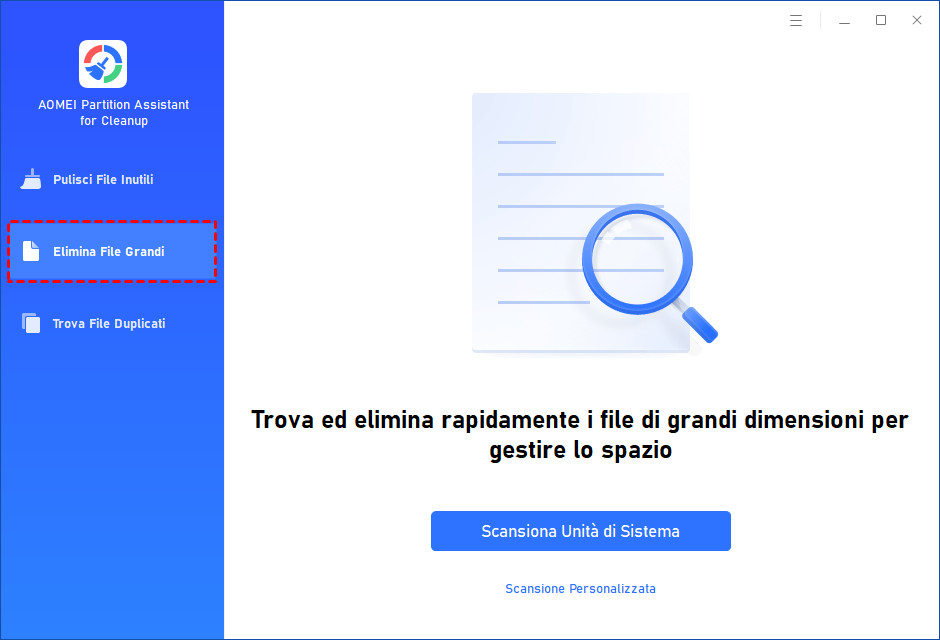
Eliminare File Grandi: dopo la scansione della posizione selezionata, lo strumento elenca tutti i file di grandi dimensioni che potrebbero non essere classificati come spazzatura. Se ritieni che alcuni siano inutili, puoi selezionarli ed eliminarli.
Con queste 3 funzioni, puoi pulire in modo comodo e completo tutti i file spazzatura e i dati inutili dal PC, mantenendolo in buone condizioni.
Il miglior gestore di partizioni per Windows e ottimizzatore PC
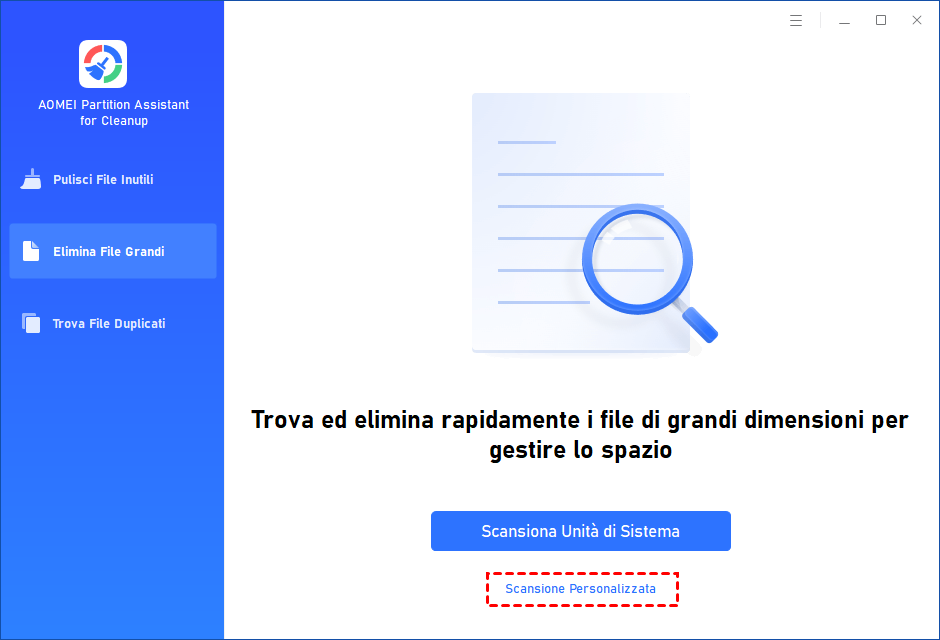
Passaggio 1. Installa e avvia PartitionAssistant Cleanup. Clicca sulla scheda "Elimina File Grandi".
Passaggio 2. Clicca su "Scansione Unità di Sistema" per eseguire la scansione dell’unità C:, oppure su "Scansione Personalizzata" per scegliere manualmente i percorsi. (In questo esempio, scegliamo "Scansione Personalizzata".)
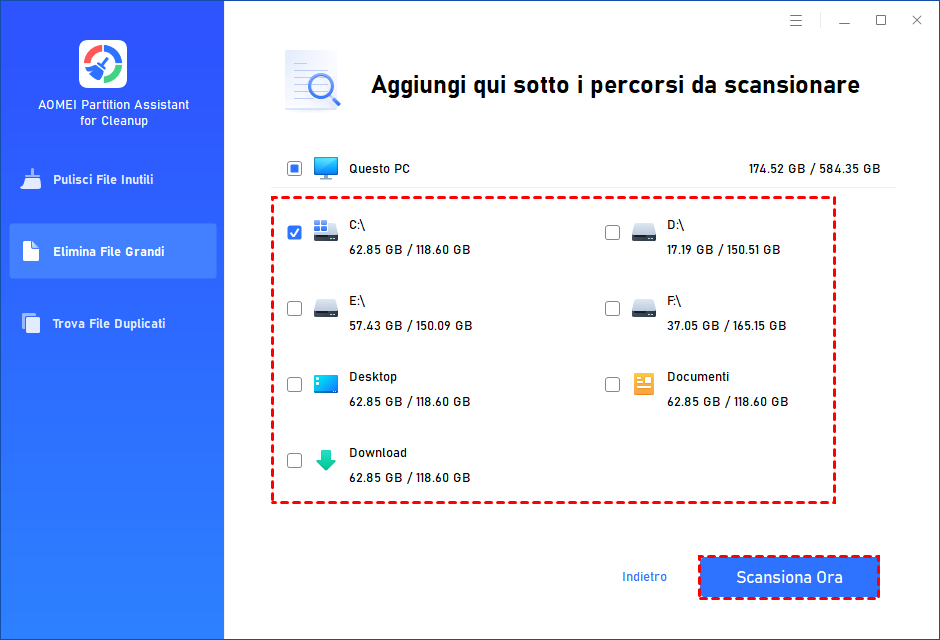
Passaggio 3. Dopo aver cliccato su "Scansione Personalizzata", verranno mostrati tutti i dischi locali ed esterni, oltre ai percorsi comuni come Desktop, Documenti e Download. Seleziona manualmente i percorsi da scansionare e clicca su "Scansiona Ora".
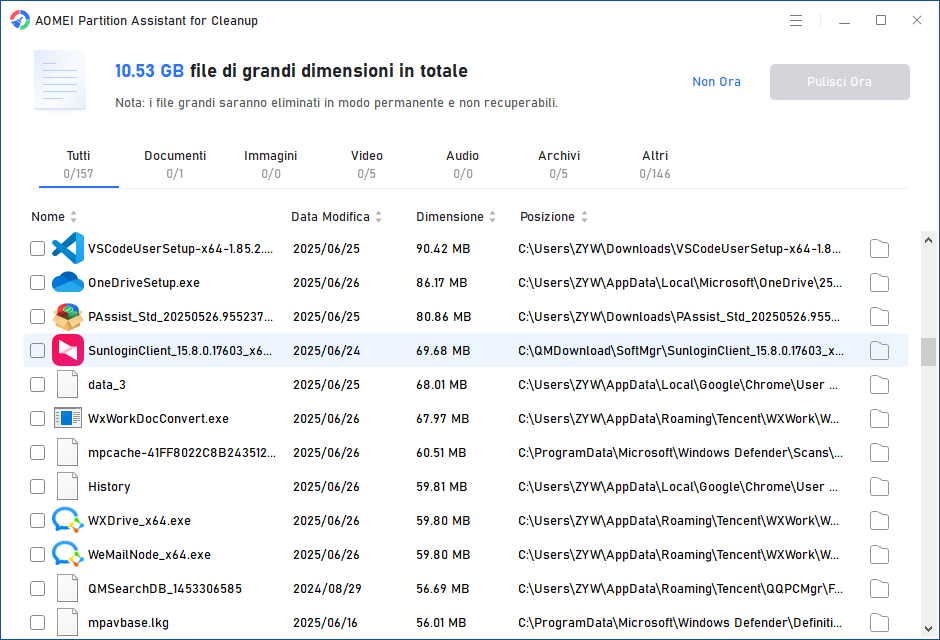
Passaggio 4. La scansione può richiedere del tempo. Al termine, verranno elencati tutti i file di grandi dimensioni trovati.
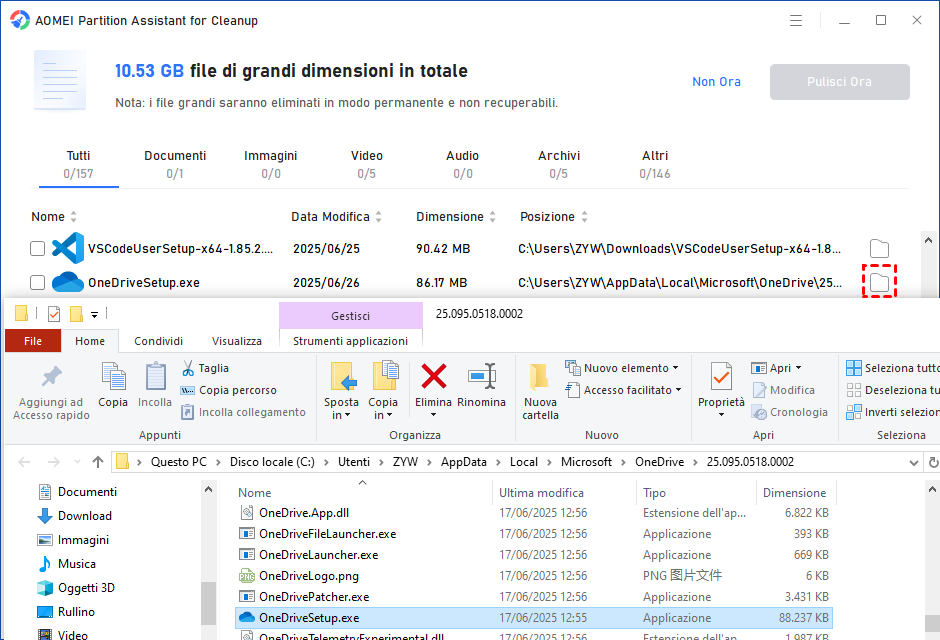
Passaggio 5. Puoi anche visualizzare i file e cliccare sul pulsante dietro per individuarli.
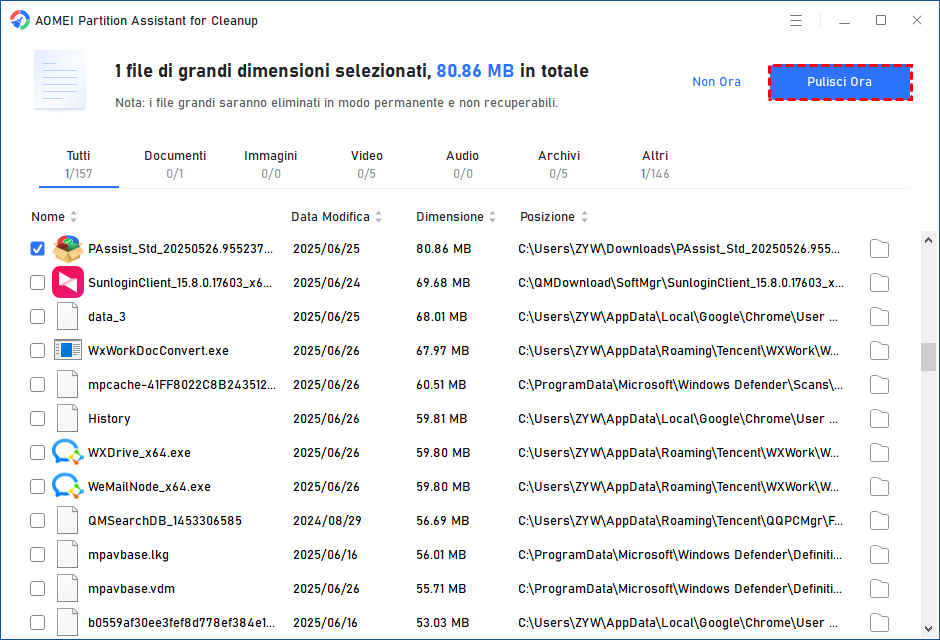
Passaggio 6. Seleziona i file da eliminare. Spunta quelli da cancellare, poi clicca su "Pulisci Ora".
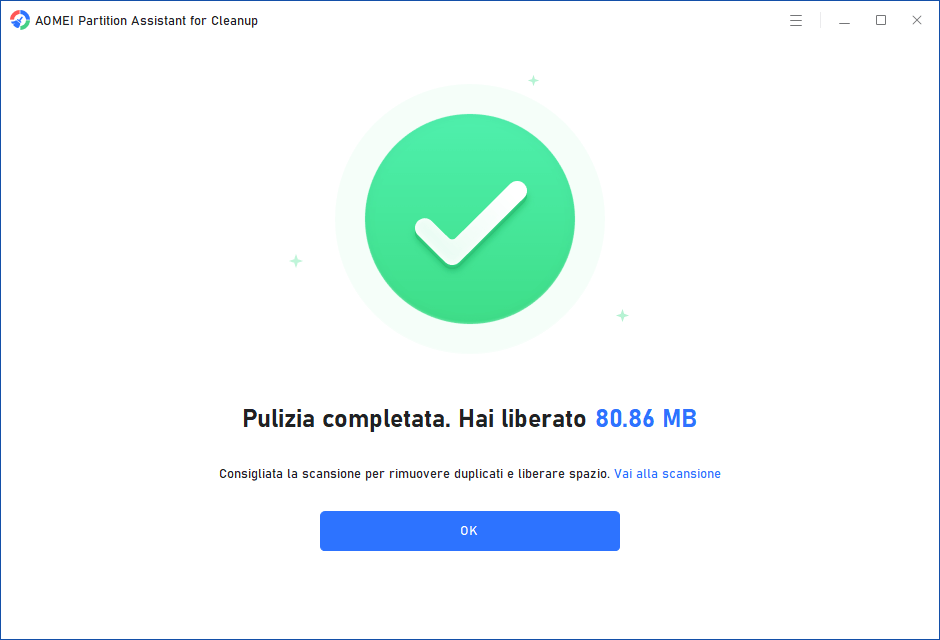
Passaggio 7. Eliminazione completata. L’eliminazione può richiedere tempo. Al termine, i file selezionati verranno eliminati e apparirà una finestra con il riepilogo dello spazio liberato.
Quindi la pulizia è terminata.
Se esegui comandi per pulire un PC, devi conoscere chiaramente molti comandi. Tuttavia, con PartitionAssistant Cleanup, non è necessario digitare comandi complessi: bastano pochi clic per pulire completamente tutti i file spazzatura.