
Come pulire i file inutili con PartitionAssistant Cleanup?
Panoramica
I file inutili sul PC non solo occupano spazio sul disco, ma possono anche rallentare il sistema. Pulire i file inutili è un processo che aiuta a liberare spazio di archiviazione e migliorare le prestazioni del sistema rimuovendo i file superflui che si accumulano nel tempo. Con PartitionAssistant Cleanup puoi facilmente eliminare i file inutili dal tuo PC per recuperare spazio prezioso.
Come pulire i file inutili passo dopo passo
Prima di iniziare
- Installa PartitionAssistant Cleanup su un PC Windows.
- Effettua un backup dei dati importanti.
- Chiudi i programmi non necessari in esecuzione.
Passo 1: Avvia la pulizia dei file inutili
Installa e avvia PartitionAssistant Cleanup. Clicca sulla scheda “Pulisci file inutili”.
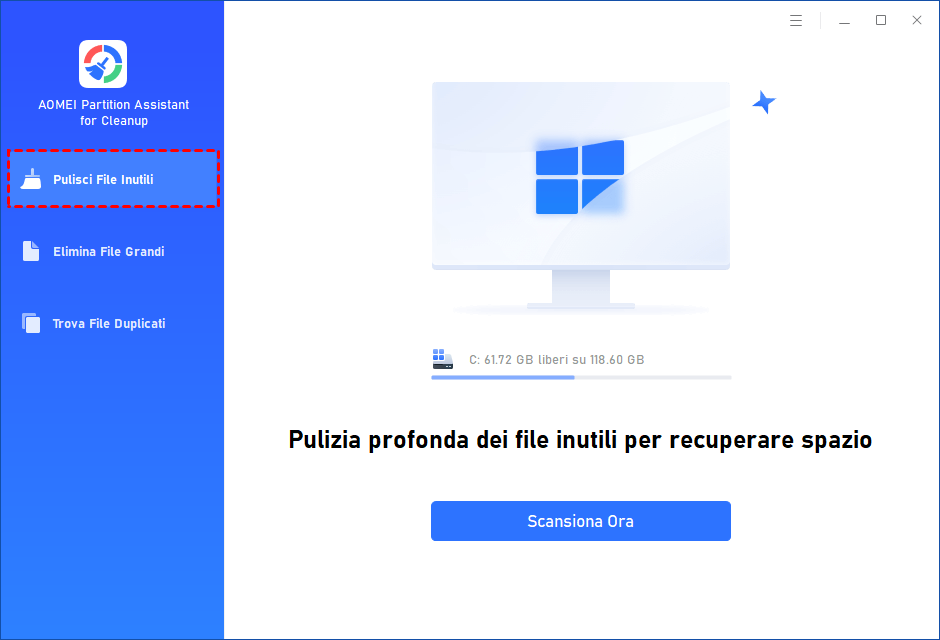
Passo 2: Avvia la scansione dei file inutili
1. Clicca sul pulsante Scansiona ora per iniziare la scansione dei file inutili.

2. Al termine della scansione, verranno mostrati tutti i file inutili di sistema (inclusi file nel Cestino, file temporanei, file di log, collegamenti non validi, ecc.) e i file inutili del registro di sistema (come voci DLL, registro di sistema e registro dei programmi).

3. Puoi cliccare sul pulsante accanto per visualizzare i dettagli dei file inutili.

4. Puoi cliccare sul pulsante qui dietro per individuare il file.

Passo 3: Seleziona i file inutili da pulire
Per impostazione predefinita, il programma seleziona automaticamente alcuni file inutili da eliminare, come i file temporanei, di log, ecc. Puoi selezionare manualmente altri file da includere o deselezionare quelli che non vuoi eliminare. Oppure, clicca su Seleziona tutto per selezionare tutti i file inutili da pulire.
Dopo aver selezionato i file indesiderati non più necessari, è possibile fare clic sul pulsante "Pulisci ora" per avviare la pulizia.

Passo 4: Pulizia completata
Il processo di pulizia potrebbe richiedere alcuni minuti. I file selezionati verranno rimossi dal sistema. Una volta terminato, vedrai una finestra di riepilogo che mostra quanti file sono stati puliti e quanti no.

Conclusione
Seguendo i passaggi precedenti, puoi trovare facilmente i file indesiderati sul tuo PC ed eliminare quelli non necessari. Con questo utile strumento, puoi gestire facilmente i file indesiderati sul tuo PC per liberare spazio di archiviazione e recuperare spazio inutilizzato.