
 PartitionAssistant Cleanup


Come cancellare i file di log di Windows in modo sicuro [Aggiornato al 2026]
Cancellare i file di log in Windows 11 o 10 è un ottimo modo per liberare spazio sul disco rigido. Ma come cancellare i file di log di Windows? In questo articolo ti verranno presentati quattro semplici modi per eliminare in modo sicuro e veloce i file di log in Windows.

Pubblicato da Aira / Aggiornato il 14.07.2025


Cosa sono i file di log di Windows?
I file di log di Windows, noti anche come file Win log, sono salvati con l'estensione ".log" e solitamente si trovano in C:\Windows\System32\winevt o C:\Windows\System32\config (a seconda delle versioni di Windows).
Provengono da Windows e da alcune applicazioni quando è necessario registrare un errore significativo o un'operazione degna di nota sul computer per una risoluzione dettagliata dei problemi e spesso richiedono un programma dedicato per visualizzare i dati registrati al loro interno.
Tuttavia, questi file di log possono essere di grandi dimensioni e occupare molto spazio sul disco rigido. Per liberare spazio su disco, potresti scegliere di eliminarli. Ma come cancellare i file di log di Windows? Prima di procedere con l'operazione per cancellare i file di log in Windows, rispondiamo prima alle due seguenti domande.
✍ Posso eliminare i file di log in Windows?
La risposta è affermativa. I file di log servono quando qualcosa va storto. Quando il sistema funziona perfettamente, puoi eliminare i log per risparmiare un po' di spazio. E nel seguito ti mostreremo come farlo.
✍ È sicuro eliminare i file di log di Windows?
È un processo sicuro. Rimuovere i file di log in Windows non causerà alcun danno al software o all'hardware. Anche i file personali non verranno eliminati durante il processo. Finché si utilizza lo strumento corretto, è sicuramente possibile eliminarli in modo sicuro.
Come cancellare i file di log di Windows?
Quando decidi di rimuovere i file di log, ci sono quattro semplici metodi tra cui scegliere. Leggili uno per uno e seleziona quello più conveniente per te per iniziare il processo di eliminazione.
◆ Metodo 1. Usare Visualizzatore eventi
Visualizzatore eventi è utile per cancellare i file Win log poiché visualizza gli eventi nel log. Puoi cancellare un singolo log o tutti i log eventi in una volta sola. Segui la guida qui sotto per vedere come eliminare i file di log in Windows 10 con Visualizzatore eventi:
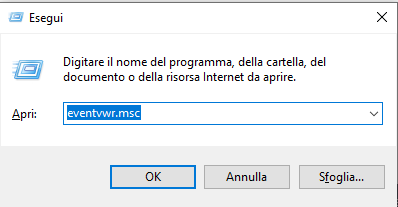
Passaggio 1. Premi Win + R per aprire la finestra Esegui, digita eventvwr.msc e premi Invio per eseguire Visualizzatore eventi come amministratore.
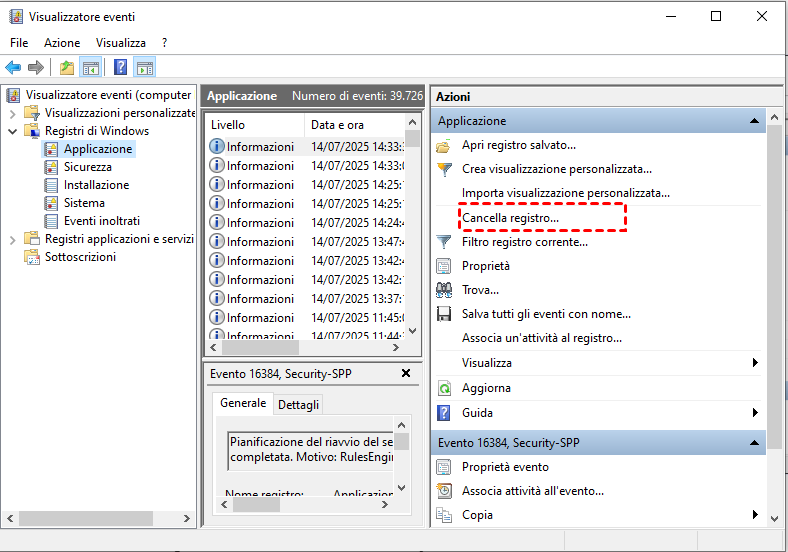
Passaggio 2. Espandi la voce "Registri di Windows" nel pannello a sinistra e fai clic su una categoria.
Passaggio 3. Seleziona le voci nel pannello centrale. Per selezionare un intervallo di voci, puoi premere Ctrl + Shift + Invio. Quindi fai clic su "Cancella registro" nel pannello di destra.
◆ Metodo 2. Usare il Prompt dei comandi
Il Prompt dei comandi è l'utilità da riga di comando in Windows che può essere utilizzata per eliminare file, inclusi l'eliminazione forzata di cartelle danneggiate, la pulizia di file temporanei o l'eliminazione dei file di log di Windows. Basta seguire le istruzioni su come cancellare i file di log di Windows:
Passaggio 1. Nella barra di ricerca, digita "cmd", quindi esegui il Prompt dei comandi con privilegi di amministratore.
Passaggio 2. Per eliminare singoli file di log, segui i comandi:
- wevtutil el (questo elencherà tutti i log)
- wevtutil cl + nome del log che vuoi eliminare
Per eliminare tutti i file di log sul tuo computer Windows, digita i seguenti comandi e premi Invio:
- cd/
- cd windows
- del *.log /a /s /q /f

◆ Metodo 3. Usare Windows PowerShell
Windows PowerShell è un'altra utilità da riga di comando di Windows che può aiutarti a eliminare i file di log di Windows. Ecco i passaggi:
Passaggio 1. Digita "PowerShell" nella barra di ricerca e scegli "Esegui come amministratore" per aprire Windows PowerShell.
Passaggio 2. Poi, esegui questo comando:
- Get-EventLog -LogName * | ForEach { Clear-EventLog $_.Log }
◆ Metodo 4. Usare un pulitore di terze parti
Il quarto metodo è utilizzare un programma di pulizia di terze parti. Esistono numerosi software sul mercato, e uno dei più popolari è PartitionAssistant Cleanup. È gratuito ma potente nella pulizia di tutti i tipi di file spazzatura per liberare spazio su disco. Con un'interfaccia grafica, puoi facilmente rimuovere i file di log e altri file inutili (inclusi file temporanei, file di registro, file cache, ecc.) allo stesso tempo.
Scarica semplicemente il software e prova come cancellare i file di log di Windows con questo pratico pulitore per PC:
 PartitionAssistant Cleanup
Il miglior gestore di partizioni per Windows e ottimizzatore PC
Passaggio 1. Installa e avvia PartitionAssistant Cleanup. Clicca sulla scheda "Pulisci file inutili".
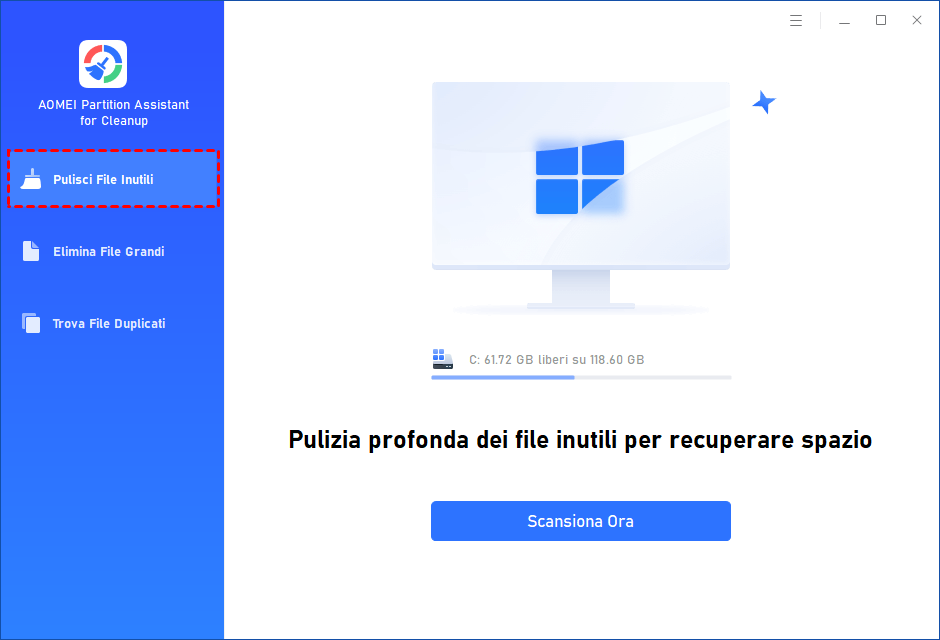
Passaggio 2. Clicca sul pulsante "Scansione ora" per avviare il processo di scansione dei file spazzatura.

Passaggio 3. Al termine della scansione, verranno visualizzati tutti i file di sistema spazzatura (inclusi i file del cestino, file temporanei, file di log, collegamenti non validi, ecc.) e i file di registro spazzatura (inclusi i registri DLL, di sistema e dei programmi).

Puoi anche cliccare sul pulsante dietro per visualizzare i dettagli dei file spazzatura.

Passaggio 4. Puoi cliccare sul pulsante dietro per localizzare il file.

Per impostazione predefinita, il programma selezionerà alcuni file spazzatura da pulire, ad esempio file temporanei, file di log, ecc. Puoi anche selezionare manualmente altri file o deselezionarne alcuni. Oppure cliccare su "Seleziona tutto" per selezionare tutti i file spazzatura da pulire se desideri rimuoverli tutti.
Passaggio 5. Dopo aver selezionato i file spazzatura non più necessari, puoi cliccare sul pulsante "Pulisci ora" per avviare la pulizia.

Il processo di pulizia potrebbe richiedere tempo e i file selezionati verranno eliminati. Al termine, apparirà una finestra che mostra quanti file sono stati puliti e quanti no.

Domande frequenti:
✬ Posso eliminare i file di log dall'unità C?
In realtà, è difficile eliminare i file di log dall'unità C. Puoi visualizzare i dati solo utilizzando un programma dedicato. Quindi, il modo migliore per eliminare i file di log è applicare uno dei quattro metodi mostrati sopra.
✬ Possiamo eliminare i file di log dell'aggiornamento di Windows?
I file di log dell'aggiornamento di Windows sono necessari solo se riscontri problemi dopo un aggiornamento. Quindi, se il tuo computer funziona correttamente dopo un aggiornamento, puoi certamente eliminarli.
Conclusione
Come cancellare i file di log di Windows in Windows 11/10/8/7? Ci sono quattro metodi tra cui scegliere: Visualizzatore eventi, Prompt dei comandi, Windows PowerShell e un pulitore di terze parti. Speriamo che almeno uno di questi funzioni per te. Nota che eliminare i file di log è solo uno dei modi per mettere in ordine il tuo computer. Quindi non esitare a provare anche altri suggerimenti per liberare spazio menzionati in questo articolo.
