
 PartitionAssistant Cleanup


Come eliminare i file del registro di sistema in Windows 10
Cos’è un file del registro di sistema di Windows? Come eliminare i file del registro di sistema in Windows 10? Questo articolo risponderà alle tue domande e fornirà un modo sicuro per eliminare i file del registro in Windows 11, 10, 8 e 7.

Pubblicato da Aira / Aggiornato il 15.07.2025


Come eliminare i file del registro di sistema in Windows 10
Windows mi ha detto che non avevo abbastanza spazio, quindi ho provato a disinstallare alcuni software non necessari per liberare spazio, ma ho scoperto che non funzionava ancora. Qualcuno mi ha detto che devo anche eliminare i file del software nel Registro per liberare completamente spazio. È sicuro eliminare i file del Registro? Cosa dovrei fare?"
Cosa succede se elimino i file del registro?
Il registro è un database importante in Microsoft Windows, il suo ruolo è memorizzare le informazioni sulle impostazioni del sistema e delle applicazioni. È essenziale per l’avvio e il funzionamento del sistema operativo Windows. Se il registro viene danneggiato, Windows si avvierà in modo anomalo e potrebbe persino portare alla paralisi dell’intero sistema Windows.
In sintesi, come normale utente Windows, non dovresti apportare modifiche frequenti ai file del registro di sistema. Ma puoi eliminare alcuni file non validi o inutili nel registro, come i file di registro dei programmi disinstallati. Poiché questi file di registro non hanno nulla a che fare con Windows, non influenzeranno il sistema operativo. Di seguito ti mostrerò come eliminare i file del registro di sistema in Windows 10 per liberare spazio.
Come eliminare i file del registro in Windows 7, 8, 10 e 11
Puoi eliminare i file del registro da Esplora file e dall’Editor del Registro. Se desideri eliminare i file di registro di un programma disinstallato per liberare completamente spazio, fai riferimento alle seguenti sezioni:
▶ Metodo 1. Eliminare i file del registro da Esplora file
Utilizzare Esplora file per eliminare i file del registro è relativamente semplice ed è adatto agli utenti senza esperienza con il computer.
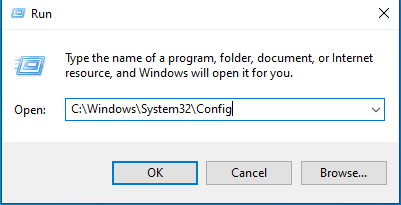
Passaggio 1. Premi “Windows + R” contemporaneamente, digita “C:\Windows\System32\Config” e premi “Invio”.
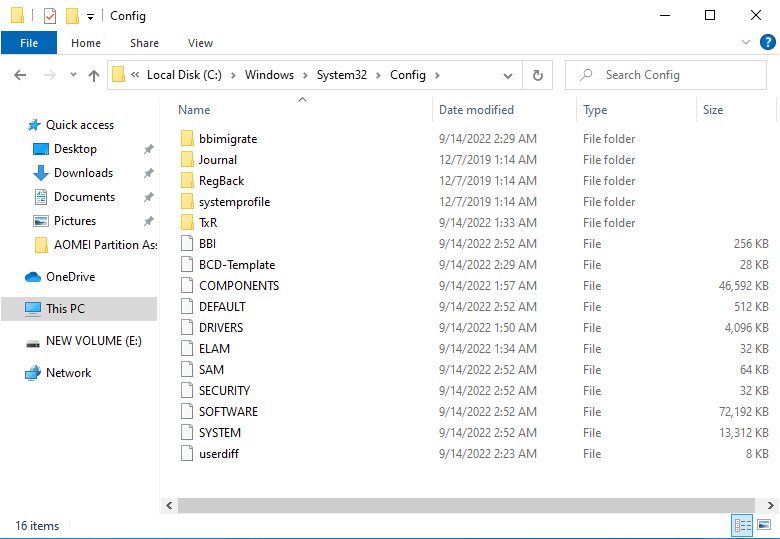
Passaggio 2. Qui puoi navigare tra queste cartelle per trovare i file che desideri eliminare.
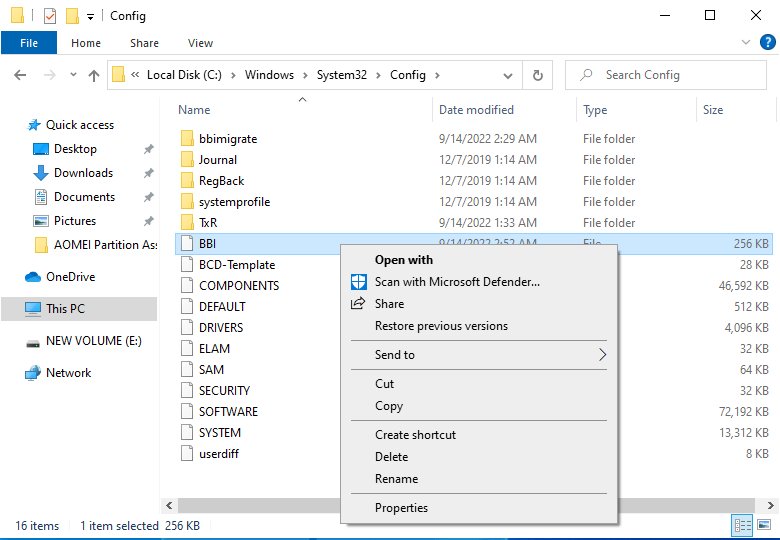
Passaggio 3. Fai clic con il tasto destro del mouse sul file di registro di destinazione. Quindi, fai clic su "Elimina" nel menu che appare.
▶ Metodo 2. Eliminare i file del registro dall’Editor del Registro
Puoi anche eliminare i file del registro nell’Editor del Registro, ma devi fare attenzione con questo metodo per evitare di eliminare il file sbagliato.
Passaggio 1. Digita “Editor del Registro” nella barra di ricerca e cliccaci sopra per aprirlo.
Passaggio 2. Sul lato sinistro della finestra, devi trovare HKEY_LOCAL_MACHINE.
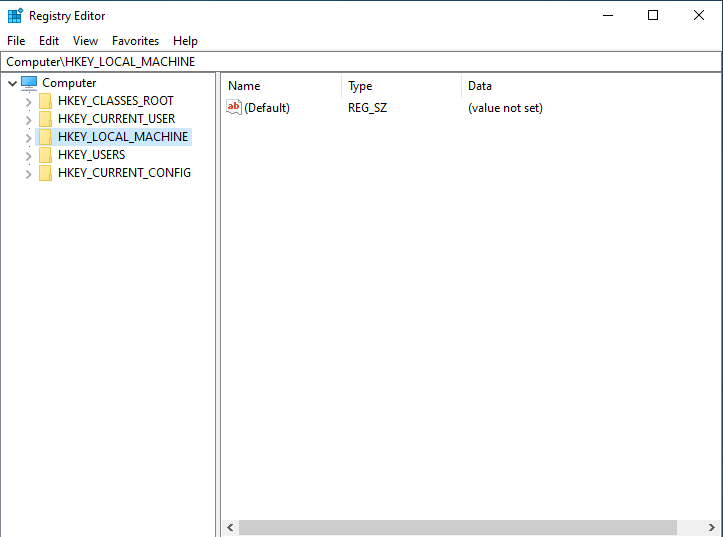
Passaggio 3. Sotto HKEY_LOCAL_MACHINE, devi navigare fino a SOFTWARE. Tutte le cartelle sotto la directory SOFTWARE rappresentano i programmi installati sul PC e l’eliminazione di questi file non ha nulla a che fare con il sistema.
Passaggio 4. Qui puoi eliminare il file di registro del programma desiderato. Fai clic con il tasto destro del mouse su di esso e scegli “Elimina”.

Passaggio 5. Inoltre, devi fare lo stesso per HKEY_CURRENT_USER e HKEY_USER per rimuovere completamente i file di registro del software dal tuo PC.
▶ Metodo 3. Come eliminare i file del registro utilizzando CMD
Inoltre, puoi anche eliminare i file del registro tramite il Prompt dei comandi. Il comando Reg ci consente di eliminare le chiavi e i valori del registro dalla riga di comando. Fai riferimento ai seguenti passaggi:
Passaggio 1. Premi “Windows + R”, digita “cmd” e premi Invio per aprirlo.
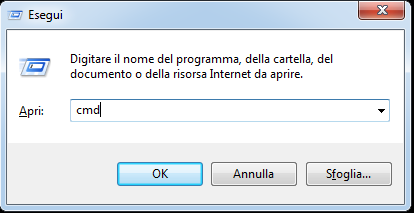
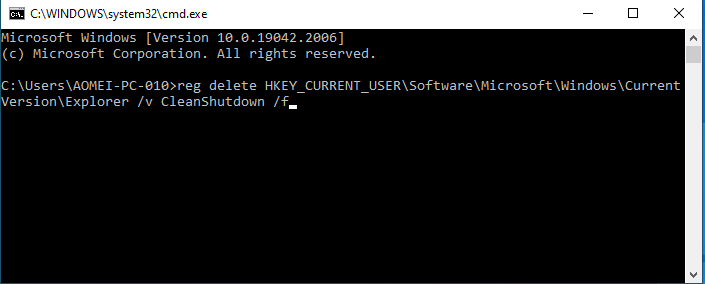
Passaggio 2. Qui, inserisci i seguenti comandi predefiniti:
reg delete HKEY_CURRENT_USER\Software\DeleteTestKey /v DeleteTestValue /f
È necessario modificare il percorso e il valore in base alle proprie esigenze.
Ad esempio:
reg delete HKEY_CURRENT_USER\Software\Microsoft\Windows\CurrentVersion\Explorer /v CleanShutdown /f
Come eliminare i file del registro per liberare spazio in modo sicuro e semplice?
Per eliminare i file dal registro e liberare completamente spazio, hai bisogno di un pulitore di file spazzatura professionale - PartitionAssistant Cleanup per utenti Windows 11, 10, 8, 7 e Server.
La sua funzione Pulisci file inutili supporta la pulizia profonda del PC. Può aiutarti a scansionare automaticamente tutti i file spazzatura sul tuo PC, inclusi i file di sistema e del registro. Dopo la scansione, può integrare insieme diversi tipi di file spazzatura; puoi vedere le informazioni dettagliate di ogni file del registro dai risultati e scegliere se eliminarli tutti. Inoltre, è più facile da usare rispetto a qualsiasi altro software.
Scarica questo software gratuito per vedere come eliminare i file del registro in Windows 10, 8 e 7, oltre che in Windows 11.
 PartitionAssistant Cleanup
Il miglior gestore di partizioni per Windows e ottimizzatore PC
Passaggio 1. Installa e avvia PartitionAssistant Cleanup. Clicca sulla scheda “Pulisci file inutili”.
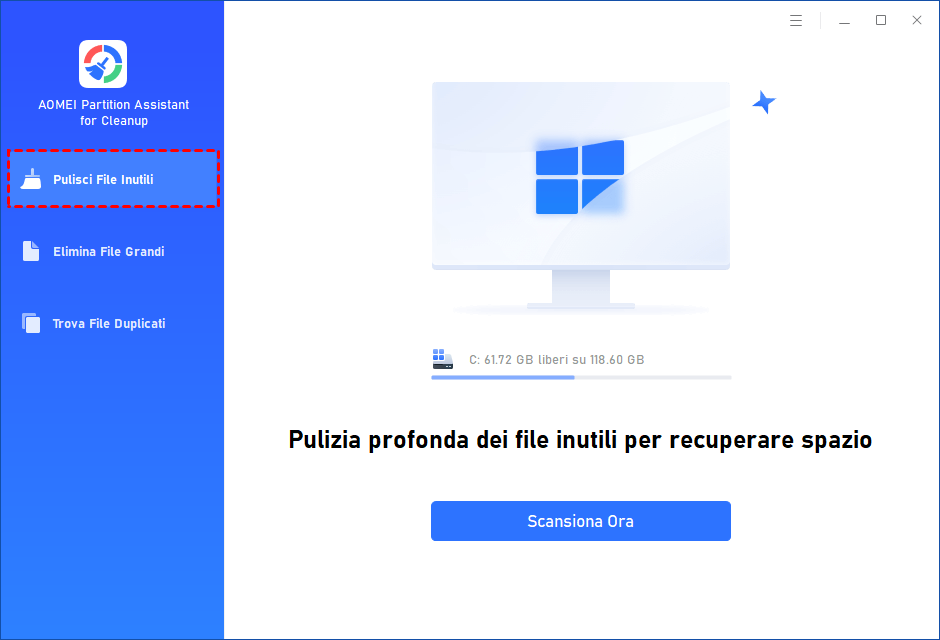
Passaggio 2. Clicca sul pulsante “Scansione ora” per avviare la scansione dei file spazzatura.

Passaggio 3. Al termine della scansione, verranno mostrati tutti i file spazzatura di sistema (inclusi i file del Cestino, file temporanei, file di log, collegamenti non validi, ecc.) e i file spazzatura del registro (inclusi registro DLL, registro di sistema e registro dei programmi).

Puoi anche cliccare sul pulsante dietro per visualizzare i dettagli dei file spazzatura.

Passaggio 4. E puoi cliccare sul pulsante dietro per localizzare il file.

Per impostazione predefinita, il programma selezionerà alcuni file spazzatura da pulire, ad esempio file temporanei, file di log, ecc. Puoi anche selezionare manualmente più file o deselezionare meno file elencati. Oppure, clicca su “Seleziona tutto” se hai bisogno di eliminare tutti i file spazzatura.
Passaggio 5. Dopo aver selezionato i file spazzatura non più necessari, puoi cliccare sul pulsante “Pulisci ora” per avviare la pulizia.

Il processo di pulizia potrebbe richiedere tempo e i file selezionati verranno eliminati. Dopo il completamento del processo, apparirà una finestra di completamento della pulizia che mostra quanti file sono stati eliminati e quanti no.

Conclusione
Questo è l’intero processo su come eliminare i file del registro di sistema in Windows 10. Come si può vedere dai diversi metodi condivisi, PartitionAssistant Cleanup è adatto alla maggior parte degli utenti, in quanto può eliminare tutti i file spazzatura del registro per tipo per risparmiare più spazio sul tuo computer. Se non l’hai ancora provato, non esitare!
