
 PartitionAssistant Cleanup


[Tutorial]: Come Eliminare i File Duplicati in Windows 10 o 11?
Quando ci sono troppi file duplicati sul disco, è possibile eliminarli per liberare spazio. Questa esercitazione vi mostrerà come eliminare i file duplicati in Windows 10 e 11.

Pubblicato da Aira / Aggiornato il 07.07.2025


C'è un modo per eliminare i file duplicati su Windows?
Ho notato di avere molti file duplicati sul mio computer, che spesso occupano decine di MB o addirittura di più e occupano molto spazio sul disco. Vorrei eliminarli per liberare spazio, esiste un metodo efficace?
I file duplicati sono file identici, di solito sono copie generate quando gli utenti copiano un file da una posizione all'altra o salvano il file due volte.
In realtà, i file duplicati sono simili ai file temporanei. Non danneggiano il computer, ma se ce ne sono troppi occupano spazio sul disco e rendono il computer più lento. Pertanto, è necessario eliminare i file duplicati per liberare spazio. Di seguito, ti mostreremo come eliminare i file duplicati in Windows 10 e 11.
Come eliminare i file duplicati in Windows 10 utilizzando CMD
Il comando Del consente di eliminare tutti i file duplicati nella directory corrente e in tutte le sue sottodirectory, ma è necessario trovare il percorso dei file duplicati prima. Ecco i passaggi specifici:
Passaggio 1. Premi "Windows + R", digita "CMD" e fai clic su "OK".
Passaggio 2. Digita "dir /s /b *.nome" in CMD, dove ".nome" è l'estensione del tipo di file duplicato. Ad esempio, per rimuovere le immagini duplicate, digita "dir /s /b *.jpg". Quindi, premi Invio per eseguire la scansione del disco.
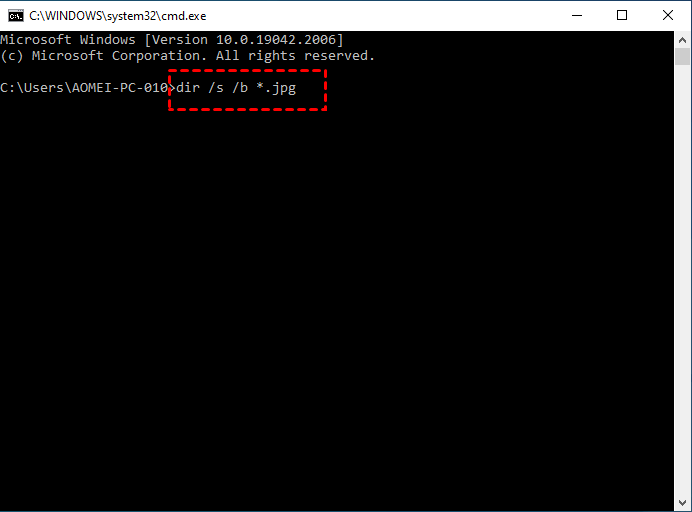
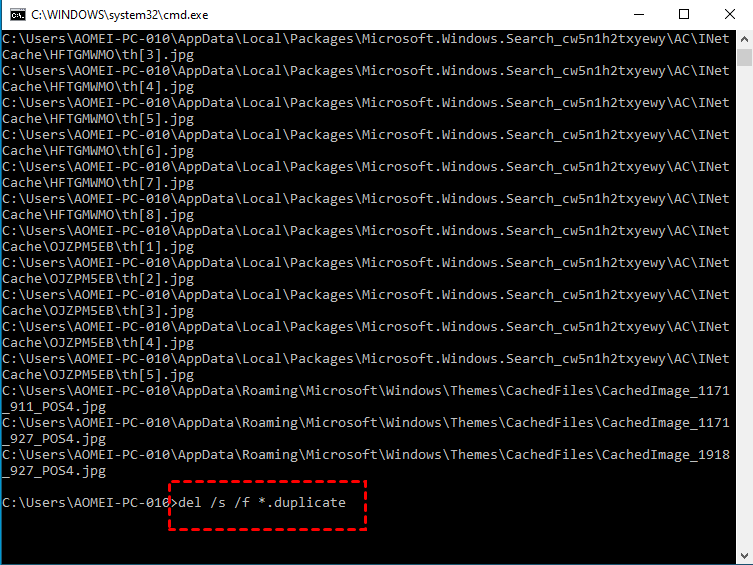
Passaggio 3. Dopo la scansione, i risultati dei file duplicati verranno visualizzati nell'elenco.
Passaggio 4. Trova la directory o la cartella del file duplicato in Esplora file, fai clic destro e seleziona "Copia come percorso".
Passaggio 5. Per eliminare i file duplicati, digita: del /s /f *.duplicato. Verranno eliminati tutti i file duplicati nella directory corrente e in tutte le sue sottodirectory.
Come eliminare i file duplicati in Windows 10 con un rimuovi file duplicati
Oltre a eliminare i file duplicati utilizzando CMD, puoi anche eliminare i file duplicati in Windows 11 e 10 con un rimuovi file duplicati chiamato PartitionAssistant Cleanup. Si tratta di un potente software di terze parti compatibile con Windows 11, 10, 8 e 7.
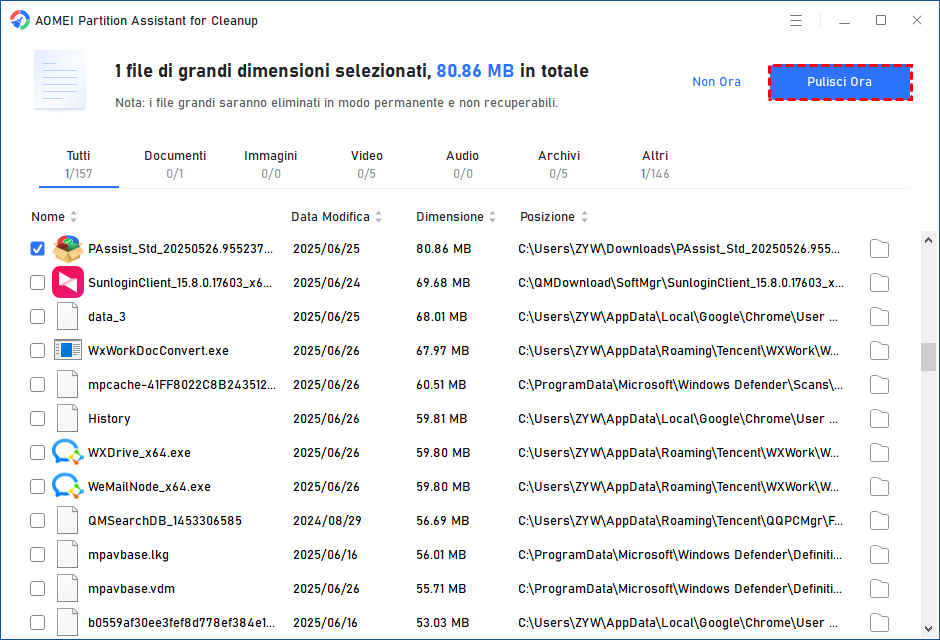
La sua funzione "Elimina file di grandi dimensioni" può scansionare file più grandi di 16 MB sull'unità di destinazione. Dopo la scansione, tutti i file saranno elencati, inclusi i duplicati. Puoi individuare i file duplicati nei risultati della scansione e selezionarli. Quindi, clicca su "Elimina" per eliminarli direttamente.
Puoi scaricare la demo per vedere come eliminare tutti i file duplicati in Windows 10.
Passaggio 1. Installa e avvia PartitionAssistant Cleanup. Clicca sulla scheda Elimina file grandi.
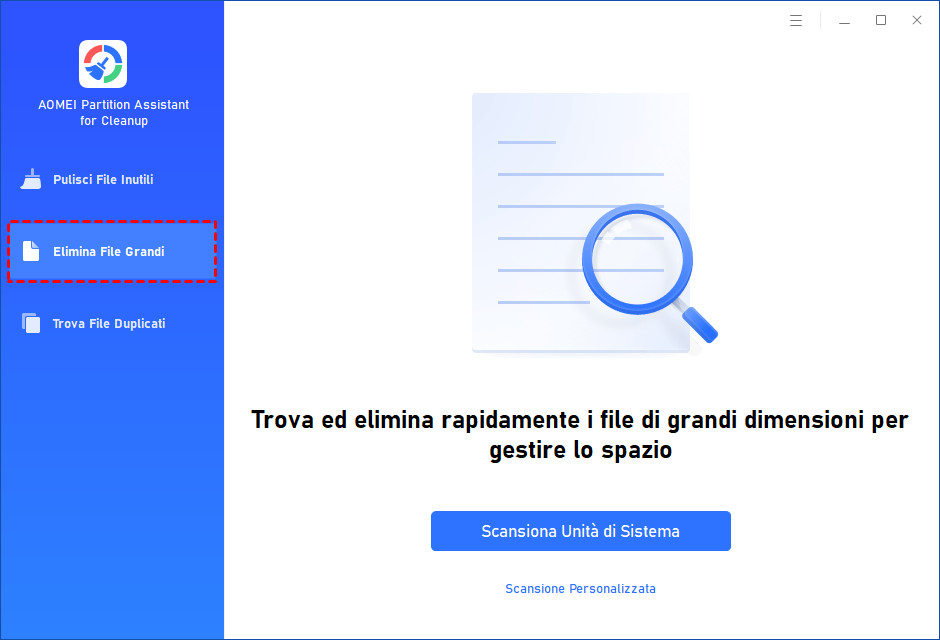
Passaggio 2. Puoi cliccare su Scansiona unità di sistema per avviare la scansione dell’unità C: del sistema, oppure cliccare su Scansione personalizzata per selezionare manualmente i percorsi da scansionare.
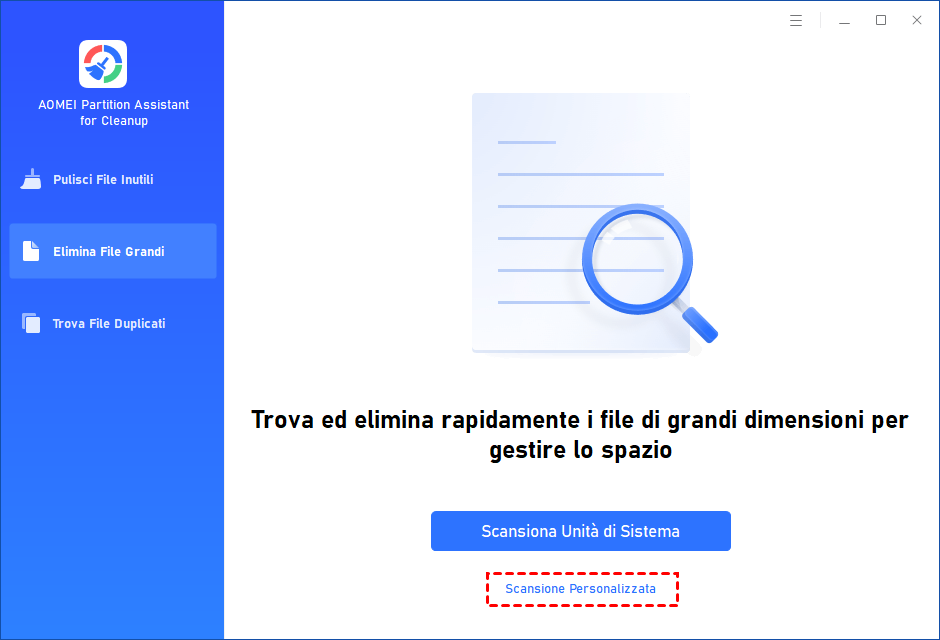
Passaggio 3. Puoi selezionare manualmente i percorsi da scansionare. Una volta aggiunti quelli necessari, clicca su Scansiona ora per avviare il processo.
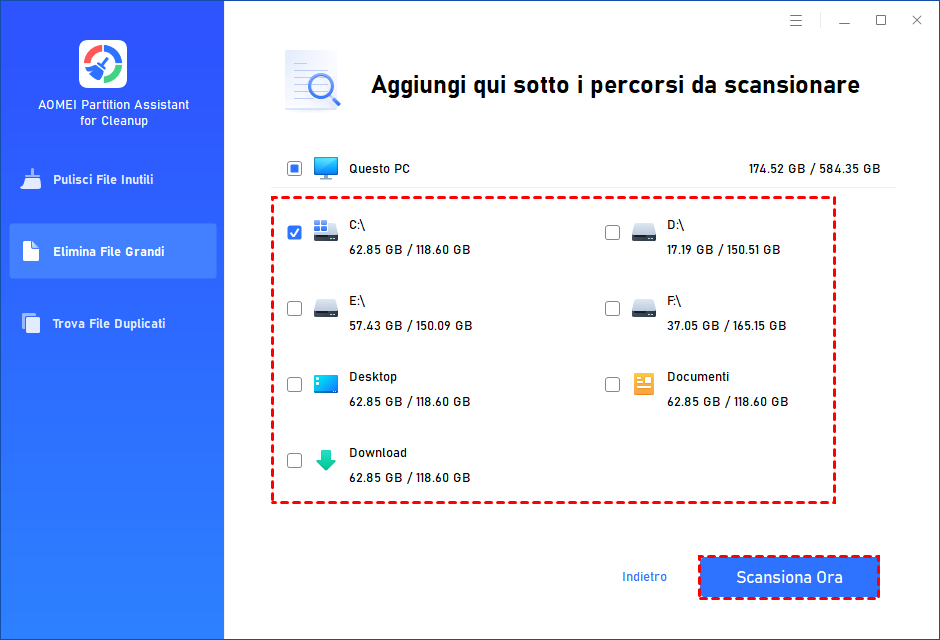
Passaggio 4. Spunta i file che desideri eliminare, quindi clicca sul pulsante Pulisci ora per avviare l’eliminazione.
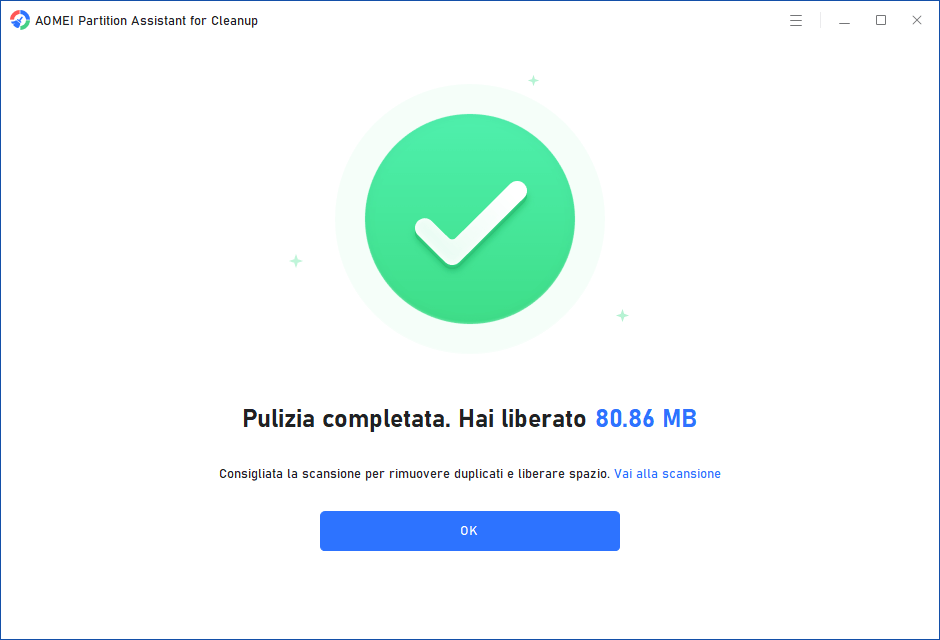
Passaggio 5. Al termine del processo, i file selezionati verranno rimossi. Verrà visualizzata una finestra di riepilogo che mostra la quantità totale di dati eliminati.
Riassumendo
Questo è l'intero processo su come eliminare i file duplicati in Windows 10, 8 e 7, così come Windows 11. Ci sono due metodi tra cui scegliere. Se sei esperto di computer, l'eliminazione dei file duplicati in Windows 11 utilizzando CMD potrebbe fare al caso tuo. Ma se sei un utente normale, non c'è dubbio che PartitionAssistant Cleanup sia la risposta giusta.
