
 PartitionAssistant Cleanup


Come Eliminare i File Indesiderati in Windows 10 Tramite CMD?
I file indesiderati rallentano il computer Windows 10. Questo post è un'esercitazione dettagliata su come eliminare i file spazzatura in Windows 10 utilizzando CMD, Esegui, Pulizia disco, Cestino e un pulitore PC professionale.

Pubblicato da Aira / Aggiornato il 07.07.2025


Cosa sono i file spazzatura di Windows 10?
I file spazzatura di solito si riferiscono a file inutili o non più necessari. Ecco alcuni tipi comuni di file spazzatura in Windows 10 o in altri sistemi Windows:
✍ File nel Cestino. Quando si elimina un file, è possibile trascinarlo direttamente nel Cestino. Se non si svuota il cestino manualmente, il file continua a consumare gigabyte di memoria.
✍ File temporanei. Come suggerisce il nome, i file temporanei sono destinati a un uso temporaneo e vengono creati automaticamente dal sistema stesso e da alcune applicazioni durante l'elaborazione delle attività.
✍ File di cache. Sono chiamati anche file temporanei di Internet. Quando si naviga e si ritorna a un sito web, i file cache appaiono e rimangono sul PC.
✍ File di installazione. Quando si installano nuove applicazioni, vengono prodotti dei file di installazione per facilitare l'installazione dei programmi sul dispositivo. Dopo l'installazione, questi file sono ancora presenti.
✍ Avanzi di Windows e di software di terze parti. Quando si disinstalla un programma, non tutti i file relativi al software vengono eliminati.
✍ Miniature. Le miniature aiutano a caricare più velocemente un'immagine quando la si rivede. Tuttavia, non è necessario pulirle a meno che non sia necessario. Se vengono pulite, il sistema genera nuovamente le miniature.
Perché eliminare i file indesiderati in Windows 10?
È probabile che tutti i tipi di fonti generino file indesiderati sul vostro PC. Più a lungo si utilizza il computer, più file spazzatura si accumulano. Questo è particolarmente evidente quando non si puliscono regolarmente i file indesiderati.
Un numero eccessivo di file spazzatura sui dispositivi consuma spazio prezioso su disco e rallenta il computer. Pertanto, la rimozione di questi file indesiderati in Windows 10 è fondamentale. Aiuta a organizzare i file, a liberare più spazio sul disco rigido e a migliorare le prestazioni del sistema, consentendo di eliminare facilmente l'avviso di spazio su disco ridotto o il problema dell'unità C piena.
5 modi per rimuovere i file spazzatura dal computer Windows
Poiché i file spazzatura non hanno alcun vantaggio, ti mostreremo come eliminare tutti i file spazzatura in Windows 10 o altri computer di sistema Windows. Esistono cinque metodi tra cui scegliere, incluso come eliminare i file spazzatura in Windows 10 utilizzando CMD, Esegui o altri strumenti integrati di Windows. Se qualcosa rimane ancora, puoi ricorrere a un pulitore per PC di terze parti. Ora, iniziamo.
Metodo 1. Come eliminare i file indesiderati in Windows 10 usando il Prompt dei Comandi
Il Prompt dei comandi è un modo utile e veloce per rimuovere i file temporanei dal PC. Seguite i passaggi indicati di seguito.
Passaggio 1. Digitate "cmd" nella barra di ricerca di Windows, fate clic con il pulsante destro del mouse sul Prompt dei comandi e selezionate "Esegui come amministratore".
Passo 2. Digitare %SystemRoot%\explorer.exe %temp%\ e premere "Invio" per visualizzare i file temporanei sul computer.
Passo 3. Digitare del %temp%\*.*/s/q e premere "Invio" per eseguire il comando. Il prompt dei comandi eliminerà tutti i file temporanei tranne quelli attualmente in uso.
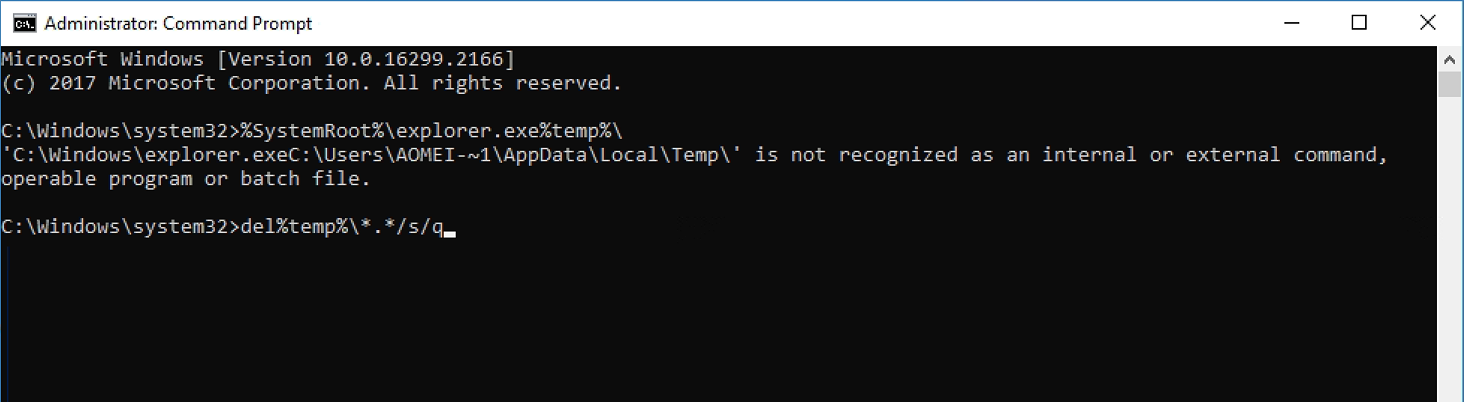
L'uso di CMD per eliminare file di grandi dimensioni è molto efficace. Se non avete familiarità con i comandi, fate attenzione a tutti i passaggi.
Metodo 2. Come eliminare i file spazzatura in Windows 10 utilizzando Esegui
La casella Esegui consente agli utenti di aprire un programma per nome (se nella directory di Windows) o avviare qualsiasi file digitando il percorso completo del file. Pertanto, puoi eliminare i file spazzatura di Windows 10 digitando il percorso del file. Ecco i passaggi.
Passo 1. Premi il tasto Windows + R insieme sulla tastiera per aprire la casella Esegui. Quindi, digita "temp" nel campo vuoto e fai clic su "OK".
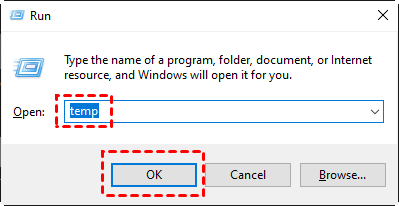
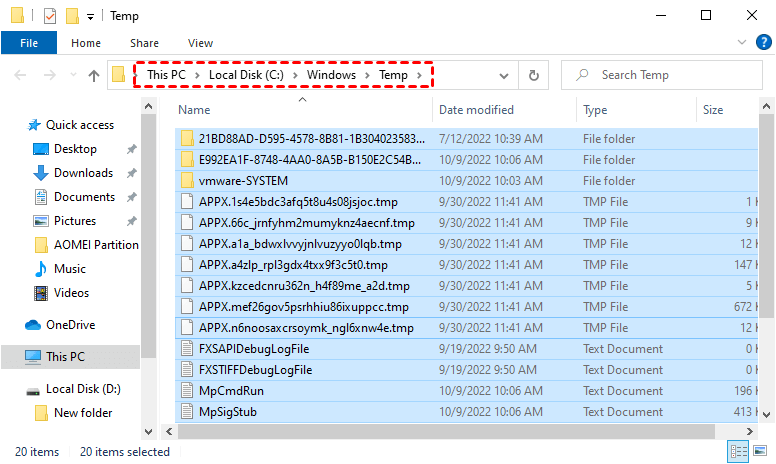
Passo 2. Ti porta alla posizione dei file temporanei in Windows 10. Premi i tasti "Ctrl + A" per selezionare i file e premi il pulsante "Elimina".
Passo 3. Apri di nuovo il comando Esegui, digita "%temp%" e fai clic su "OK".
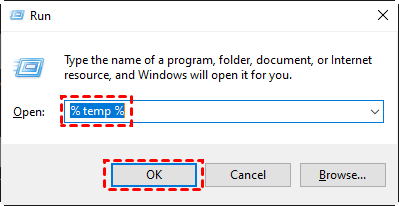
Passo 4. Ti porta alla posizione dei file temporanei locali. Premi "Ctrl + A" per selezionare tutti i file e premi il tasto "Elimina".
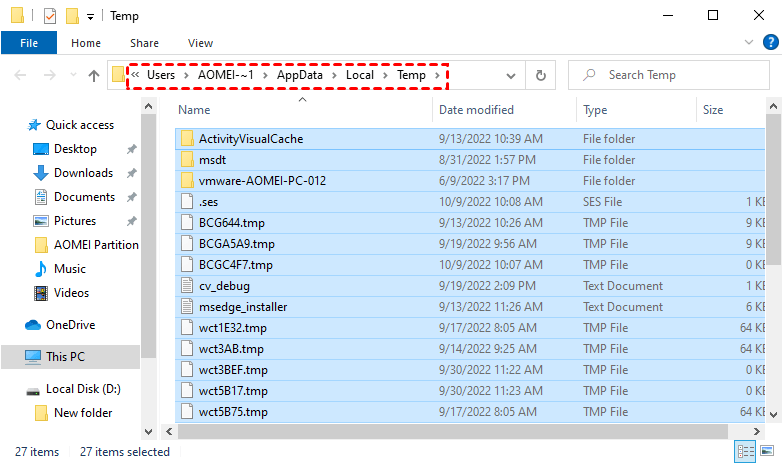
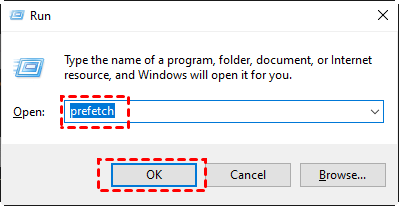
Passo 5. Ancora una volta, apri il comando Esegui e questa volta digita "prefetch" e vai avanti.
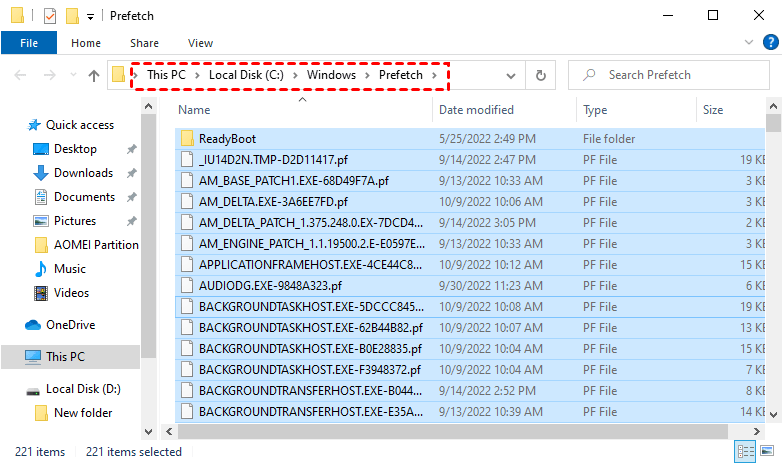
Passo 6. Ti guida alla posizione dei file di precaricamento. Premi contemporaneamente i tasti "Ctrl + A" e premi il pulsante "Elimina".
Metodo 3. Eliminare i file inutili in Windows 10 con Pulizia disco
Pulizia disco è uno strumento integrato in Windows che aiuta a rimuovere tutti i tipi di file indesiderati come i file temporanei, le miniature e così via. È possibile verificare quanto spazio occupano questi file spazzatura e quanto spazio si può liberare con questo strumento. Seguite i passaggi seguenti per vedere come rimuovere i file indesiderati in Windows 10.
Passo 1. Digitate "Pulizia disco" nella casella di ricerca e premete "Invio".
Passo 2. In Pulizia disco, selezionate l'unità C (o altre unità che desiderate pulire) e fate clic su "OK".
Passo 3. Spuntate i file non necessari e fate clic su "OK" per confermare l'operazione. È inoltre possibile fare clic su "Pulisci i file di sistema" per ottenere più spazio libero.
Metodo 4. Eliminare i file indesiderati in Windows 10 da svuotare il Cestino
Dopo aver appreso come eliminare i file indesiderati in Windows 10 utilizzando CMD, Esegui e Pulizia disco, ecco un modo semplice. Quando si elimina direttamente un file, questo finisce nel Cestino. Continua a occupare spazio sul disco del computer a meno che non si svuoti il Cestino. Pertanto, pulire regolarmente il Cestino è un modo efficace per aiutarvi a sbarazzarvi dei file spazzatura non necessari dal vostro computer Windows.
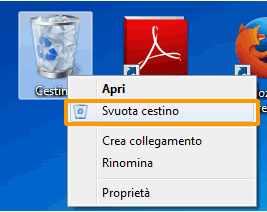
La procedura è molto semplice: fate clic con il pulsante destro del mouse sull'icona del Cestino e selezionate "Svuota Cestino".
Metodo 5. Eliminare i file indesiderati con il pulitore del PC
A dire il vero, ci sono altri file spazzatura prodotti dal sistema Windows che non possono essere eliminati con CMD, Pulizia disco o altri strumenti integrati in Windows, come ad esempio file di registro non funzionanti, collegamenti non validi e così via. Per eliminare questi file spazzatura ostinati dal computer, è possibile utilizzare un programma di pulizia del PC professionale e avanzato chiamato PartitionAssistant Cleanup.
Esegue una scansione completa di tutti i file indesiderati presenti sul disco rigido e consente di rimuoverli senza problemi. È compatibile con tutte le edizioni di Windows 11/10/8/7/XP/Vista e con una vasta gamma di modelli di computer come Dell, Samsung, HP, ecc.
Ora, scaricate gratuitamente questo software e scoprite come eliminare tutti i file spazzatura in Windows 10/11/8/7:
Passo 1. Installa e lancia PartitionAssistant Cleanup, quindi fai clic su "Pulisci file inutili" dalla schermata iniziale.
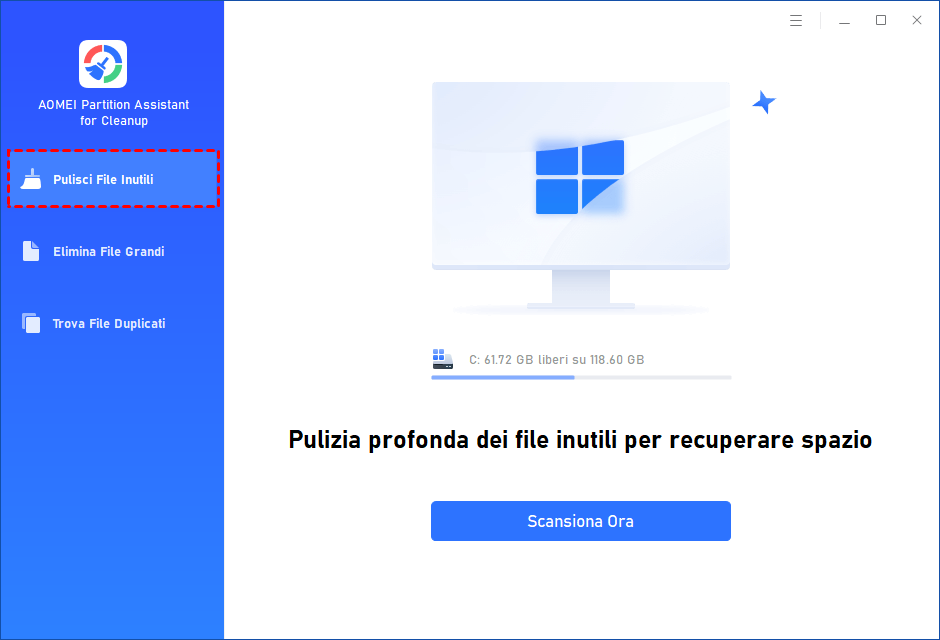
Passo 2. Clicca su "Scansiona ora" per esaminare i file che possono essere rimossi.

Passo 3. Dopo la scansione, il programma mostrerà una lista dettagliata dei file temporanei, file del Cestino, collegamenti interrotti e voci di registro obsolete.

Passo 4. Alcuni file saranno già selezionati per te. Puoi modificarli secondo necessità o premere "Seleziona tutto" per includerli tutti. Procedi cliccando su "Pulisci ora".

Passo 5. Al termine del processo, visualizzerai un riepilogo dei file rimossi e dello spazio liberato sul disco.

Con l'aiuto di PartitionAssistant Cleanup, l'eliminazione dei file indesiderati in Windows 10 diventa una cosa semplice.
Conclusione
I file spazzatura sembrano minuscoli sul PC ma hanno un impatto negativo sulle prestazioni del sistema. Questo passaggio mostra come eliminare i file spazzatura in Windows 10 utilizzando CMD, Esegui, Pulizia disco, Cestino e PartitionAssistant Cleanup.
Indipendentemente dal metodo utilizzato, non dimenticate di prendere la buona abitudine di eliminare regolarmente i file indesiderati. In questo modo il vostro computer funzionerà sempre in modo ottimale.
