Gli utenti possono eliminare i file temporanei in Windows utilizzando il Prompt dei comandi? In questo articolo, imparerai come usare CMD per pulire i file temporanei e uno strumento utile per farlo in modo rapido e completo.
I file temporanei vengono creati nel sistema operativo Windows sia dal sistema operativo stesso che dalle applicazioni in esecuzione sul computer.
Molti dei file temporanei di Windows hanno l'estensione ".tmp" o sono preceduti da una tilde. La maggior parte dei file temporanei prodotti finisce nella cartella Temp di Windows.
L'unica distinzione tra file temporanei e memoria virtuale è che i file temporanei sono più focalizzati rispetto alla memoria virtuale e servono un singolo programma. La posizione dei file temporanei cambia a seconda del software e del sistema operativo. Tuttavia, in Windows, la directory dei file è spesso salvata sull'unità C affinché il sistema possa recuperare immediatamente questi file per garantire il corretto funzionamento del sistema operativo e dei programmi in esecuzione.
Ad esempio, quando un utente naviga su un sito web, i cookie creano un file temporaneo per memorizzare l'identificazione dell'utente e altre informazioni al fine di ottimizzare la velocità di accesso durante un successivo login al sito.
La funzione di un file temporaneo è quella di contenere informazioni temporanee in modo che il compito possa essere letto durante l'esecuzione per ridurre il tempo di caricamento, e non può determinare l'esecuzione del compito. Essi diventano inefficaci una volta terminato il loro utilizzo.
I file temporanei occuperanno molto spazio sul disco e rallenteranno le prestazioni di Windows se gli utenti non li eliminano regolarmente. Pertanto, è necessario eliminare i file temporanei per liberare spazio su disco e mantenere Windows in salute.
cmd.exe è una schermata dell'interfaccia utente basata su testo che fornisce un campo di input per un sistema operativo o un'applicazione. È un'applicazione CLI eseguibile che esegue il Prompt dei comandi. Nella riga di comando, gli utenti inseriscono un'istruzione che include un file batch di base o il nome di un comando e tutti i parametri per descrivere le condizioni operative del programma, la registrazione e così via. Quindi il prompt è destinato a generare una risposta.
Se digiti i comandi corretti ed esegui l'operazione, puoi modificare alcune impostazioni di sistema e migliorare le prestazioni del tuo PC.
Per eliminare i file temporanei in Windows 10 con il Prompt dei comandi, puoi seguire i passaggi mostrati in questa sezione.
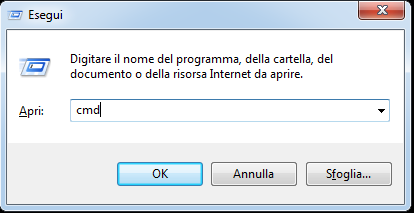
Passaggio 1. Apri "CMD" o "Prompt dei comandi" dal menu "Start" oppure inserendo il codice "cmd" nella finestra di dialogo Esegui e poi premendo il tasto "Invio" sulla tastiera.
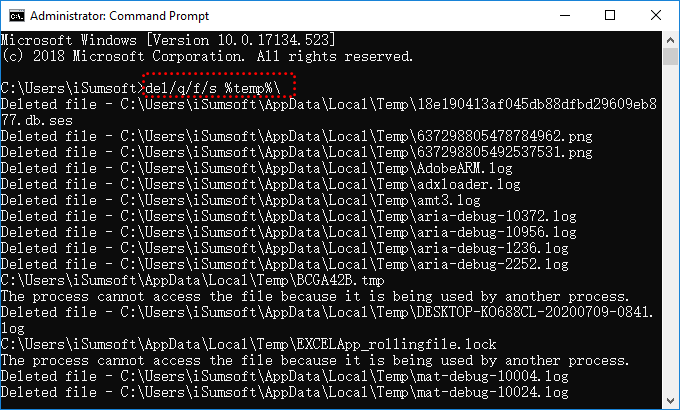
Passaggio 2. Nella finestra CMD, scrivi il comando “del /q/f/s %TEMP%\*” e premi Invio.
/q esegue l'operazione senza chiedere conferma/f ignora l'attributo di sola lettura e forza l'eliminazione/s elimina il contenuto di tutte le sottocartelleSebbene i file temporanei possano essere eliminati tramite CMD, alcuni utenti scoprono che dopo aver eliminato i file temporanei tramite CMD, alcuni file temporanei Internet sono ancora presenti sul disco e occupano alcuni GB di spazio.
Per cominciare, poiché i file Internet temporanei non sono gli stessi dei file temporanei, non possiamo rimuovere questi file direttamente dal PC. E quando i metodi sono errati, questi file Internet temporanei non possono essere eliminati efficacemente.
Per eliminare completamente i file temporanei Internet, puoi utilizzare il Pannello di controllo.
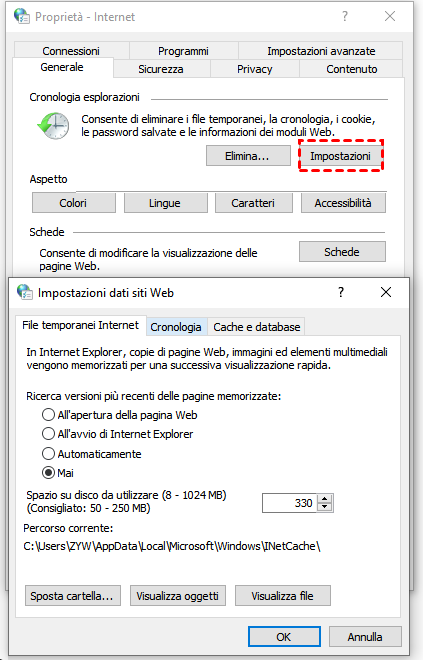
Passaggio 1. Seleziona "Pannello di controllo" nel menu Start, e clicca su "Rete e Internet" e poi su "Opzioni Internet".
Passaggio 2. Nella finestra "Proprietà Internet" che appare, spunta "Elimina la cronologia al momento dell'uscita". Clicca su "Impostazioni" e imposta i dati dei file dei siti web.
Come vedi, se usi solo CMD per eliminare i file temporanei, alcuni file Internet temporanei saranno ancora presenti sul disco e occuperanno spazio. Esiste un metodo che consente di eliminare tutti i file temporanei in una sola volta?
Per risolvere questo problema, ti consigliamo PartitionAssistant Cleanup, un gestore gratuito di dischi e partizioni per i sistemi Windows 11/10/8/8.1/7/XP per gestire comodamente i dispositivi.
Questo software non solo può analizzare ed eliminare completamente tutti i file temporanei dal tuo computer, ma può anche rilevare altri file spazzatura come file di sistema inutili, file di registro e file cache, che causano problemi a molti utenti Windows. Con pochi clic puoi liberare spazio sul tuo computer.
Il miglior gestore di partizioni per Windows e ottimizzatore PC
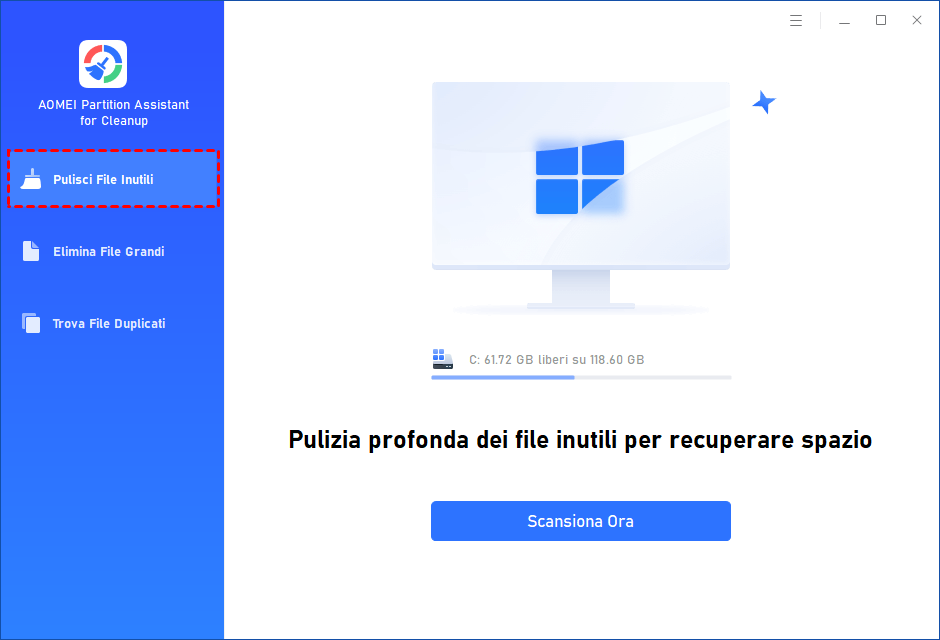
Passaggio 1. Avvia "Pulisci file inutili". Installa e avvia PartitionAssistant Cleanup. Clicca sulla scheda "Pulisci file inutili".
Passaggio 2. Avvia la scansione dei file spazzatura. Clicca sul pulsante "Scansione ora" per avviare il processo.
Passaggio 3. Dopo che il processo di scansione è terminato, verranno visualizzati tutti i file spazzatura di sistema (inclusi file del Cestino, file temporanei, file di log, scorciatoie non valide, ecc.) e file spazzatura del registro (inclusi registro DLL, registro di sistema e registro del programma).
Passaggio 4. Puoi anche cliccare sul pulsante dietro per visualizzare i dettagli dei file spazzatura.
Passaggio 5. E puoi cliccare sul pulsante dietro per individuare il file.
Passaggio 6. Seleziona i file spazzatura da eliminare. Per impostazione predefinita, il programma selezionerà alcuni file spazzatura da eliminare, ad esempio file temporanei, file di log, ecc. Puoi anche selezionare manualmente altri file oppure deselezionare quelli che non desideri eliminare. Oppure, clicca su "Seleziona tutto" per selezionare tutti i file spazzatura se desideri una pulizia completa.
Dopo aver selezionato i file da eliminare, puoi cliccare sul pulsante "Pulisci ora" per avviare la pulizia.
Passaggio 7. Pulizia completata. Il processo potrebbe richiedere tempo e i file selezionati verranno eliminati. Al termine del processo, apparirà una finestra che mostra quanti file sono stati eliminati e quanti no.
Ecco come eliminare i file temporanei in Windows 10 tramite il Prompt dei comandi. Se desideri conoscere i passaggi dettagliati su come eliminare i file temporanei in Windows 10 con CMD, questo articolo ti sarà utile.