
Come eliminare i file di grandi dimensioni per ottimizzare lo spazio su disco?
Panoramica
In alcuni casi, potresti trovare file troppo grandi che occupano troppo spazio sul disco. Eliminare i file di grandi dimensioni è sicuramente un'operazione essenziale quando si cerca di liberare spazio sul disco rigido. Tuttavia, potrebbe essere difficile individuare manualmente i file di grandi dimensioni. Fortunatamente, lo strumento "Elimina file grandi" di PartitionAssistant Cleanup è qui per aiutarti a trovare ed eliminare rapidamente i file di grandi dimensioni per gestire al meglio lo spazio sul disco.
Come eliminare file di grandi dimensioni con PartitionAssistant Cleanup
Prima di iniziare
- Installa PartitionAssistant Cleanup su un PC Windows.
- Effettua un backup preventivo dei dati importanti.
- Collega l’unità su cui desideri cercare ed eliminare i file di grandi dimensioni.
Passo 1: Avvia l'eliminazione dei file di grandi dimensioni
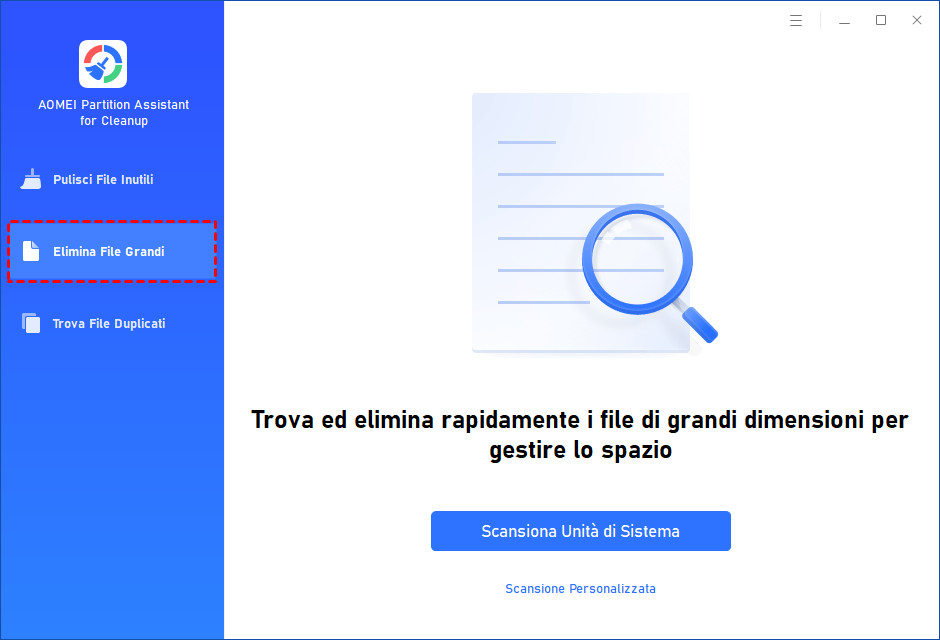
Installa e avvia PartitionAssistant Cleanup. Clicca sulla scheda Elimina file grandi.
Passo 2: Seleziona un percorso per scansionare i file di grandi dimensioni
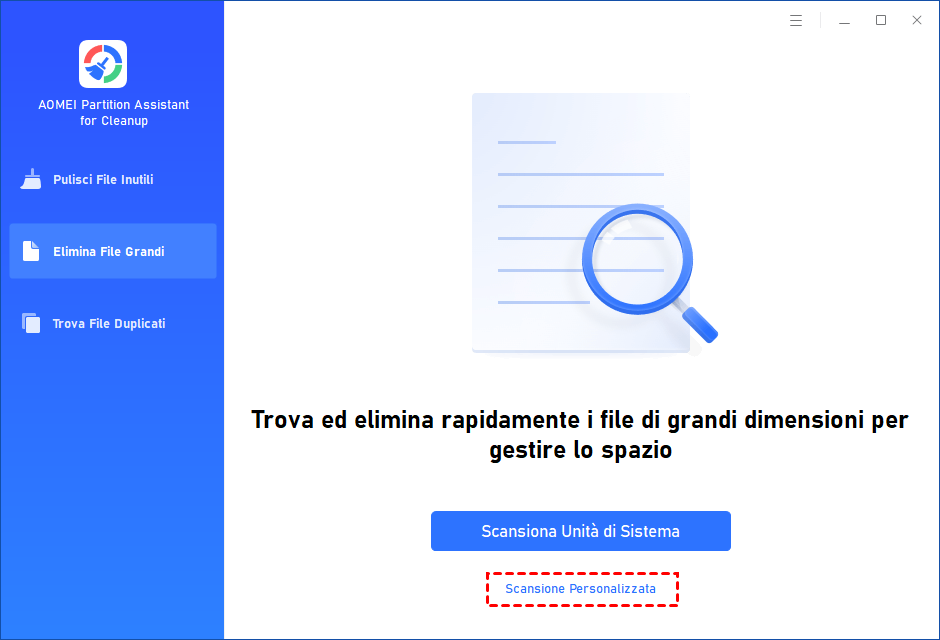
1. Puoi cliccare su Scansiona unità di sistema per avviare la scansione dell’unità C: del sistema, oppure cliccare su Scansione personalizzata per selezionare manualmente i percorsi da scansionare. (Nell’esempio seguente utilizziamo Scansione personalizzata.)
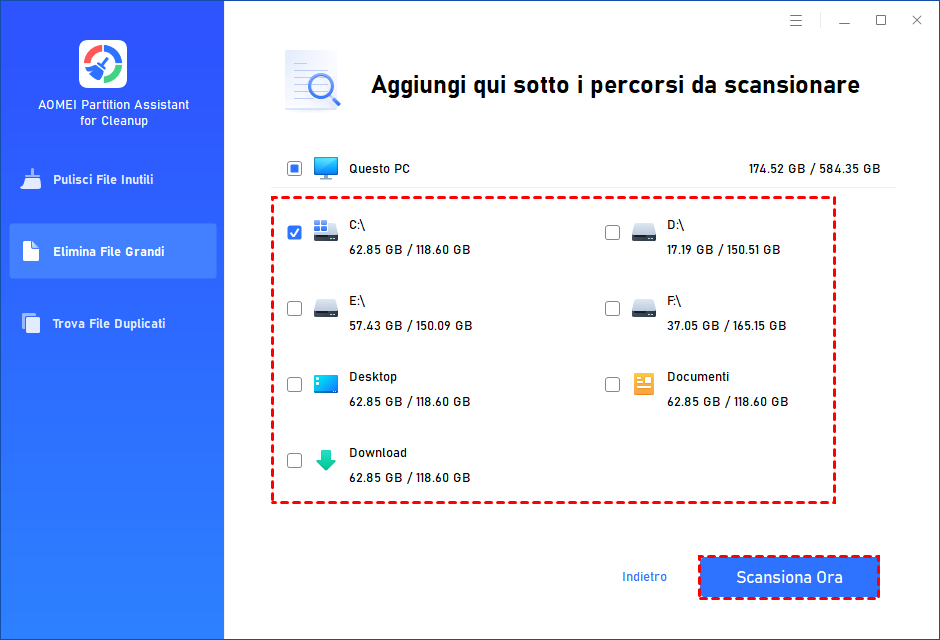
2. Dopo aver cliccato su Scansione personalizzata, verranno visualizzate tutte le unità locali ed esterne del PC, insieme ai percorsi comuni come Desktop, Documenti e Download. Puoi selezionare manualmente i percorsi da scansionare. Una volta aggiunti quelli necessari, clicca su Scansiona ora per avviare il processo.
3. Il processo di scansione potrebbe richiedere alcuni minuti. Al termine, verrà visualizzato l’elenco di tutti i file di grandi dimensioni trovati.
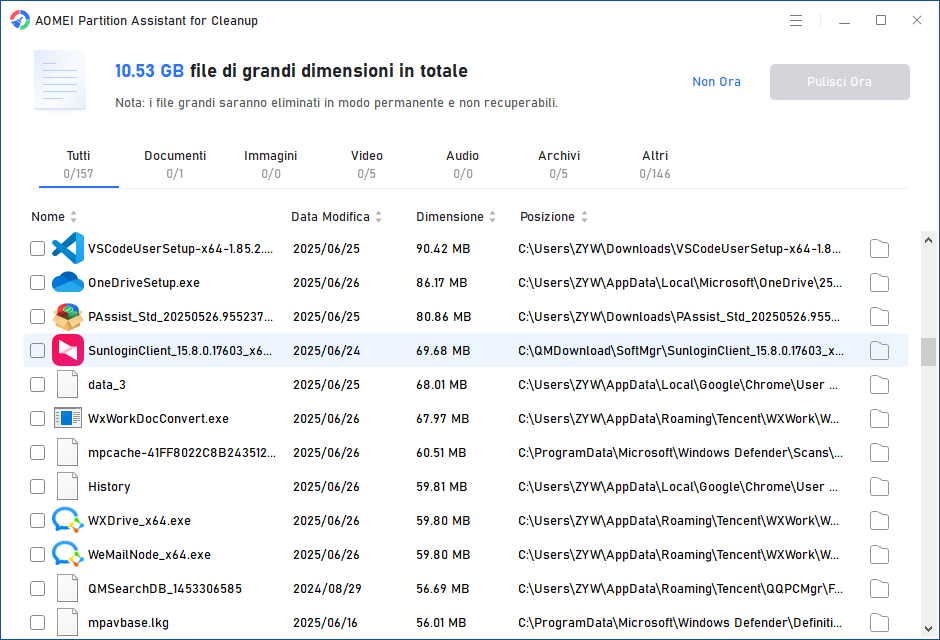
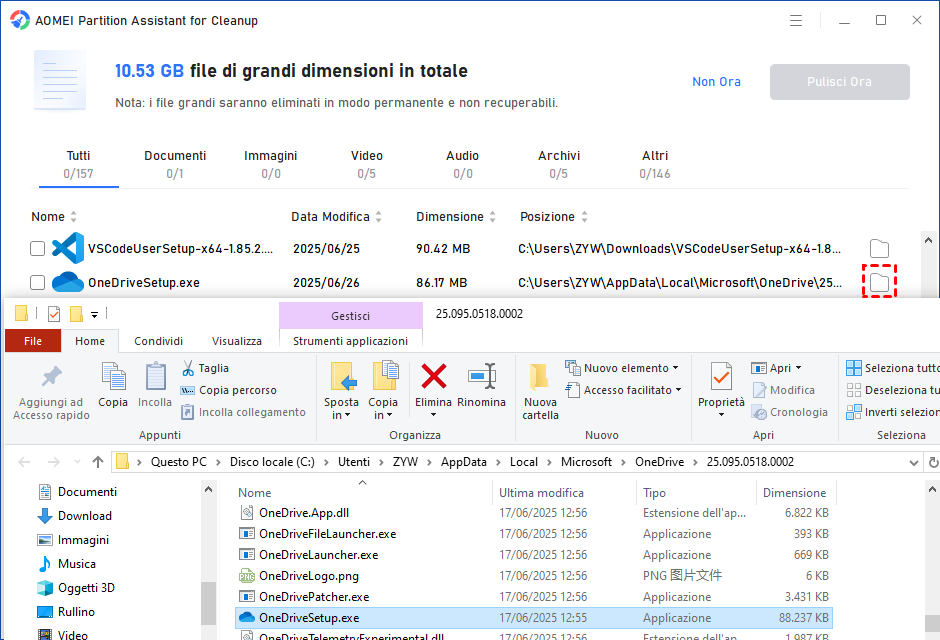
4. Puoi anche selezionare i file e cliccare sul pulsante accanto per localizzarli direttamente.
Passo 3: Seleziona i file di grandi dimensioni da eliminare
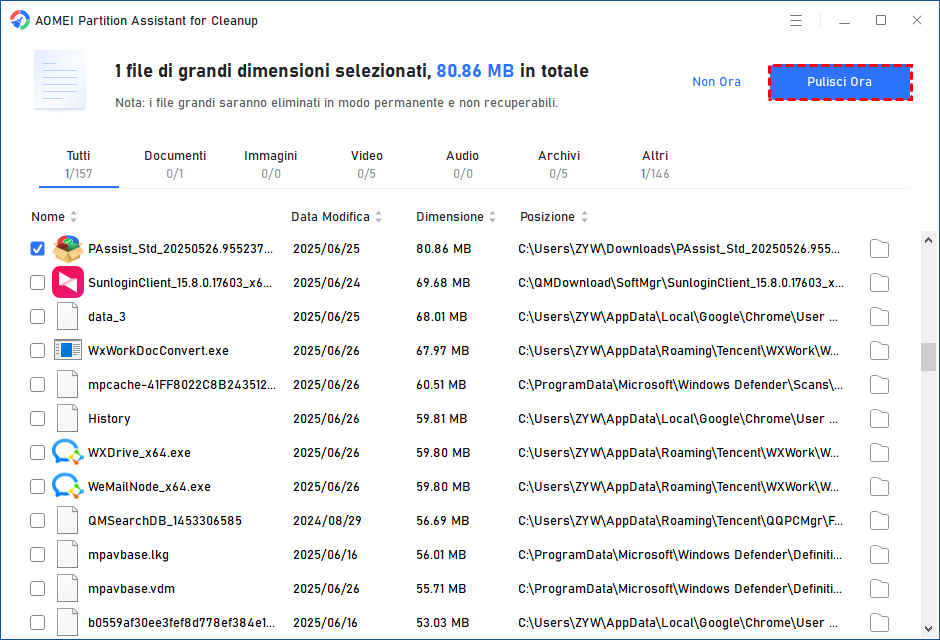
Spunta i file che desideri eliminare, quindi clicca sul pulsante Pulisci ora per avviare l’eliminazione.
Passo 4: Eliminazione completata
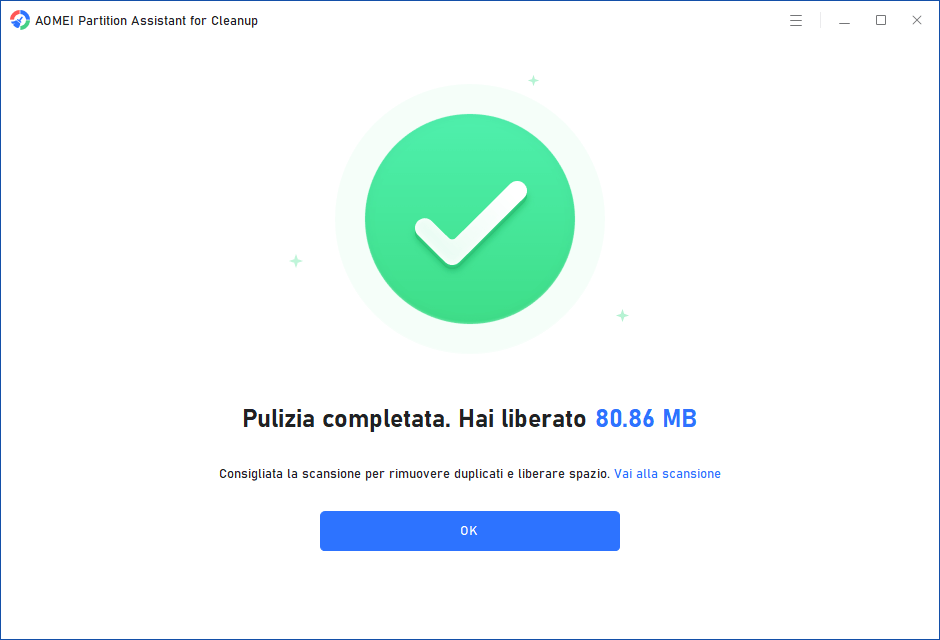
L’eliminazione potrebbe richiedere alcuni minuti. Al termine del processo, i file selezionati verranno rimossi. Verrà visualizzata una finestra di riepilogo che mostra la quantità totale di dati eliminati.
Conclusione
Seguendo i passaggi precedenti, potrai trovare facilmente file di grandi dimensioni ed eliminare quelli inutili dal tuo PC. Con questo utile strumento, puoi gestire e liberare spazio sul tuo disco.