
 PartitionAssistant Cleanup


Come Cancellare la Cache e i File Indesiderati dal Computer Windows?
Se volete sapere "come si cancella la cache", potete leggere questo post per conoscere 4 modi pratici. Seguitelo per svuotare la cache di Windows e far funzionare il vostro computer in un ambiente pulito.

Pubblicato da Aira / Aggiornato il 08.07.2025


A proposito dei file di cache
Mentre navighiamo nel web, utilizziamo app e visitiamo siti web, i nostri computer memorizzano dati temporanei chiamati cache. Questa cache memorizza file, immagini e dati rilevanti sul tuo dispositivo dopo aver acceduto per la prima volta a un'app o a un sito web.
Queste cache vengono utilizzate per migliorare le prestazioni ed efficienza del dispositivo o dell'applicazione, consentendo un accesso più veloce ai dati utilizzati frequentemente. Tuttavia, nel tempo possono causare alcuni problemi, come la consumazione dello spazio di archiviazione, dati obsoleti, rallentamento delle prestazioni del computer e problemi di compatibilità.
Dove posso trovare i file di cache sul mio computer Windows?
La posizione della cache su Windows non è fissa. In generale, i file di cache vengono memorizzati in directory o cartelle specifiche all'interno del sistema o delle directory delle applicazioni. La posizione di archiviazione della cache più comune su Windows dovrebbe essere la cartella "AppData" o "Temp".
Tuttavia, è importante fare attenzione quando si accede e si modifica questi file, poiché alcune cache sono destinate a essere gestite automaticamente dal sistema o dalle applicazioni. Se non sei sicuro di come gestire i file di cache, è meglio cercare orientamento o utilizzare strumenti appositamente progettati per la gestione della cache.
Quali tipi di file di cache posso eliminare?
Puoi eliminare in modo sicuro vari tipi di file di cache dal tuo computer. Ecco alcuni esempi di file di cache comuni che puoi considerare di eliminare:
Cache del browser: la cache memorizzata dai browser web, come Chrome, Firefox, Safari ed Edge, può essere eliminata in modo sicuro.
Cache delle app: molte applicazioni, specialmente su dispositivi mobili, memorizzano dati di cache. La pulizia della cache delle app può liberare spazio di archiviazione e risolvere problemi legati alle app
Cache di sistema: il tuo sistema operativo mantiene anche una cache di sistema. La pulizia di questa cache può aiutare a liberare memoria e migliorare le prestazioni complessive del sistema.
File temporanei: i file temporanei generati dalle applicazioni e dal sistema operativo possono spesso essere eliminati in modo sicuro. Questi file sono destinati ad essere temporanei e non sono più necessari una volta che hanno svolto il loro scopo.
Cache delle miniature: la cache delle miniature memorizza immagini o icone ridotte utilizzate per la visualizzazione rapida in Esplora file. La pulizia di questa cache può liberare spazio di archiviazione.
Cache di Microsoft Office: le applicazioni di Microsoft Office, come Word ed Excel, memorizzano file di cache. La pulizia di questa cache può aiutare a risolvere problemi con i documenti di Office.
Come posso eliminare la cache per far funzionare più velocemente il PC?
La pulizia della cache è un'operazione essenziale per la manutenzione del computer. Qui forniamo metodi utili per pulire la cache.
Modo 1: Elimina i file temporanei
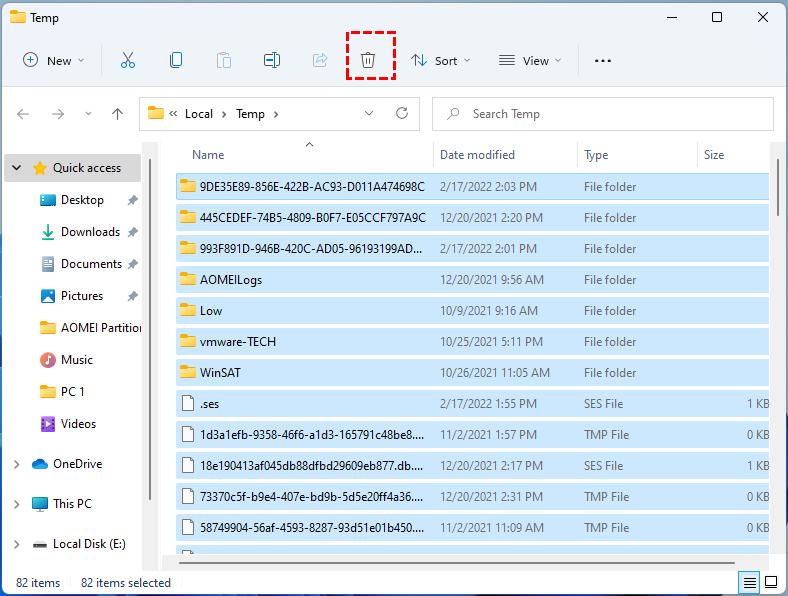
I file temporanei, un tipo comune di cache sul tuo computer, vengono memorizzati nel percorso C:\Utenti\Admin\AppData\Local\Temp. Per eliminarli, premi Windows + R per aprire la finestra Esegui, inserisci "%temp%" e fai clic su OK per accedere alle cartelle Temp. Quindi, elimina tutti i file temporanei e le cartelle in questa posizione.
Modo 2: Abilita Storage Sense per la pulizia del PC
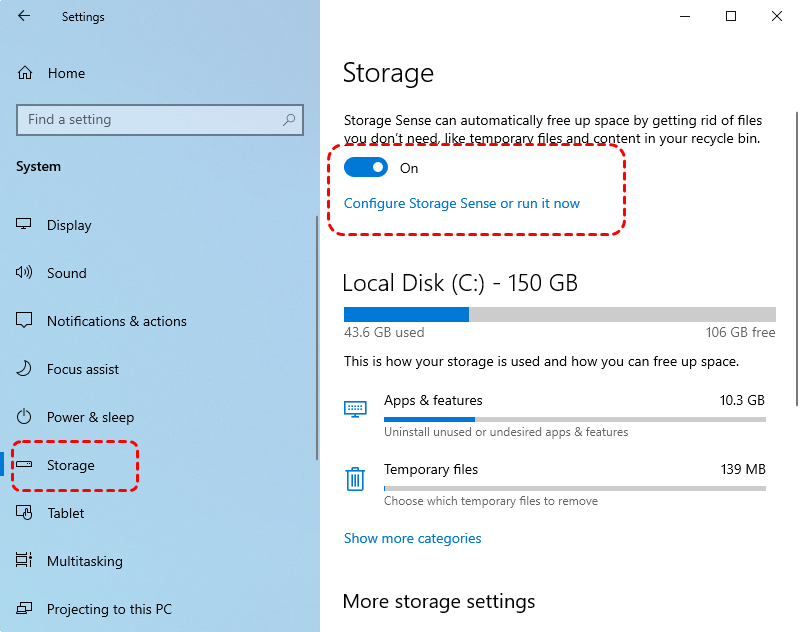
Storage Sense è una funzionalità di pulizia dei file che consente a Windows di liberare automaticamente spazio rimuovendo file spazzatura non necessari, inclusi file temporanei e elementi nel cestino. Per utilizzare questo strumento:
Passaggio 1: Clicca su "Start" e poi su "Impostazioni". Nella nuova finestra, fai clic su "Sistema".
Passaggio 2: Seleziona "Archiviazione" e attiva "Storage Sense".
Modo 3: Esegui Pulizia disco
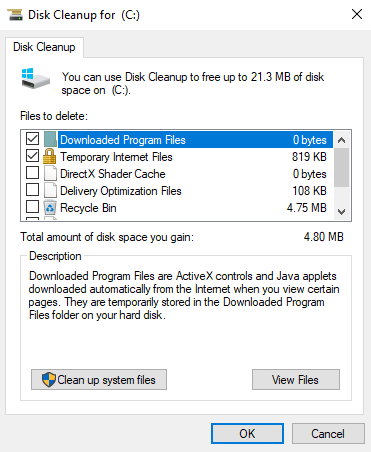
Pulizia disco, un'utilità integrata di Windows, funge anche da pulitore per il disco C per aiutare gli utenti a individuare ed eliminare file non necessari, liberando spazio di archiviazione sul disco rigido del PC. Per utilizzare Pulizia disco, seguire questi passaggi:
Passaggio 1: Premi Win + S per cercare Pulizia disco e fai doppio clic sul risultato della ricerca per aprire l'utility.
Passaggio 2: Nella finestra di pop-up, scegli il disco che desideri pulire dal menu a tendina e fai clic su OK.
Passaggio 3: Aspetta che lo strumento finisca di analizzare il disco selezionato. Quindi, nella nuova finestra, fai clic su "Pulisci i file di sistema" per scansionare eventuali cache di sistema aggiuntive.
Modo 4: Usa un pulitore di cache per la pulizia della cache su computer Windows
Con questi strumenti integrati, ora sai come pulire la cache sul mio computer? Durante il processo di pulizia, prestare attenzione ai file di cache correlati al sistema e all'applicazione. Una volta eliminati i dati necessari, potrebbero smettere di funzionare normalmente o addirittura causare la perdita di dati.
Pertanto, è consigliabile utilizzare un pulitore di cache professionale e sicuro per garantire la sicurezza dei dati. PartitionAssistant Cleanup è un gestore di partizioni gratuito. La sua funzione di Pulizia PC può eseguire una scansione approfondita della cache nascosta e dei file spazzatura dal tuo computer Windows. Inoltre, elencherà i tipi di file classificati, consentendoti di identificare facilmente se la cache può essere eliminata o meno.
Passaggio 1. Una volta installato PartitionAssistant Cleanup, aprilo e seleziona "Pulisci file inutili" nel pannello laterale.
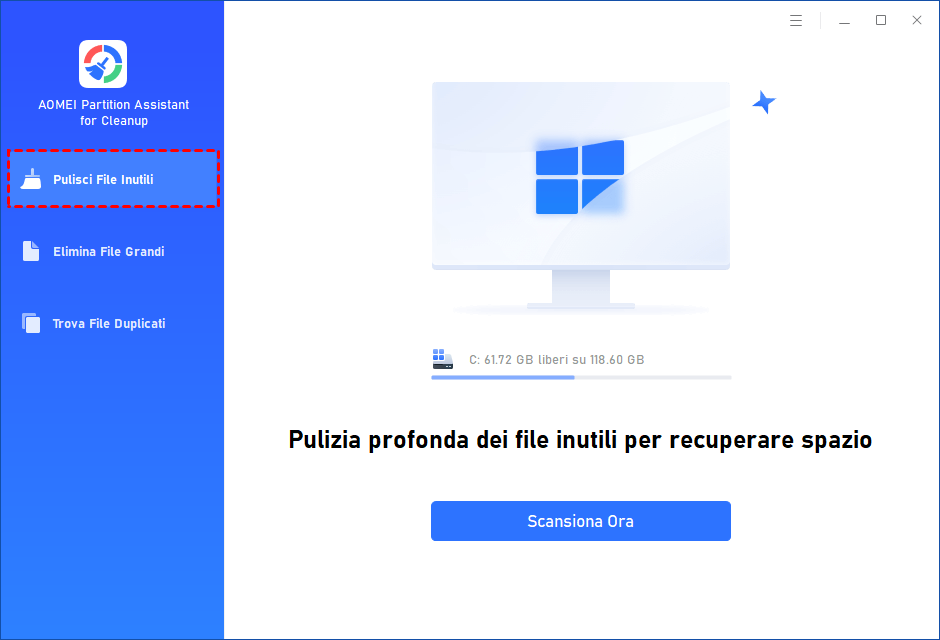
Passaggio 2. Clicca su "Scansiona ora" per effettuare la ricerca dei file indesiderati.

Passaggio 3. Al termine dell’analisi, vedrai un elenco che include file temporanei, contenuti del Cestino, voci di registro obsolete e file di log.

Passaggio 4. Puoi lasciare la selezione automatica proposta o modificarla manualmente. Se desideri includere tutto, clicca su "Seleziona tutto", quindi premi "Pulisci ora".

Passaggio 5. Dopo la pulizia, una finestra ti mostrerà il numero totale dei file rimossi e quanto spazio è stato liberato sul disco.

Conclusione
Come posso eliminare la mia cache? Questa guida offre 4 modi efficaci. Se hai bisogno di eliminare in modo approfondito la cache su Windows, è consigliabile utilizzare un PC Cleaner professionale e sicuro, come PartitionAssistant Cleanup.
