
 AOMEI Partition Assistant
Come Spostare DaVinci Resolve su un'Altra Unità senza Reinstallarlo?
Potresti chiederti come spostare DaVinci Resolve su un'altra unità per liberare spazio quando l'unità C è quasi piena, questo post ti mostrerà come modificare la posizione del progetto DaVinci Resolve senza reinstallarlo.

Da Gioia / Aggiornato il 26.10.2023


Perché è necessario modificare la posizione del database di DaVinci Resolve?
DaVinci Resolve è un software di montaggio video ampiamente utilizzato di Blackmagic per Mac, Windows e Linux. È l'unico strumento al mondo che integra l'editing, la correzione del colore, gli effetti visivi, i grafici in movimento e la post-produzione audio, il tutto in un unico programma. Combina un'interfaccia moderna con funzionalità potenti che ti consentono di lavorare più velocemente e con maggiore qualità.
Gli utenti possono ricevere un avviso di spazio su disco basso a causa dello spazio su disco richiesto dai database di DaVinci Resolve. Se ciò accade sull'unità C, può avere un impatto negativo sulle prestazioni di Windows. Quindi gli utenti potrebbero chiedersi come posso cambiare la posizione di DaVinci Resolve? Fortunatamente, questo post ha l'obiettivo di mostrarti come spostare DaVinci Resolve su un'altra unità senza reinstallarlo.
Come spostare DaVinci Resolve su un'altra unità senza perdere dati
Ti preghiamo di non provare a copiare e incollare, perché c'è il rischio di perdita di dati! Per modificare in modo sicuro e semplice la posizione di DaVinci Resolve, dovresti provare AOMEI Partition Assistant Professional.
Si tratta di un potente utility di trasferimento che può spostare programmi e cartelle installati ed è adatto per Windows 11, 10, 8, 7, Vista e XP. La funzione App Mover ti consente di spostare DaVinci Resolve su un'altra unità senza reinstallarlo. Funziona anche se vuoi sapere come salvare il mio progetto DaVinci su un disco rigido esterno senza perdere dati o spostare il database di DaVinci Resolve su un'altra unità.
Ora, scarica questo potente software per vedere come funziona.
Suggerimento: se stai spostando DaVinci Resolve su Windows Server, passa alla versione Server Edition.
▶ Metodo 1. Sposta DaVinci Resolve installato su un'altra unità
Passo 1. Installa e avvia PA Professional, quindi seleziona "App Mover" sotto "Liberare".
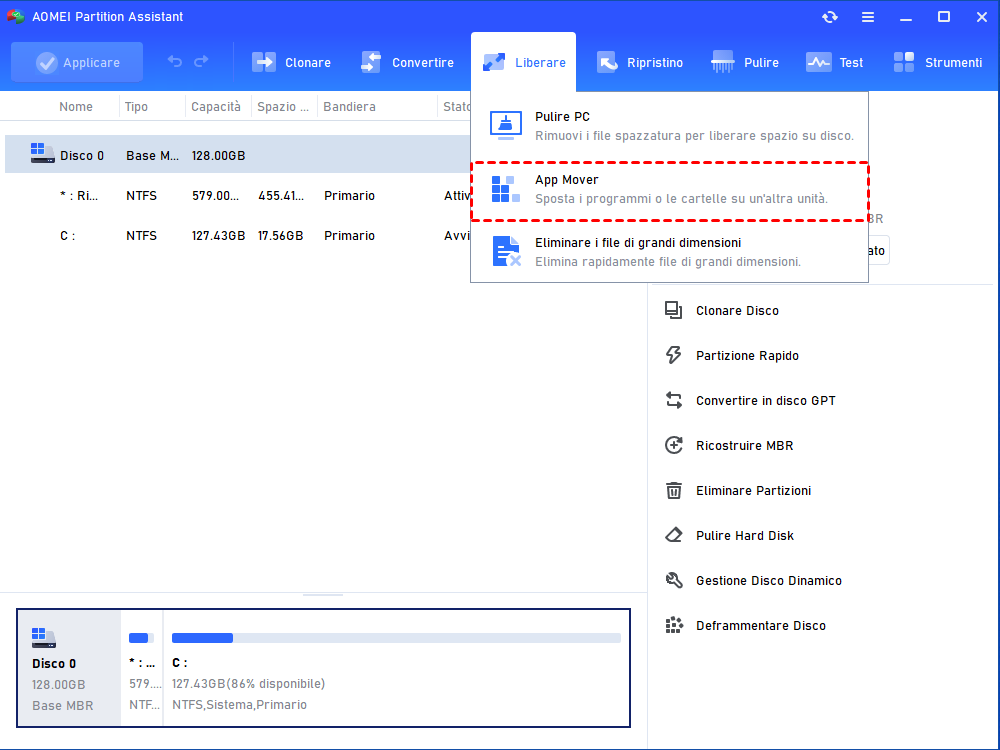
Passo 2. Nella nuova finestra, fai clic su "Sposta App".

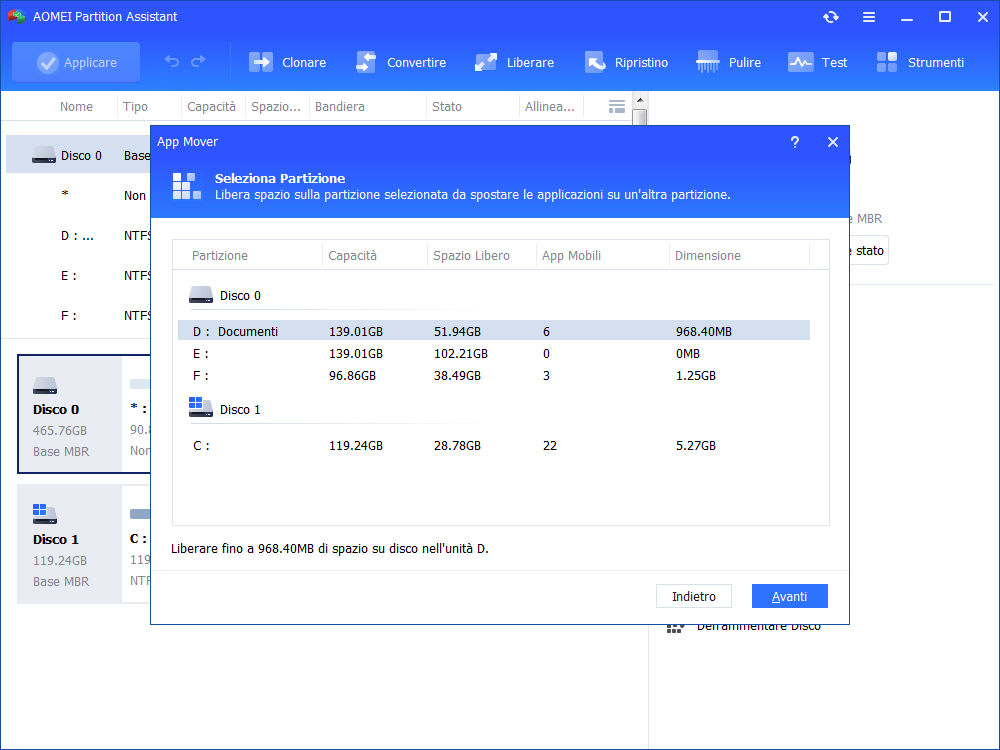
Passo 3. Scegli una partizione su cui è installato DaVinci Resolve (prendi ad esempio Microsoft Office) e fai clic su "Avanti".
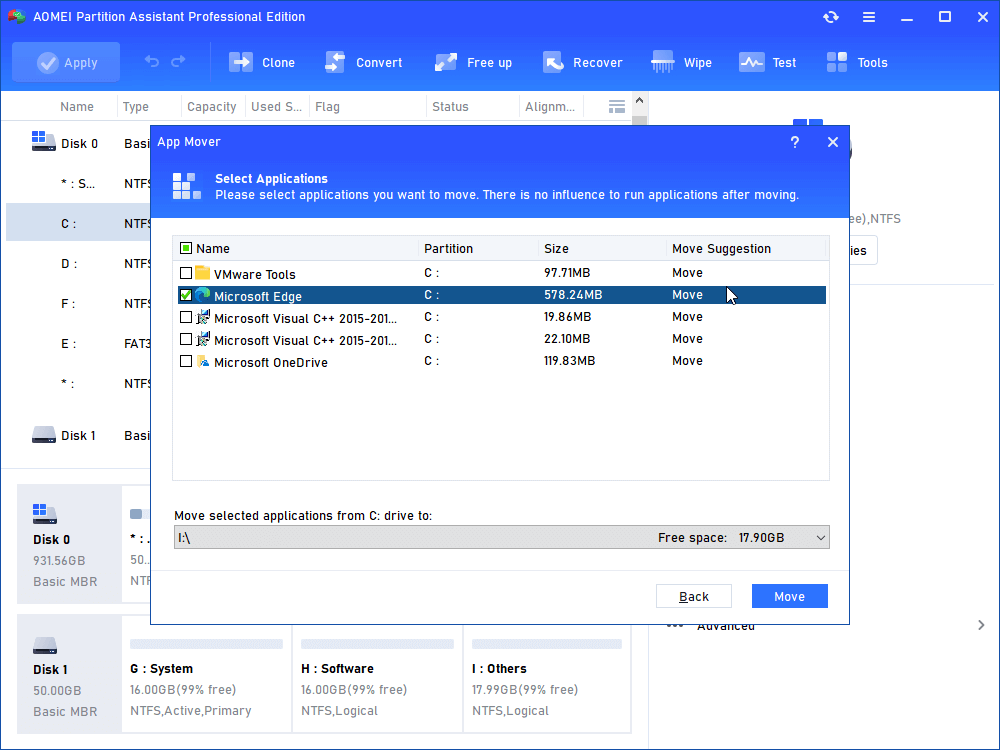
Passo 4. Verranno elencate tutte le app spostabili nella partizione selezionata, scegli DaVinci Resolve e seleziona la posizione di destinazione, quindi fai clic su "Sposta".
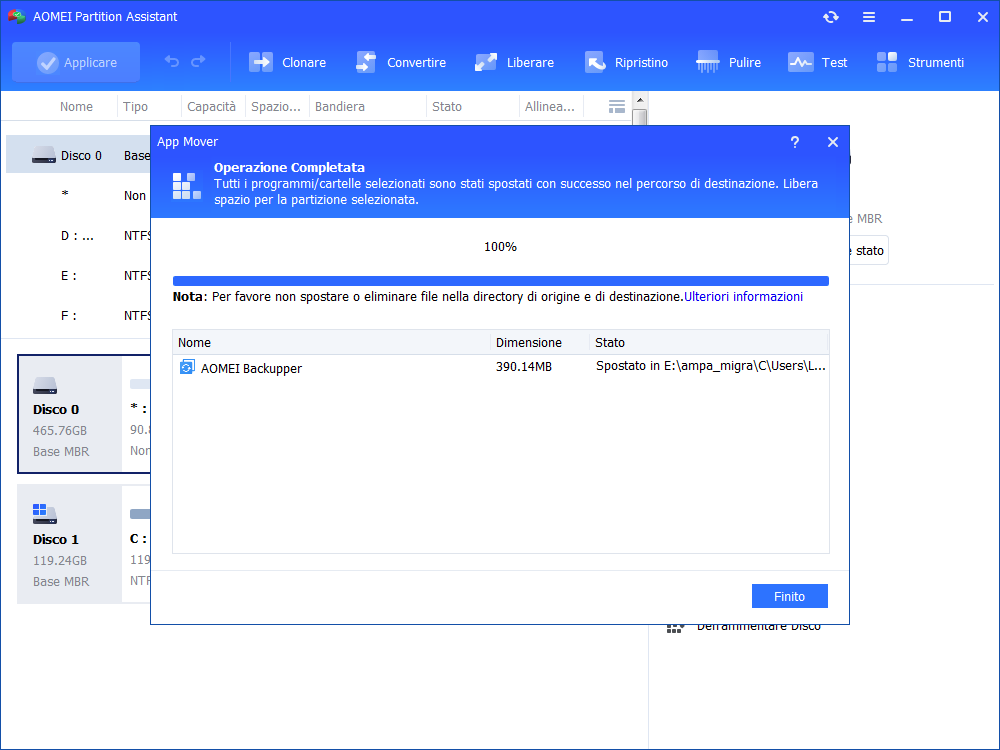
Passo 5. Aspetta un momento, DaVinci Resolve verrà spostato sull'unità di destinazione.
▶ Metodo 2. Come spostare il database di DaVinci Resolve
Passo 1. Naviga su questa schermata come sopra e fai clic su "Sposta cartelle".
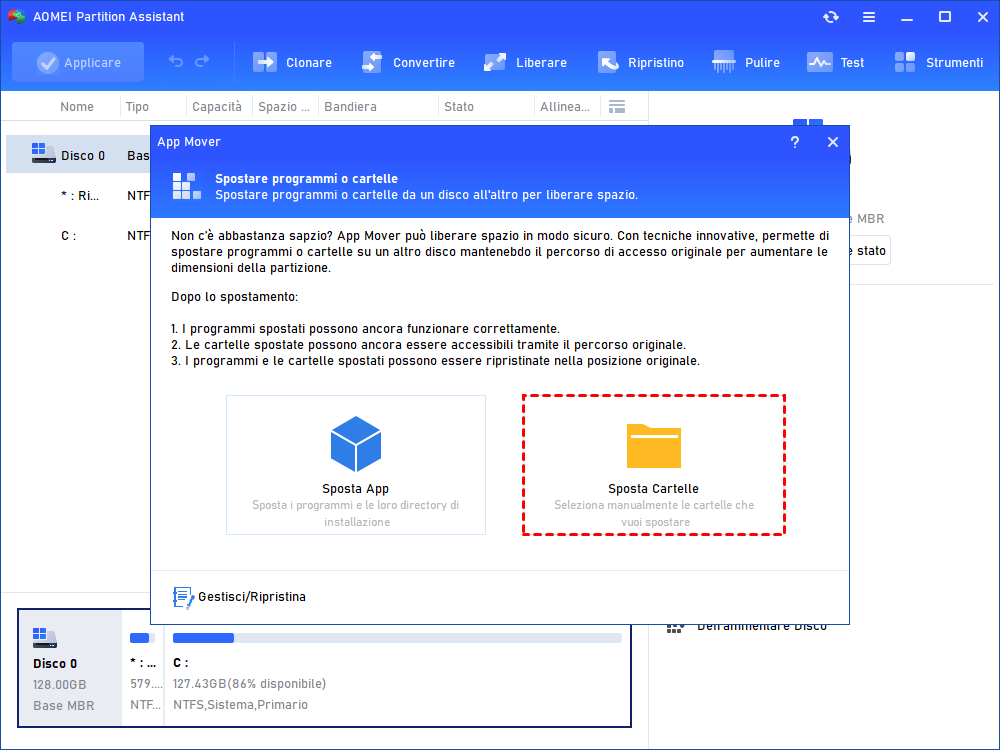
Passo 2. Trova la cartella del database di DaVinci Resolve. Quindi, seleziona un nuovo percorso e fai clic su "Sposta".
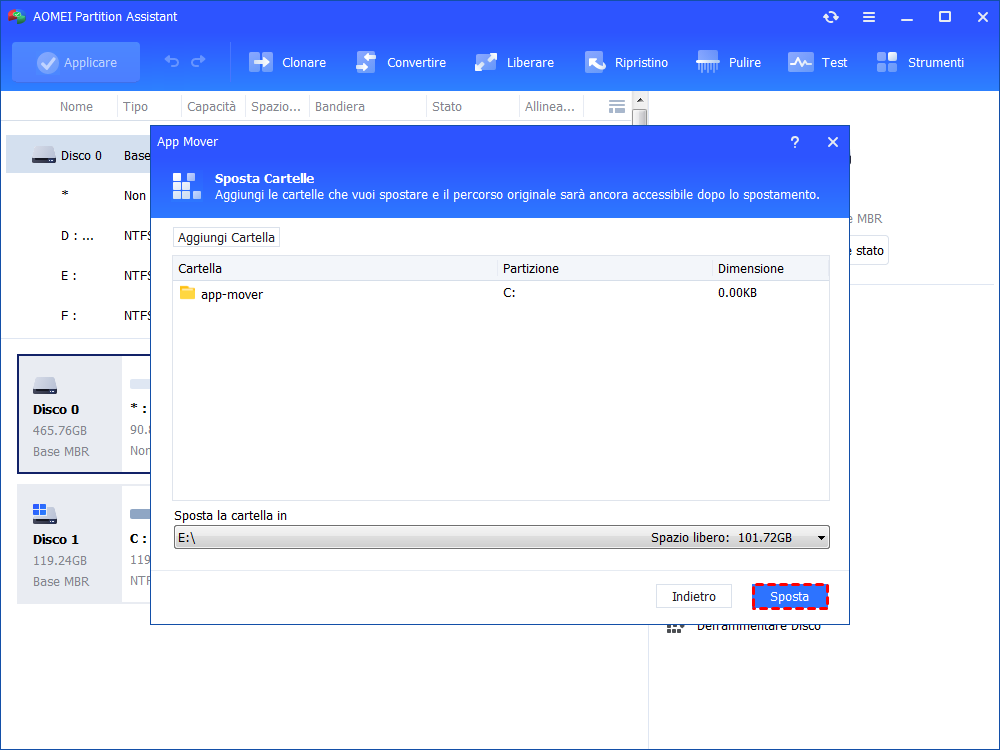
Passo 3. Aspetta un po' e fai clic su "Finitp" per completare l'azione.
Conclusione
Da quanto discusso finora, penso che tu sappia già come spostare DaVinci Resolve su un'altra unità. Anche se ci sono altri modi per farlo, AOMEI Partition Assistant Professional è sicuramente uno dei metodi più facili e sicuri.
Inoltre, ha altri metodi che puoi provare, come la migrazione del sistema operativo su SSD da HDD, l'allocazione di spazio libero da un'unità a un'altra, la conversione del disco di sistema da MBR a GPT senza perdere dati, l'eliminazione di file di grandi dimensioni per tipo per risparmiare più spazio sul PC e altro ancora.
