
 PartitionAssistant Cleanup


Migliore Programma per Eliminare File Spazzatura dal PC
Come rendere il computer più veloce? Un eccellente programma per eliminare file spazzatura dal PC può aiutarti che è in grado di rimuovere tutti i tipi di file spazzatura per liberare più spazio e migliorare le prestazioni del computer.

Pubblicato da Aira / Aggiornato il 08.07.2025


Perché è neccessario un programma per eliminare file spazzatura in Windows?
Con il passare del tempo, sul computer ci sono molti file indesiderati, come i file di cache, i file temporanei di sistema, i file del programma di installazione, i file indesiderati del registro di sistema e così via. Non c'è dubbio che i problemi possono sorgere quando questi file spazzatura crescono sul disco rigido.
Poiché i file indesiderati possono occupare molto spazio di archiviazione, il PC potrebbe improvvisamente rallentare o presentare altri problemi di prestazioni quando il disco rigido si riempie. Per evitare questi problemi, è importante eliminare regolarmente i file indesiderati. Quindi, abbiamo bisogno di un pulitore affidabile di file indesiderati per PC in Windows 10/11.
Come fare la pulizia di file spazzatura con il pulitore integrato?
Dopo aver appreso l'importanza della pulizia del PC, potreste chiederti: Windows 10 ha un pulitore per PC? Sì, Windows 10 può utilizzare le funzioni integrate Pulizia disco e Senso di archiviazione per pulire i file indesiderati. Fate riferimento ai seguenti passaggi:
Pulire i file spazzatura con Pulizia disco
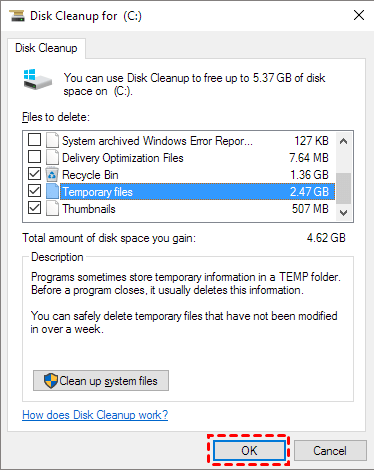
Pulizia disco può aiutare gli utenti a eliminare i file non necessari, come i file temporanei, le anteprime, i file di ottimizzazione delle consegne, ecc. sull'unità di destinazione.
Passo 1. Digitare "Pulizia disco" nella barra di ricerca e premere "Invio".
Passo 2. Selezionare l'unità di destinazione e fare clic su "OK".
Passo 3. Spuntare quindi i file non necessari e fate clic su "OK" per confermare l'azione.
Pulire i file indesiderati con Storage Sense
Storage Sense, una nuova funzione aggiunta in Windows 10, consente di liberare automaticamente spazio eliminando i file non necessari.
Passo 1. Aprire prima le Impostazioni di Windows.
Passo 2. Fare quindi clic su "Sistema" nell'interfaccia principale.
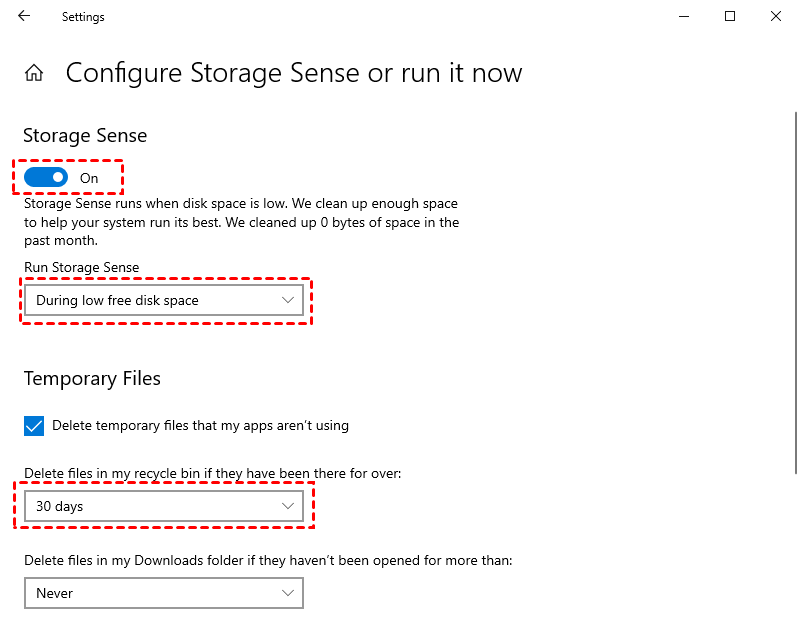
Passo 3. Selezionare l'opzione "Archiviazione" e attivare il pulsante "Storage Sense".
.png)
Passo 4. È inoltre possibile impostare Storage Sense in base alle proprie preferenze nella pagina "Configura Storage Sense o eseguilo ora".
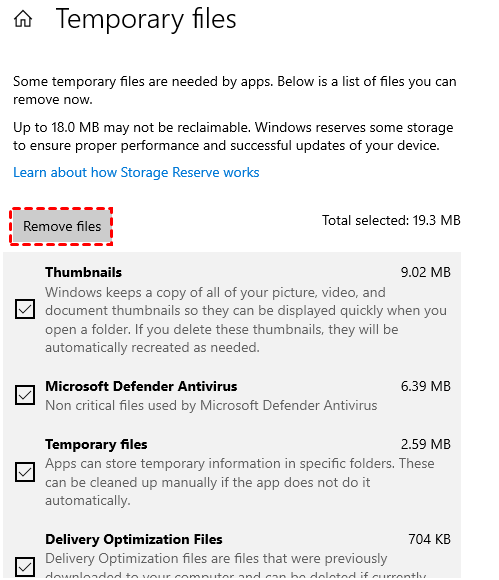
Passo 5. Se è necessario eliminare i file manualmente, è possibile fare clic su "File temporanei". Selezionare i tipi di file che si desidera eliminare, quindi fare clic su "Rimuovi file".
Scarica il miglior programma per eliminare file spazzatura del PC
Da quanto detto sopra, si evince che è molto necessario ripulire regolarmente il disco, perché in questo modo è possibile mantenere il dispositivo in buone condizioni di funzionamento. Se volete sapere come pulire tutti i residui dal vostro PC, ti consiglio sinceramente PartitionAssistant Cleanup.
Si tratta di un programma completamente gratuito per la pulizia del PC per Windows 10, 8 e 7 e Windows 11. La sua funzione "Pulire PC" è in grado di pulire tutti i residui del PC. La sua funzione "Pulire PC" è in grado di eseguire una scansione profonda del dispositivo e di ordinare automaticamente tutti i file indesiderati. Al termine della scansione, è possibile fare clic su "Seleziona tutto" per rimuovere tutti i tipi di file indesiderati e liberare più spazio.
Passo 1. Apri PartitionAssistant Cleanup e seleziona la funzione "Pulisci file inutili" per iniziare.
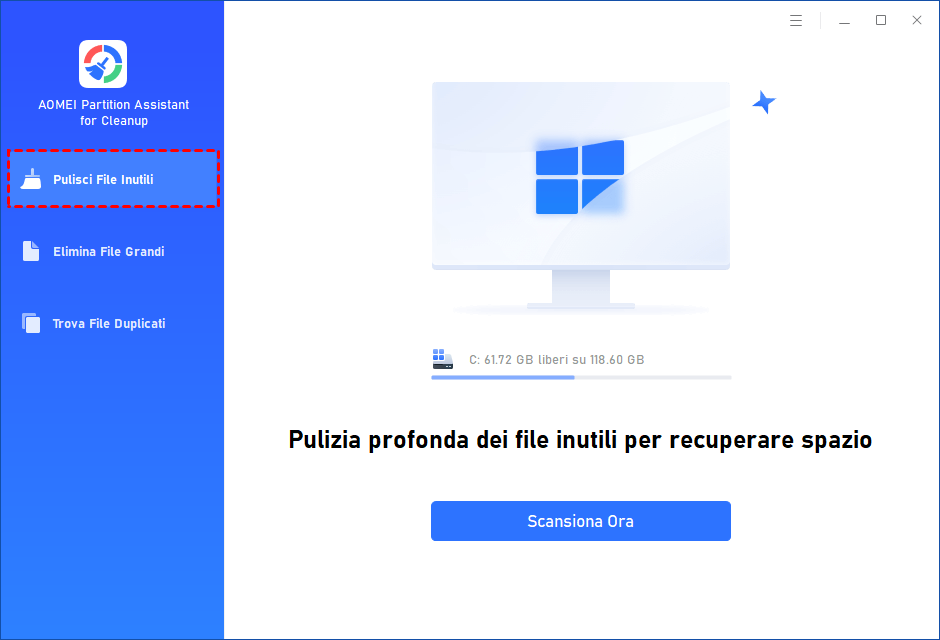
Passo 2. Premi "Scansiona ora" per rilevare i file che non servono più al sistema.

Passo 3. Dopo la scansione, otterrai un elenco dei file inutili, che può includere log, cache, elementi nel Cestino e file temporanei.

Passo 4. Il software seleziona automaticamente alcuni file per la pulizia. Puoi rivedere l’elenco, aggiungere o togliere selezioni, oppure cliccare su "Seleziona tutto". Quando sei pronto, clicca su "Pulisci ora".

Passo 5. Attendi la fine del processo: una finestra ti informerà su quanti file sono stati eliminati e quanto spazio è stato recuperato.

Conclusione
L'avete visto? Se stai cercando un potente pulitore di PC per Windows 10 e 11, non perdetevi PartitionAssistant Cleanup. Oltre a pulire il PC, può anche formattare le partizioni, unire le partizioni, deframmentare il disco, ecc.
