
 PartitionAssistant Cleanup


Il Miglior Pulitore del PC Gratuito per i SO Windows
Stai cercando un pulitore di PC gratuito per il tuo computer Windows? Se non hai ancora scelta, qui puoi trovare il miglior pulitore di dischi per PC gratuito.

Pubblicato da Aira / Aggiornato il 08.07.2025


File spazzatura comuni nel sistema operativo Windows
Non importa quanto spazio di archiviazione abbia il tuo computer Windows, alla fine si esaurirà. Poiché ci sono così tanti oggetti da scaricare su Internet, molti utenti riempiono rapidamente lo spazio sul disco rigido. La cosa peggiore è che, nella maggior parte dei casi, a rendere lento il disco sono tutti i file spazzatura accumulati nell'uso quotidiano.
▶ File di cache
I dati della cache vengono utilizzati per caricare velocemente un'applicazione o un sito web a ogni visita successiva, perché la cache memorizza file, immagini e altri dati rilevanti sul dispositivo quando si accede a un'applicazione o a un sito web per la prima volta. In realtà, può trovarsi non solo nelle applicazioni, ma anche nel software e nell'hardware, come la CPU (RAM Cache).
▶ File temporanei di sistema
Quando si accende o si spegne il computer, vengono creati e salvati dei file di sistema per attivare o chiudere alcune funzioni o programmi critici. I file temporanei di sistema diventano obsoleti quando hanno completato il loro scopo. Tuttavia, non vengono puliti automaticamente.
▶ File di installazione
Questi file sono creati per aiutare l'utente a installare programmi e applicazioni sul dispositivo. Questi file diventano obsoleti una volta completata l'installazione. Inoltre, alcune app possono includere infezioni aggiuntive.
▶ Miniature
Le miniature possono aiutare a caricare più velocemente una foto se ne avete bisogno di nuovo, ma nella maggior parte dei casi le userete solo una volta o aspetterete a lungo prima di tornare alla stessa immagine. Quando si rivede l'immagine, viene sempre creata una nuova miniatura.
Perché è necessario un pulitore del PC gratuito?
Anche se hai un disco con una capacità di TB, è solo questione di tempo prima che venga utilizzato tutto.
Quando ciò accade, organizzare e setacciare tutti i file e i programmi può essere estremamente difficile e richiede molto tempo, soprattutto se si fa tutto manualmente.
Per questo motivo, è nato il programma di pulizia del disco per PC. Queste applicazioni possono aiutare a eliminare i file obsoleti e indesiderati dal computer, migliorandone l'efficienza complessiva. In genere, si occupano di eliminare i file temporanei, i file inutilizzati nella cartella Download e gli oggetti presenti nel Cestino. Inoltre, queste applicazioni comprimono i file più vecchi e non modificati, in modo che non occupino molto spazio sul PC.
Scaricare il miglior pulitore di PC per Windows
In definitiva, è una buona manutenzione per non avere problemi a pulire regolarmente il disco e il sistema. Puoi mantenere i tuoi dispositivi in uno stato ottimale per far fronte alle vostre esigenze di utilizzo avanzato. Vale la pena ricordare che è possibile ottenere molto di ciò che questi ottimizzatori gratuiti per PC fanno da soli con i servizi di pulizia del PC integrati in Windows, ma ciò richiede tempo. I migliori pulitori gratuiti per PC semplificano l'ottimizzazione e il corretto funzionamento del computer desktop o portatile.
Molti pulitori e ottimizzatori gratuiti per PC affermano di fornire prestazioni notevolmente più rapide, ma non tutti sono all'altezza. In questo caso, ti consigliamo sinceramente PartitionAssistant Cleanup, un gestore di dischi e partizioni gratuito per tutti gli utenti di PC Windows.
Questo strumento è un'applicazione multifunzionale per la gestione del disco che supporta i sistemi operativi Windows 11/10/8/8.1/7/XP. La sua funzione "Pulire PC" è in grado di scansionare il dispositivo e quindi di selezionare automaticamente tutti i file indesiderati (giudicando quali file si desidera conservare).
Passo 1. Installa ed esegui PartitionAssistant Cleanup, quindi accedi alla sezione "Pulisci file inutili".
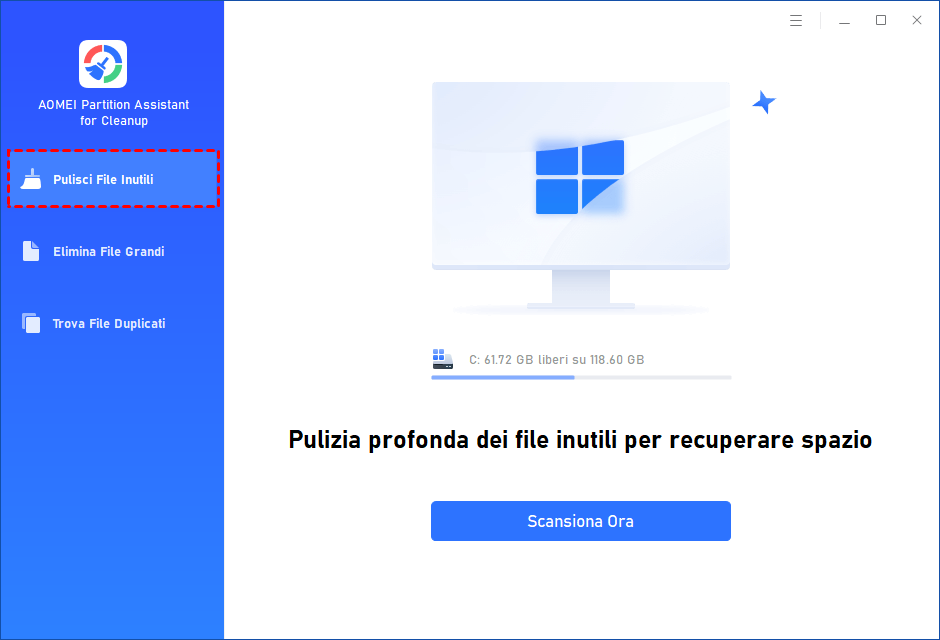
Passo 2. Clicca su "Scansiona ora" per avviare l’analisi dei file superflui nel sistema.

Passo 3. Dopo la scansione, verranno visualizzati file temporanei, dati nel Cestino, file di log e chiavi di registro non più necessarie.

Passo 4. Il programma effettua una selezione predefinita dei file da eliminare. Se vuoi, puoi selezionarne altri o cliccare "Seleziona tutto". Poi premi su "Pulisci ora" per procedere.

Passo 5. Una finestra ti mostrerà i risultati finali: quanti file sono stati rimossi e quanta memoria è stata liberata.

Un altro pulitore del PC gratis integrato in Windows
Se vuoi ancora utilizzare gli strumenti integrati di Windows per la pulizia del PC, puoi scegliere questi tre modi per pulire i file di sistema e i file temporanei.
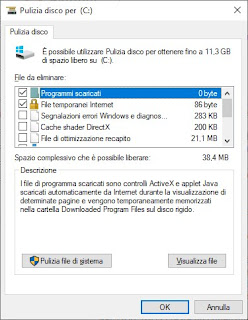
1. Pulizia disco
Premi Windows + S, cerca Pulizia disco e fai doppio clic sul risultato della ricerca per aprirla. Nella finestra pop-up, seleziona l'unità da pulire dal menu a discesa e fai clic su OK. Attendere pazientemente che lo strumento termini la scansione dell'unità. Quindi, nella nuova finestra, fare clic su Pulisci i file di sistema per eseguire la scansione della cache di sistema. Fare attenzione a non pulire file di sistema cruciali.
2. Sensore memoria
In Impostazioni, è possibile attivare Storage Sense per eliminare i file indesiderati. Fare clic su "Avvio" e "Impostazioni", quindi su "Sistema". Nella nuova finestra, fare clic su "Memoria" e attivare "Sensore memoria".

3. Esplora file
Aprire Esplora file e seguire il percorso: C:´Users'Admin'AppData´Local'Temp. Pulire tutti i file in questa cartella.
Conclusione
Se hai bisogno di un pulitore di PC gratuito e affidabile per il tuo computer Windows, PartitionAssistant Cleanup può offrirvi il miglior servizio di pulizia del PC. Oltre a pulire il PC, può aiutare a gestire meglio i dispositivi.
