
 PartitionAssistant Cleanup


Miglior Programma per la Pulizia di Malware su PC: Tieniti Lontano dai Malware
Hai problemi di malware sul tuo PC Windows? Ecco una guida completa su da dove proviene il malware e come rimuoverlo. Ancora più importante, scoprirai come utilizzare un programma per la pulizia del PC per eliminare il malware una volta individuato sul tuo computer.

Pubblicato da Aira / Aggiornato il 04.07.2025


Nessuno scaricherà intenzionalmente malware sul proprio PC, eppure milioni di utenti sono colpiti da programmi dannosi. Quando ciò accade, potrebbero subire perdita di dati, errori del disco, prestazioni lente e, nei casi peggiori, crash del sistema.
Nascono quindi alcune domande: da dove proviene il malware? Come eliminare il malware PC cleaner da Windows? Esiste un malware cleaner gratuito per PC? Scopriamolo insieme.
Da dove proviene il malware?
Il malware può provenire da diverse fonti. Di solito arriva da Internet insieme ai file o ai programmi che scarichi. Si maschera per sembrare file legittimi, ad esempio:
◆ Può nascondersi in installatori, launcher e altri file eseguibili.
◆ Può rimanere nei file di directory dei programmi scaricati.
◆ Può intrufolarsi nel browser o nel sistema operativo come plug-in.
◆ Può essere presente in ogni angolo del computer.
Come rimuovere il malware dal PC Windows?
Poiché il malware si nasconde in molti modi, è difficile capire se il PC sia stato infettato. Fortunatamente, Windows ti aiuta a scansionare e rimuovere il malware dal PC o a eliminare i file temporanei per ridurre il rischio di infezione.
Metodo 1. Scansiona e rimuovi il malware con Sicurezza di Windows
Windows include uno strumento di rimozione del malware integrato, chiamato Sicurezza di Windows. Quando avvii il PC, esegue automaticamente una scansione per rilevare malware, virus e minacce alla sicurezza. Puoi anche eseguirlo manualmente per trovare ed eliminare il malware.
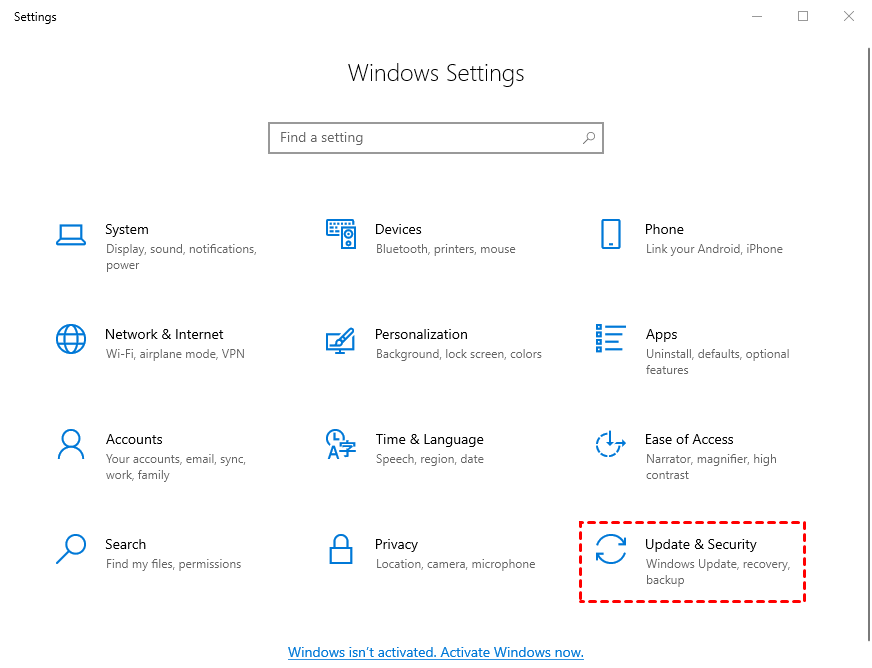
Passaggio 1. Premi "Windows + I" per aprire Impostazioni e fai clic su "Aggiornamento e sicurezza".
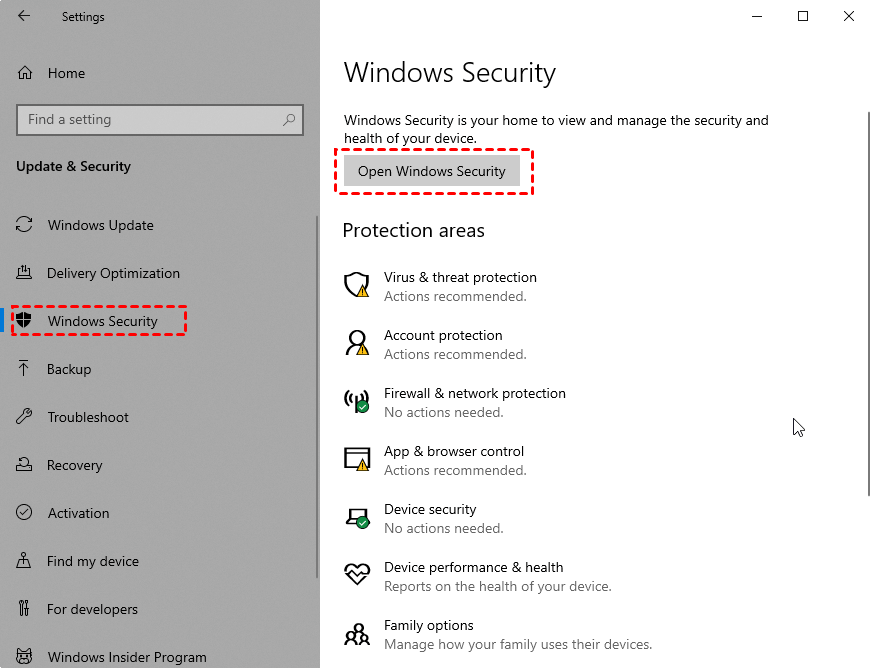
Passaggio 2. Seleziona "Sicurezza di Windows" nel pannello di sinistra e scegli "Apri Sicurezza di Windows".
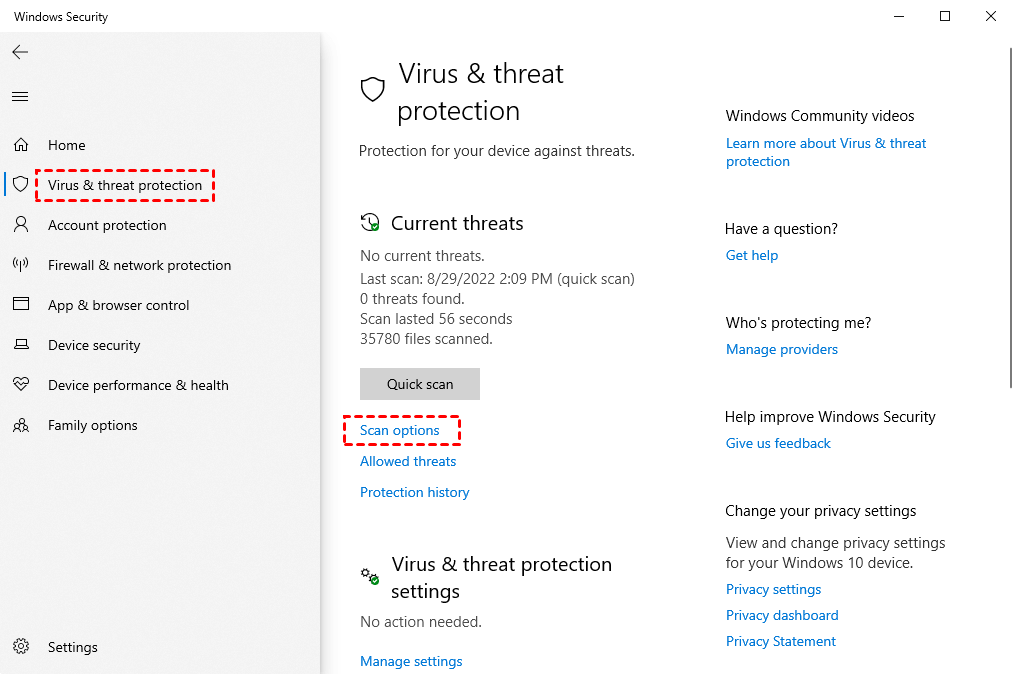
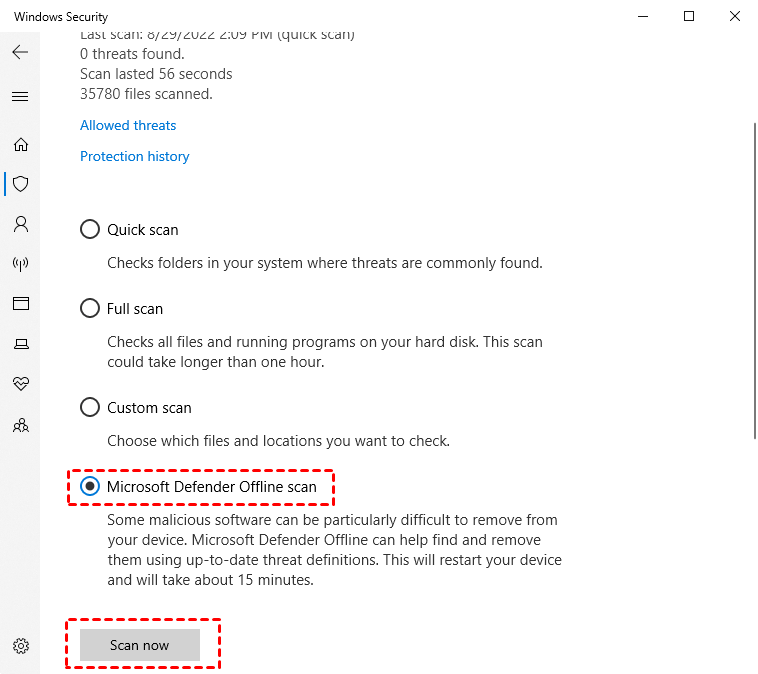
Passaggio 3. Nella finestra Sicurezza di Windows, vai su "Protezione da virus e minacce" > "Opzioni di scansione".
Passaggio 4. Puoi scegliere diversi metodi di scansione in base alle tue esigenze. Si consiglia di selezionare "Scansione offline di Microsoft Defender" e quindi fare clic su "Esegui scansione ora".
Metodo 2. Elimina i file temporanei in modalità provvisoria
I file temporanei vengono costantemente creati durante l'uso del computer. Sono uno dei contenitori più probabili di malware. Se avvii il PC in modalità provvisoria, verrà caricato solo un set limitato di file, interrompendo così la fonte del malware. Pertanto, eliminare i file temporanei in modalità provvisoria può prevenire infezioni nella massima misura possibile.
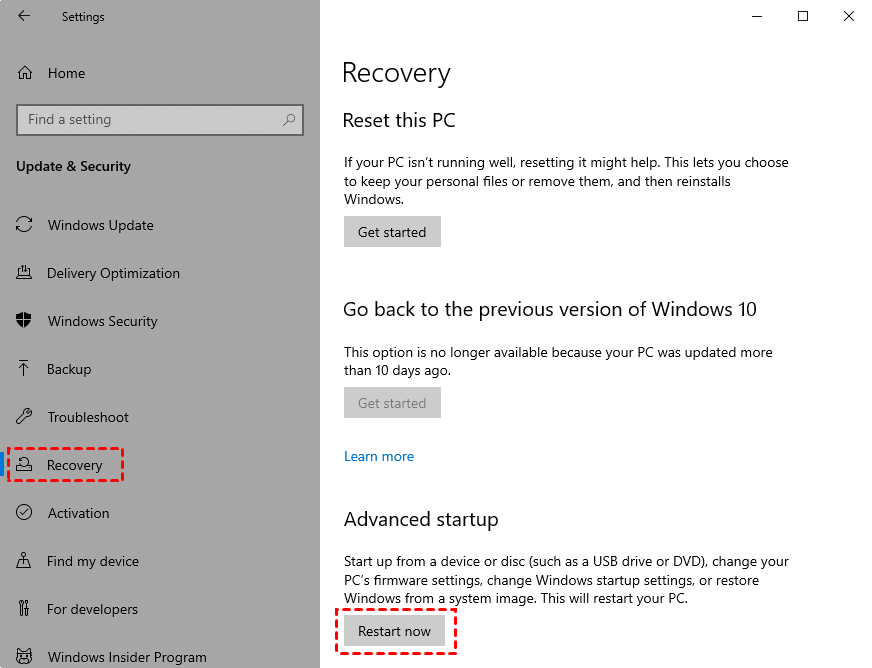
Passaggio 1. Fai clic sul pulsante Start, seleziona Impostazioni e scegli Aggiornamento e sicurezza.
Passaggio 2. Nella colonna a sinistra, seleziona Ripristino. Sotto la scheda Avvio avanzato, seleziona Riavvia ora.
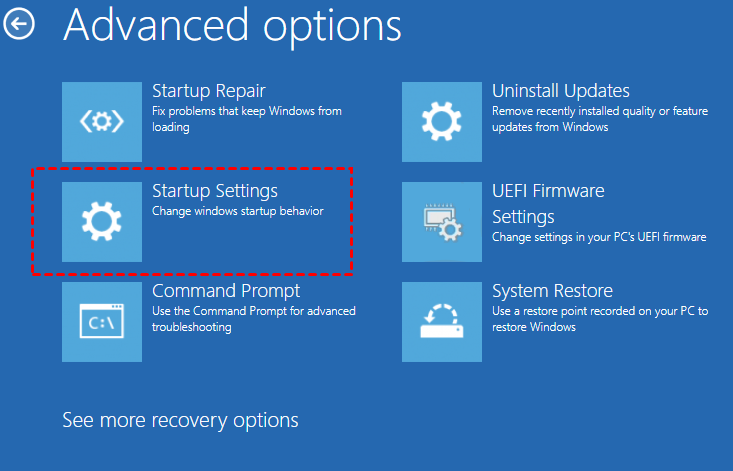
Passaggio 3. Dopo il riavvio del PC, nella schermata Scegli un’opzione, seleziona Risoluzione dei problemi > Opzioni avanzate > Impostazioni di avvio.
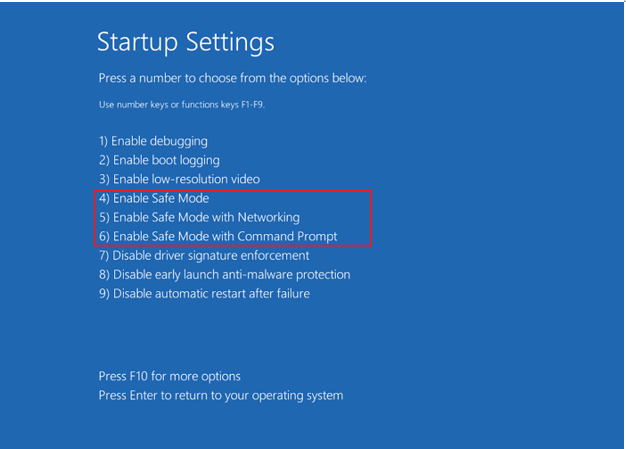
Passaggio 4. Nella schermata successiva, fai clic su Riavvia. Apparirà un menu con diverse opzioni di avvio numerate. Seleziona il numero 4 o premi F4 per avviare il PC in modalità provvisoria. Se hai bisogno di utilizzare Internet, seleziona il numero 5 o premi F5 per la modalità provvisoria con rete.
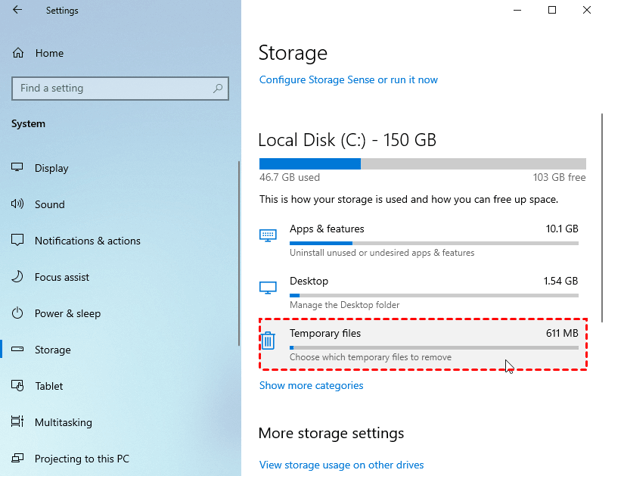
Passaggio 5. Una volta entrato in modalità provvisoria, vai su Impostazioni > Sistema > Archiviazione > File temporanei.
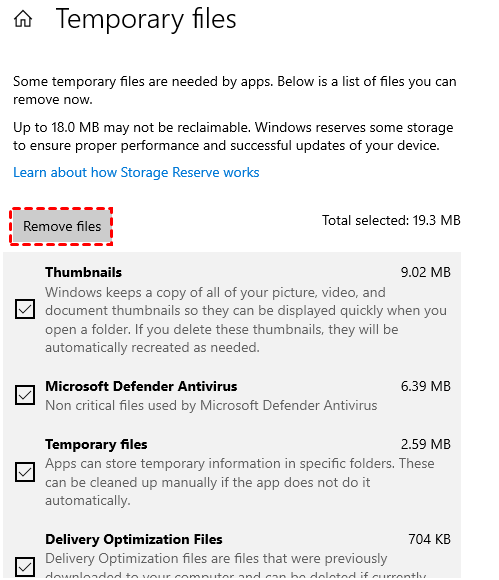
Passaggio 6. Fai clic su Rimuovi file per eliminare i file temporanei.
Miglior modo per eliminare il malware - Utilizzo di un PC cleaner
Il malware è fastidioso, ma ci sono molti modi creativi per proteggere il tuo computer. Il metodo migliore è pulire regolarmente il computer utilizzando un PC cleaner, come lo strumento integrato di Windows Pulizia disco o un software di pulizia di malware di terze parti gratuito.
Come può un PC cleaner aiutare a eliminare il malware?
Come accennato in precedenza, il malware può provenire da diverse fonti. Utilizzando un PC cleaner, puoi rimuovere questi file che potrebbero contenere malware e aumentare la sicurezza del tuo ambiente informatico.
Rispetto allo strumento di Pulizia disco, un programma di pulizia di terze parti come PartitionAssistant Cleanup è il miglior cleaner di malware per PC. Offre un processo professionale per individuare e eliminare i file sospetti di attività dannose.
Come pulire il computer dal malware?
Indipendentemente dal sistema operativo utilizzato (Windows 11/10/8/7/XP o Vista), puoi scaricare il software.
Passo 1. Avvia PartitionAssistant Cleanup dopo averlo installato. Vai alla sezione "Pulisci file inutili".
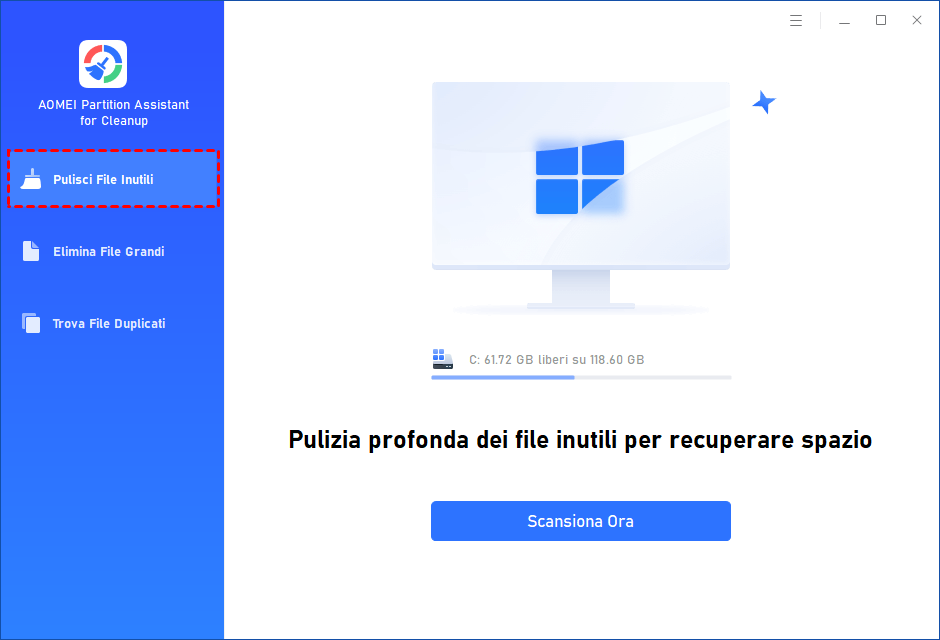
Passo 2. Premi il tasto "Scansiona ora" per cercare i file non necessari nel sistema.

Passo 3. Al termine della scansione, il programma elencherà i file di sistema inutili (come file temporanei, file del Cestino, log, collegamenti obsoleti, ecc.) e i file del registro da rimuovere.

Passo 4. Alcuni file vengono selezionati automaticamente. Se necessario, puoi spuntare manualmente altri elementi oppure fare clic su "Seleziona tutto" per includerli tutti. Quindi premi "Pulisci ora" per procedere.

Passo 5. Attendi qualche istante per il completamento della pulizia. Al termine, apparirà un report con i dettagli sui file eliminati.

Conclusione
Il malware è un problema diffuso che disturba gli utenti da molto tempo. In questo articolo, puoi scansionare e rimuovere il malware tramite la sicurezza di Windows, eliminare i file temporanei in modalità provvisoria per ridurre al minimo il rischio di infezione o, in modo più diretto, eliminare tutti i file inutili che potrebbero contenere malware utilizzando il miglior cleaner di malware per PC.
Più ti concentri su controlli preventivi, minori saranno le probabilità di incontrare problemi di malware. PartitionAssistant Cleanup può essere un valido alleato per la pulizia.
