
 PartitionAssistant Cleanup


Software per la riparazione del registro di Windows 10 - Correggere e pulire il registro di Windows
Il software di riparazione del Registro di Windows 10 può aiutarvi a riparare un Registro di sistema rotto. In questo post, potrete imparare come eseguire il backup del Registro di sistema e come pulire in modo sicuro il Registro di sistema non necessario con un pratico strumento.

Pubblicato da Aira / Aggiornato il 08.07.2025


Cos'è il registro di Windows e a cosa serve?

Il registro, spesso conosciuto come registro di Windows, è un database che contiene informazioni, impostazioni, scelte e altre variabili per software e dispositivi installati su tutte le versioni di Microsoft Windows.
Il registro può essere acceduto dal kernel, dai driver di dispositivo, dai servizi, dal Security Accounts Manager e dalle interfacce utente. Il registro fornisce inoltre accesso a contatori che possono essere utilizzati per profilare le prestazioni di sistema.
In altre parole, il registro, anche noto come Registro di Windows, archivia informazioni, impostazioni, scelte e altri dati per applicazioni e dispositivi installati su tutte le versioni di Microsoft Windows. Quando viene installato un software, ad esempio, viene aggiunta una nuova sottochiave contenente impostazioni come la posizione del programma, la versione e come avviare l'applicazione nel Registro di Windows.
Informazioni sulle chiavi di root del registro e i valori del registro di Windows
Quando si utilizza per la prima volta l'Editor del Registro di Windows, vengono visualizzati tutti i valori del registro nelle chiavi di root. Cosa significano? Cosa implicano? Questa sezione fornisce una panoramica rapida delle chiavi di root più comuni e dei valori che contengono.
▶ Chiave di root
• HKCR (HKEY_CLASSES_ROOT): Descrive il tipo di file, l'estensione del file e le informazioni OLE.
• HKCU (HKEY_CURRENT_USER): Contiene informazioni sull'utente attualmente connesso a Windows e le relative impostazioni.
• HKLM (HKEY_LOCAL_MACHINE): Contiene informazioni specifiche del computer come hardware installato, impostazioni del programma e altri dati. I dati sono utilizzati da tutti gli utenti che accedono alla macchina. Questa chiave e le sue sottochiavi sono tra le regioni del registro più frequentemente accessate e modificate dagli utenti.
• HKU (HKEY_USERS): Include informazioni su tutti gli utenti che accedono al computer, inclusi dati generici e specifici dell'utente.
• HKEY_CURRENT_CONFIG (HKCC): Le informazioni sulla configurazione attuale dell'hardware collegato al computer.
▶ Valori del registro di Windows
• REG_SZ -- Valore stringa: Consente di specificare un valore di stringa qualsiasi, come il percorso di un file, su una singola riga ed è la sottochiave più comune nel registro.
• REG_MULTI_SZ -- Valore di matrice di stringhe: Tutti i valori di stringa multiriga.
• REG_EXPAND_SZ -- Valore di stringa espansa: Contiene una stringa con variabili ambientali o di sistema che devono essere espansi. Ad esempio, c:%windir%\example.exe potrebbe essere lo stesso di C:\windows\example.exe.
• REG_BINARY -- Valore binario: Consente di definire attributi binari come attivati o disattivati (0 o 1).
• REG_DWORD -- Valore DWORD: Simile al valore binario, ma in grado di definire valori sia in decimale a 32 bit che in esadecimale.
• REG_QWORD -- Valore QWORD: Simile al DWORD, ma memorizzato come valore a 64 bit.
Metodi di riparazione e pulizia del registro di Windows 10
Parte 1. Come creare un backup del registro di Windows
Modificare il registro può essere molto semplice per risolvere alcuni problemi, ma può anche impostare alcune cose personalizzate. Il registro è utile, ma presenta rischi specifici. Una volta modificato dall'errore, può causare arresti anomali del sistema che non funziona correttamente, quindi è necessario eseguire il backup del registro prima della modifica. Come si esegue il backup del registro in Windows 10? Qui ti mostreremo come eseguire il backup del registro.
Metodo 1. Creare un backup di una chiave specifica nel software di riparazione del registro di Windows 10
In realtà, il software di riparazione del registro di Windows 10 è l'Editor del Registro di Windows stesso.
Passo 1. Premi "Windows" + "R" per aprire Esegui e digita regedit. Fai clic su "OK" o premi "Invio".
Passo 2. Nella finestra di controllo dell'account utente, fai clic su "Sì".
Passo 3. Nell'Editor del Registro, passa alla chiave che stai per modificare. Per farlo, puoi sia cliccare attraverso le directory nel pannello di sinistra per esaminare le chiavi del registro, oppure fare clic sulla casella di ricerca in alto e inserire il percorso della chiave.
Passo 4. Puoi eseguire il backup di tutti i contenuti cliccando su "File" e scegliendo "Esporta" e quindi salvarlo in una posizione. Oppure puoi eseguire il backup di un file specifico selezionando la chiave che desideri backup e cliccando sul menu File e selezionando "Esporta".
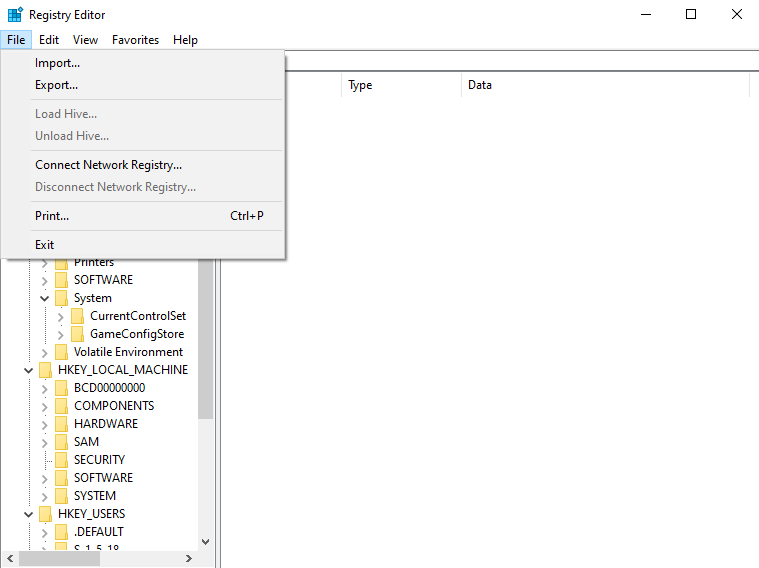
Per ripristinare il backup, è sufficiente aprire la finestra del Registro e seguire gli stessi passaggi, ma fare clic su "Importa".
Metodo 2. Esegui il backup del Registro di Windows utilizzando il Ripristino sistema
Passo 1. Fai clic su Start e cerca punto di ripristino. Fai clic sul risultato Crea un punto di ripristino.
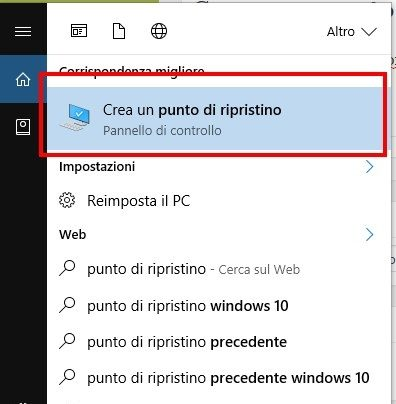
Passo 2. Prima di creare un punto di ripristino, è necessario attivare le impostazioni di protezione per il volume che si desidera eseguire il backup. Nel nostro caso, è il disco C. Per attivarlo, seleziona C dalla lista dei dischi sotto Impostazioni di protezione e fai clic su Configura. Seleziona l'opzione Attiva protezione di sistema e fai clic su OK.

Passo 3. Torna alla finestra Proprietà di sistema e fai clic su Crea.
Passo 4. Aggiungi una descrizione/nome a questo punto di ripristino e fai clic su Crea.
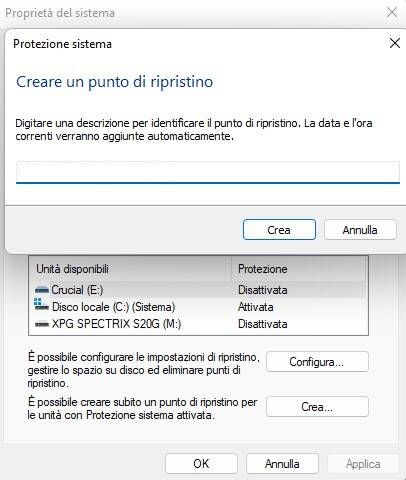
Per ripristinare, avvia il Ripristino sistema. Apri Esegui, cerca rstrui e fai clic su OK o premi Invio. Fai clic su Avanti nella procedura guidata del Ripristino sistema. Seleziona un punto di ripristino nella schermata successiva. Se non ne vedi uno, spunta la casella Mostra altri punti di ripristino per visualizzare tutti i punti di ripristino disponibili. Quindi fai clic su Avanti, e nella schermata successiva fai clic su Fine per iniziare il ripristino del punto di ripristino selezionato.
Parte 2. Pulizia del registro in Windows 10 con lo strumento di pulizia del PC
Durante il processo di installazione, tutte le app di Windows salvano dati nel registro. I componenti di sistema utilizzano il registro per memorizzare e recuperare dati di configurazione. I dati nel registro cambiano a seconda della versione di Microsoft Windows e degli anni o mesi in cui il sistema è stato utilizzato. Questo perché, man mano che vengono aggiunte e disinstallate applicazioni dal sistema, vengono create voci nel registro ma raramente, se mai, rimosse.
Il registro continua a crescere a causa dell'automazione del sistema. Può diventare così enorme che il sistema rallenta e alla fine si blocca, bloccando tutto. Per questo motivo, è consigliabile utilizzare regolarmente software di pulizia del registro.
Poiché è molto rischioso pulire manualmente il registro, ti suggeriamo di rivolgerti a un software di pulizia del registro. Se hai ancora bisogno di un pratico strumento, qui ti consigliamo uno strumento, PartitionAssistant Cleanup.
È un strumnto di gestione del disco e delle partizioni multifunzionale per gli utenti di Windows 11/10/8/8.1/7/XP per gestire comodamente e in modo sicuro i loro computer. La funzione "Pulire PC" di questo software può analizzare il sistema, riconoscere i dati non necessari e elencarli per aiutarti a pulire in modo sicuro il registro di Windows. Durante la scansione, i file indesiderati filtreranno tutti i file indesiderati nel sistema, in modo da poter pulire completamente il sistema e il disco con alcuni clic.
Passo 1. Una volta installato PartitionAssistant Cleanup, aprilo e seleziona "Pulisci file inutili" nel pannello laterale.
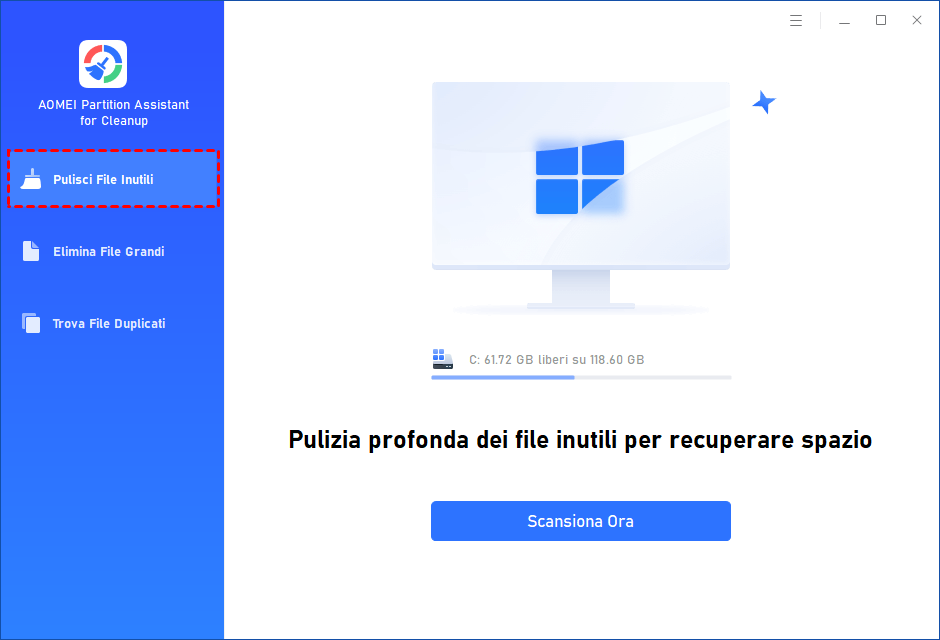
Passo 2. Clicca su "Scansiona ora" per effettuare la ricerca dei file indesiderati.

Passo 3. Al termine dell’analisi, vedrai un elenco che include file temporanei, contenuti del Cestino, voci di registro obsolete e file di log.

Passo 4. Puoi lasciare la selezione automatica proposta o modificarla manualmente. Se desideri includere tutto, clicca su "Seleziona tutto", quindi premi "Pulisci ora".

Passo 5. Dopo la pulizia, una finestra ti mostrerà il numero totale dei file rimossi e quanto spazio è stato liberato sul disco.

Conclusione
L'Editor del Registro è un software di riparazione del registro di Windows 10 molto utile. Ma per pulire il registro in Windows 10 o altre versioni, PartitionAssistant Cleanup è più adatto per aiutarti a mantenere il registro in ordine. Questo strumento sarà utile se non sai come pulire il registro in Windows 10.
