
 AOMEI Partition Assistant
Come Accedere al BIOS: Guida Completa e Soluzioni Rapide
Scopri come accedere al BIOS del tuo computer con facilità. La guida completa con passaggi dettagliati per ottimizzare le impostazioni hardware.

Da Gioia / Aggiornato il 23.01.2024


Introduzione: L'Importanza dell'Accesso al BIOS
L'accesso al BIOS è fondamentale per personalizzare e ottimizzare le impostazioni hardware del tuo computer. Scopri come accedere al BIOS e affronta qualsiasi problema che potrebbe impedirti di farlo.
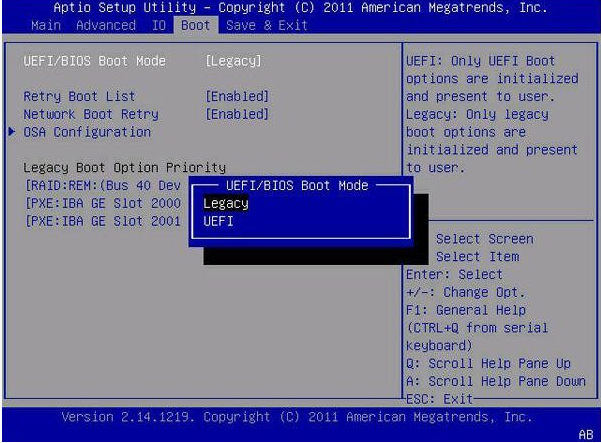
Problema: Impossibile Accedere al BIOS
Descrizione del Problema
L'incapacità di accedere al BIOS può essere frustrante e limitare le possibilità di ottimizzazione del sistema. Questo problema può derivare da varie cause, rendendo essenziale comprendere le sfide che potrebbero sorgere.
Cause del Problema
-
Password Dimenticata: Se hai impostato una password e l'hai dimenticata, l'accesso al BIOS diventa difficile.
-
Fast Boot Abilitato: L'impostazione Fast Boot potrebbe limitare il tempo disponibile per l'accesso al BIOS durante l'avvio.
-
Errore di Configurazione Hardware: Problemi hardware come connessioni errate potrebbero influenzare l'accesso al BIOS.
Soluzioni: Passi Precisi per Risolvere il Problema
-
Ripristino delle Impostazioni Predefinite:
- Accedi al BIOS e seleziona l'opzione per ripristinare le impostazioni predefinite. Questo eliminerà eventuali password dimenticate.
-
Disabilita Fast Boot:
- Modifica l'impostazione Fast Boot nel BIOS per estendere il tempo disponibile durante l'avvio.
-
Verifica Hardware:
- Controlla attentamente le connessioni hardware e risolvi eventuali errori di configurazione.
-
Aggiorna il BIOS:
- Verifica se sono disponibili aggiornamenti del BIOS e, se sì, segui le istruzioni del produttore per l'aggiornamento.
Software Consigliati
-
BIOSPassword:
- Pro: Strumento facile da usare per il reset della password del BIOS.
- Contro: Potrebbe non funzionare su tutti i modelli di computer.
-
MSI Click BIOS:
- Pro: Interfaccia utente intuitiva con molte opzioni di personalizzazione.
- Contro: Limitato a schede madri MSI.
FAQ: Risposte alle Tue Domande Cruciali
Q: Posso accedere al BIOS senza una password? A: Se hai dimenticato la password, puoi provare a utilizzare strumenti di ripristino o a resettare le impostazioni predefinite.
Q: Cosa è Fast Boot e perché potrebbe causare problemi? A: Fast Boot è un'opzione che riduce il tempo di avvio del sistema, ma potrebbe limitare l'accesso al BIOS. Disabilitarlo estende il tempo disponibile.
Q: Quali sono i rischi nell'aggiornare il BIOS? A: Se l'aggiornamento viene interrotto o non eseguito correttamente, potrebbe danneggiare il BIOS. Segui attentamente le istruzioni del produttore.
Q: Posso accedere al BIOS da un dispositivo esterno? A: In alcuni casi, è possibile avviare il BIOS da un dispositivo USB. Consulta il manuale del tuo computer per le istruzioni specifiche.
Q: Come posso risolvere un errore di configurazione hardware? A: Ispeziona attentamente tutte le connessioni e risolvi eventuali problemi di cablaggio o collegamenti scorretti.
Q: È possibile utilizzare software di terze parti per accedere al BIOS? A: Alcuni strumenti consentono il reset delle password del BIOS, ma è fondamentale utilizzarli con attenzione e seguendo le leggi locali.
Termini Tecnici e Suggerimenti Chiave
Termini Tecnici
-
BIOS (Basic Input/Output System): Software incorporato che gestisce le funzioni di base del computer, incluso l'avvio del sistema operativo.
-
Fast Boot: Funzionalità che accelera il processo di avvio del sistema operativo.
-
Reset delle Impostazioni Predefinite: Procedura che riporta le impostazioni del BIOS ai valori di fabbrica.
Suggerimenti Chiave
-
Backup delle Impostazioni: Prima di apportare modifiche al BIOS, effettua un backup delle impostazioni attuali.
-
Documenta le Modifiche: Annota le modifiche apportate al BIOS per facilitare eventuali ripristini o aggiornamenti futuri.
-
Verifica la Compatibilità: Prima di aggiornare il BIOS, assicurati che l'aggiornamento sia compatibile con il tuo modello di computer.
Conclusion: Massimizza le Potenzialità del Tuo Computer
Accedere al BIOS è cruciale per personalizzare e ottimizzare le prestazioni del tuo computer. Seguendo le soluzioni proposte e comprendendo i termini tecnici chiave, puoi affrontare con sicurezza qualsiasi problema e massimizzare le potenzialità del tuo sistema. Sii consapevole durante l'aggiornamento del BIOS e assicurati di consultare sempre le risorse del produttore per informazioni specifiche sul tuo modello di computer.
