
 AOMEI Partition Assistant
Come accedere a utenti e gruppi locali in Windows 10?
Hai problemi ad accedere a utenti e gruppi locali? La nostra guida completa spiega come accedere a utenti e gruppi locali in Windows 10, come risolvere l’errore “impossibile accedere”, e offre una potente soluzione anche per gli utenti di Windows 10 Home per gestire facilmente gli account.

Da Aira / Aggiornato il 06.11.2025


Gestire gli account utente è un’attività fondamentale per qualsiasi amministratore o utente esperto di Windows. Che tu debba cambiare una password, modificare le autorizzazioni o creare un nuovo account, lo strumento “Utenti e gruppi locali” è la risorsa principale. Tuttavia, molti utenti incontrano un ostacolo quando non riescono ad accedere agli utenti e gruppi locali del computer. Questo può accadere per diversi motivi: dall’utilizzo di un’edizione di Windows non supportata fino alla corruzione dei file di sistema.
Questa guida ti spiegherà cosa sono gli utenti e gruppi locali, come accedere a utenti e gruppi locali in Windows 10 nel modo corretto e cosa fare quando si verificano errori.
Informazioni su Utenti e Gruppi Locali
Utenti e Gruppi Locali (lusrmgr.msc) è uno snap-in della Microsoft Management Console (MMC) progettato per la gestione avanzata degli account utente. Fornisce un’interfaccia grafica per creare, modificare e eliminare account utente e gruppi locali sul computer. Con questo strumento puoi:
✅ Creare nuovi account utente e impostare password iniziali.
✅ Aggiungere o rimuovere utenti dai gruppi amministrativi o standard.
✅ Disabilitare o eliminare account utente.
✅ Gestire le politiche delle password e le proprietà degli utenti.
Nota importante: Lo snap-in Utenti e gruppi locali è disponibile solo nelle edizioni Windows 10 Pro, Enterprise ed Education. Non è incluso in Windows 10 Home, ed è il motivo più comune per cui gli utenti credono che lo strumento sia “mancante” o “inaccessibile”. Se utilizzi Windows 10 Home, dovrai ricorrere a metodi alternativi o a software di terze parti.
Come accedere a utenti e gruppi locali in Windows 10?
Per chi utilizza un’edizione supportata di Windows, esistono diversi modi semplici per aprire lo strumento.
Questa sezione illustra i metodi più comuni ed efficaci.
Metodo 1: Utilizzare il comando Esegui
Questo è il modo più diretto per accedere a utenti e gruppi locali.
Passaggio 1. Premi i tasti Windows + R sulla tastiera per aprire la finestra di dialogo “Esegui”.
Passaggio 2. Digita lusrmgr.msc e premi Invio o fai clic su OK.
Passaggio 3. La finestra Utenti e gruppi locali si aprirà immediatamente.
Metodo 2: Tramite Gestione computer
Lo snap-in lusrmgr.msc fa anche parte dello strumento Gestione computer.
Passaggio 1. Fai clic con il tasto destro sul pulsante Start e seleziona Gestione computer dal menu.
Passaggio 2. Nel riquadro di sinistra, vai su Strumenti di sistema > Utenti e gruppi locali.
Passaggio 3. Espandi questa sezione per gestire Utenti o Gruppi.
Come risolvere l’errore: impossibile accedere a utenti e gruppi locali in Windows 10
Se utilizzi Windows 10 Pro, Enterprise o Education e non riesci comunque ad aprire lo strumento, è probabile che ci siano file di sistema danneggiati. In questa sezione vedremo gli strumenti di riparazione integrati di Windows e un’ottima alternativa di terze parti per la gestione completa degli utenti.
1. Soluzioni integrate nel sistema
Questi strumenti da riga di comando possono analizzare e riparare i file danneggiati che impediscono l’esecuzione dello snap-in MMC. È necessario eseguirli dal Prompt dei comandi con privilegi di amministratore.
1.1 Eseguire il Controllo file di sistema (SFC)
SFC è un’utilità che analizza i file di sistema di Windows e ripristina quelli corrotti.
Passaggio 1. Fai clic sul pulsante Start, digita cmd, fai clic con il tasto destro su Prompt dei comandi e seleziona Esegui come amministratore.
Passaggio 2. Nella finestra del Prompt dei comandi, digita il comando seguente e premi Invio:
sfc/scannow
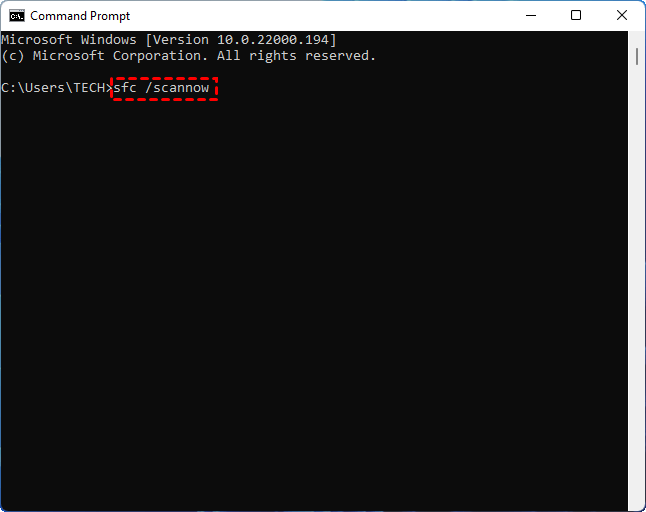
Passaggio 3. Windows eseguirà ora la scansione dei file di sistema. Il processo potrebbe richiedere del tempo. Non chiudere la finestra.
Una volta completata la scansione, riavvia il computer e prova di nuovo ad accedere a utenti e gruppi locali.
1.2 Eseguire Deployment Image Servicing and Management (DISM)
Se SFC non risolve il problema, DISM è uno strumento più potente che può riparare l’immagine di sistema di Windows.
Passaggio 1. Apri il Prompt dei comandi come amministratore come descritto sopra.
Passaggio 2. Digita il seguente comando e premi Invio per controllare lo stato dell’immagine di sistema:
DISM /Online /Cleanup-Image /ScanHealth
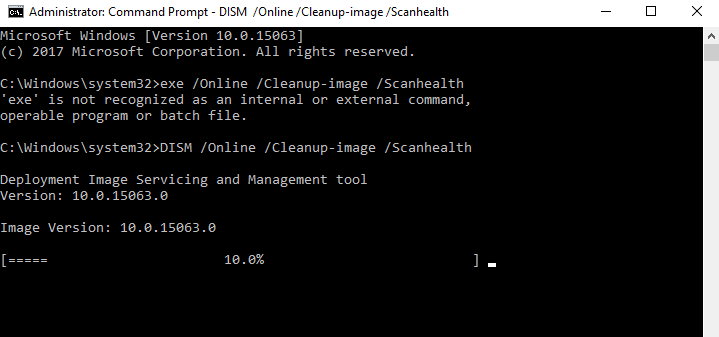
Passaggio 3. Se vengono segnalati problemi, esegui il comando seguente per riparare l’immagine:
DISM /Online /Cleanup-Image /RestoreHealth
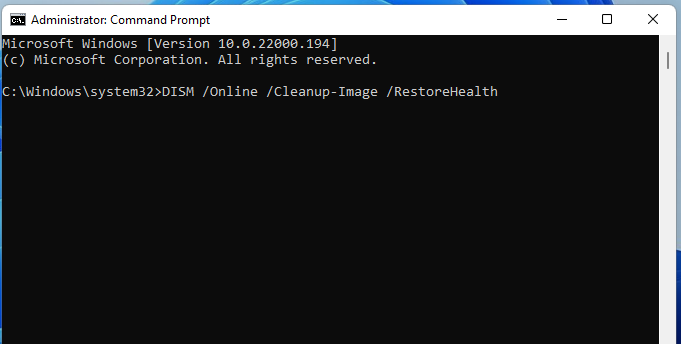
Dopo aver completato il processo DISM, esegui di nuovo il comando sfc /scannow per una verifica finale.
Riavvia il PC e controlla se il problema è stato risolto.
Un’alternativa moderna: AOMEI Partition Assistant Professional
E se utilizzi Windows 10 Home o trovi troppo complessi gli strumenti da riga di comando? Ecco dove entra in gioco uno strumento professionale e intuitivo: AOMEI Partition Assistant Professional. Si tratta di un software di gestione del disco e del PC completo, che offre numerose funzioni avanzate, tra cui un modo intuitivo per gestire gli account utente in tutte le edizioni di Windows.
È una soluzione eccellente quando non riesci ad accedere agli utenti e gruppi locali del computer, a causa di un errore di sistema o di un’edizione non supportata. La funzione “Utenti e Gruppi” consente di creare ed eliminare account utente tramite un’interfaccia grafica semplice, senza dover utilizzare lo snap-in lusrmgr.msc.
 AOMEI Partition Assistant
Il miglior gestore di partizioni del disco e ottimizzatore del PC di Windows
Come creare gruppi locali
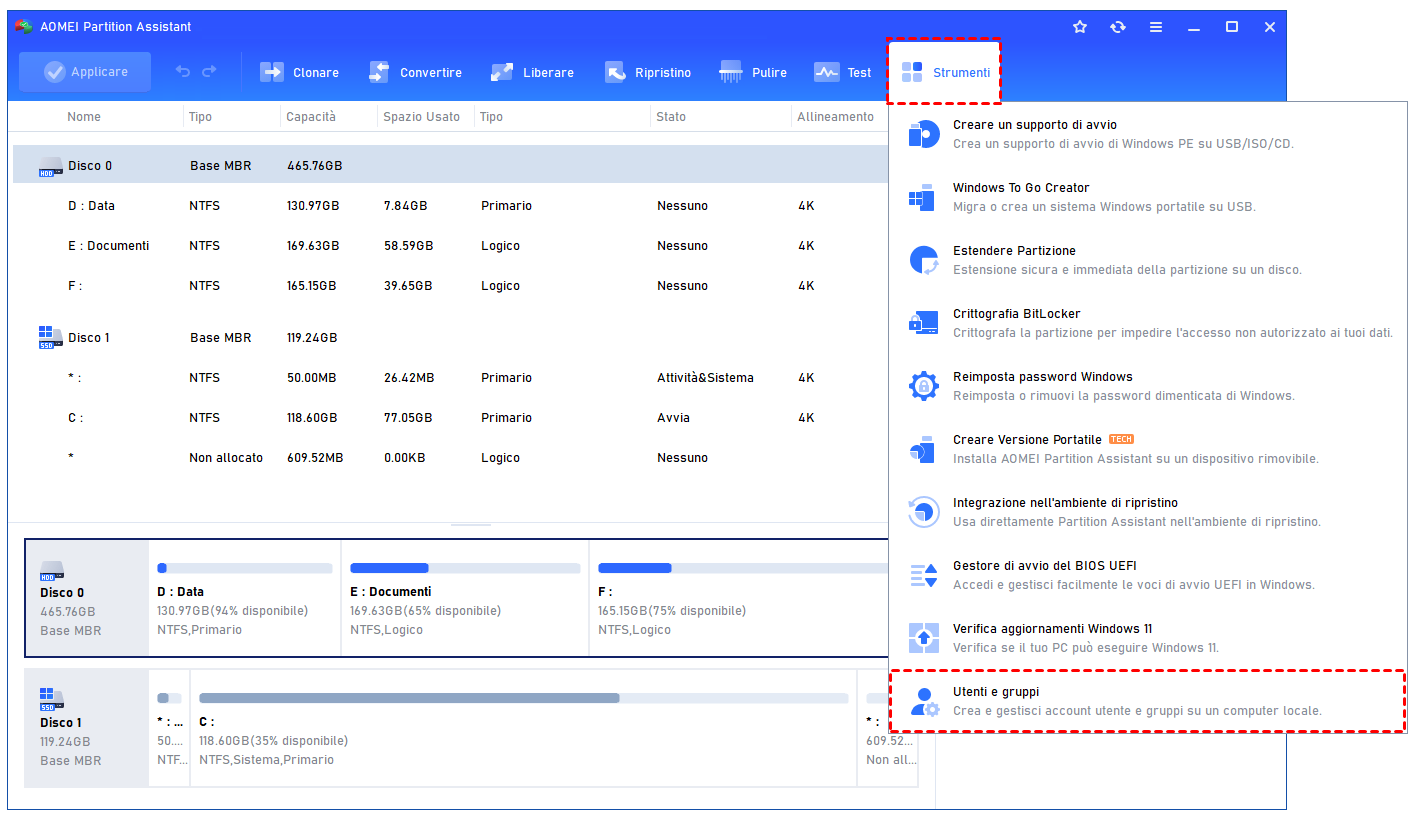
Passaggio 1. Installa e avvia AOMEI Partition Assistant. Fai clic sulla scheda principale “Strumenti” e seleziona “Utenti e Gruppi”.
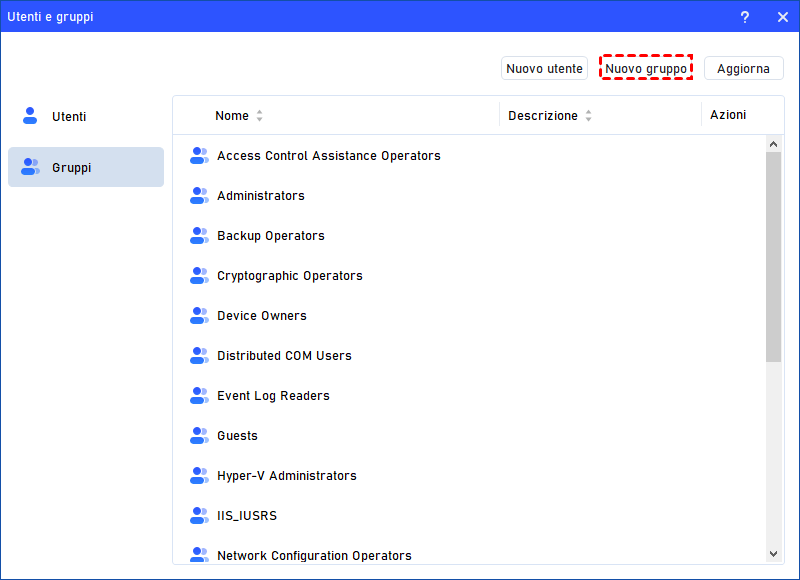
Passaggio 2. Clicca sulla scheda “Gruppi”, quindi su “Nuovo gruppo” per crearne uno nuovo. Puoi anche cliccare su “Aggiorna” per aggiornare l’elenco dei gruppi.
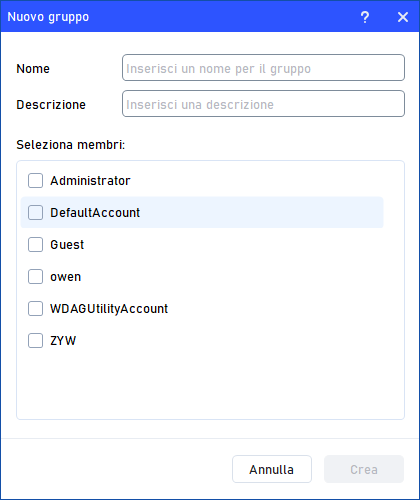
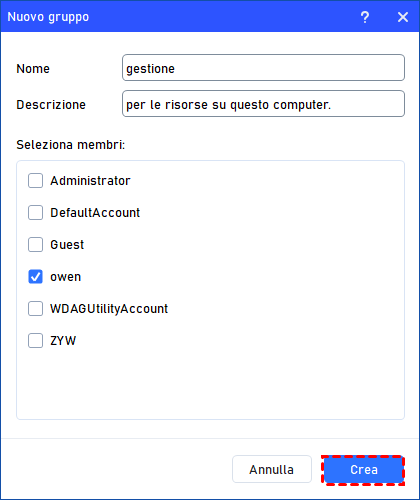
Passaggio 3. Digita il nome e la descrizione del nuovo gruppo e seleziona gli account utente come membri.
Note:
- Per eseguire questa procedura, è necessario fornire le credenziali per l'account Amministratore sul computer locale (se richiesto) oppure essere un membro del gruppo Amministratori sul computer locale.
- Il nome di un gruppo locale non può essere identico a nessun altro nome di gruppo o nome utente sul computer locale amministrato. Il nome del gruppo locale può contenere fino a 256 caratteri maiuscoli o minuscoli, ad eccezione dei seguenti:
" / \ [ ] : ; | = , + * ? < > @ - Il nome di un gruppo non può essere composto solo da punti (.) o spazi.
Passaggio 4. Dopo aver impostato tutto, clicca su “Crea” per creare il nuovo gruppo.
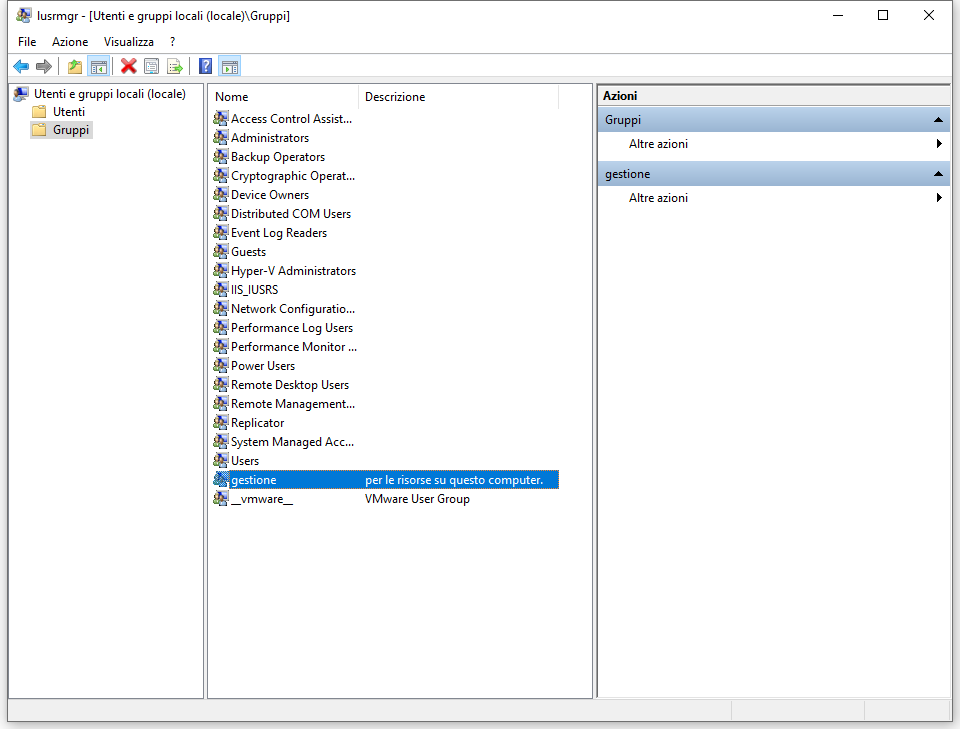
Infine, potrai vedere che il gruppo è stato creato correttamente e gestirlo direttamente in Utenti e gruppi locali.
Come gestire i gruppi locali
Passaggio 1. Nella scheda “Gruppi”, trova il gruppo che vuoi gestire e clicca sui tre punti per aprire le opzioni di gestione.
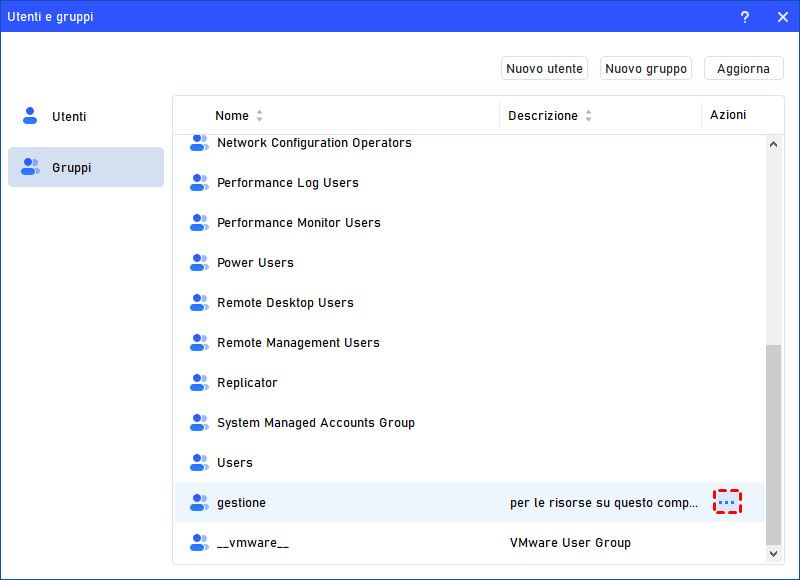
Passaggio 2. Puoi gestire i membri del gruppo, rinominare, eliminare o modificare le proprietà.
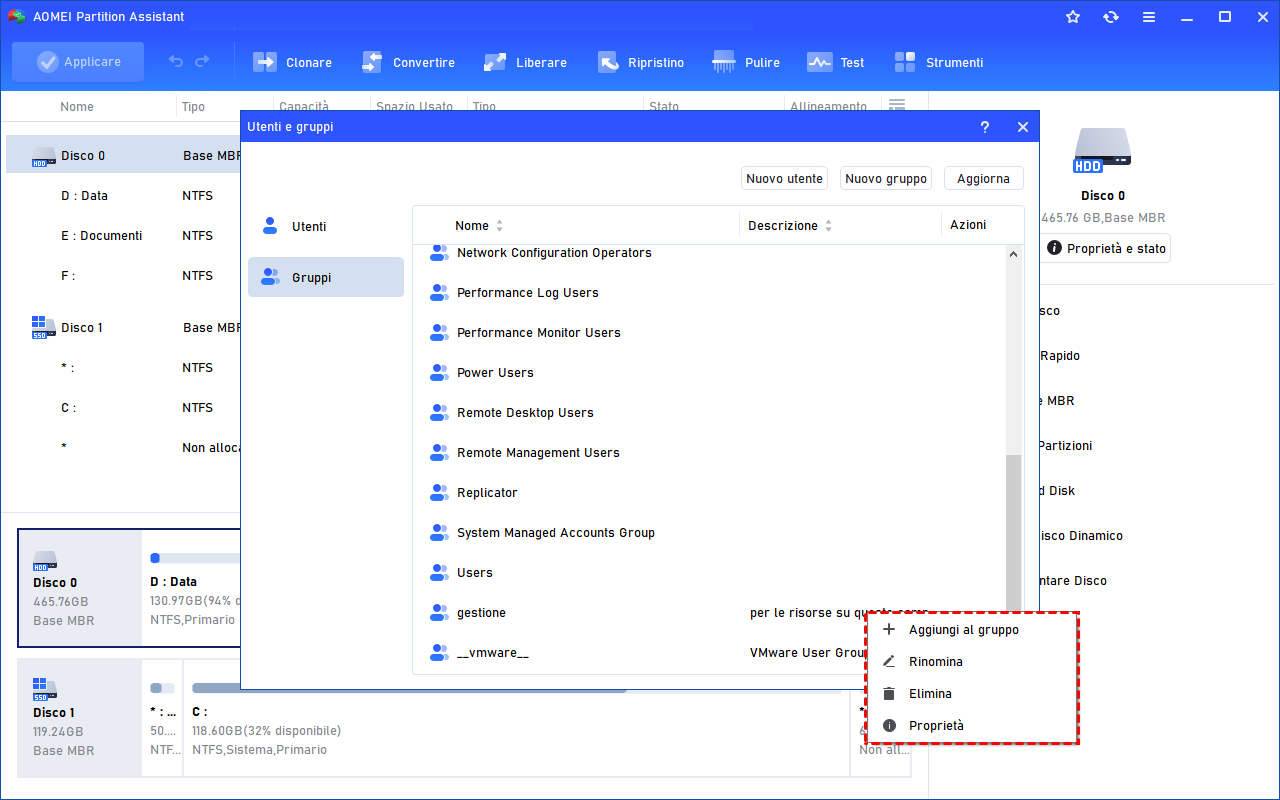
Come aggiungere membri a un gruppo
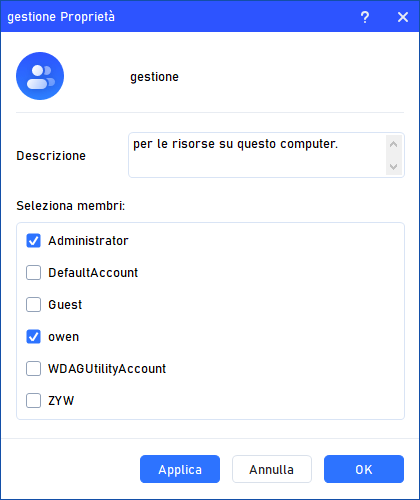
Clicca su “Aggiungi al gruppo” per modificare la descrizione e aggiungere/rimuovere account utente. Clicca su “Applica” o “OK” per confermare.
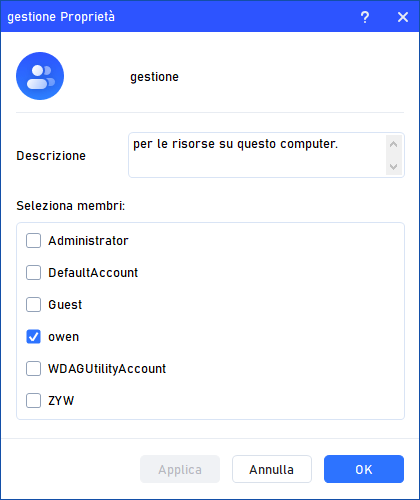
👉 Tutti i diritti e le autorizzazioni assegnati a un gruppo vengono automaticamente assegnati a tutti i membri.
Come rinominare un gruppo
Clicca su “Rinomina” per cambiare il nome del gruppo o modificarne la descrizione. Clicca su “Applica” o “OK” per confermare le modifiche.
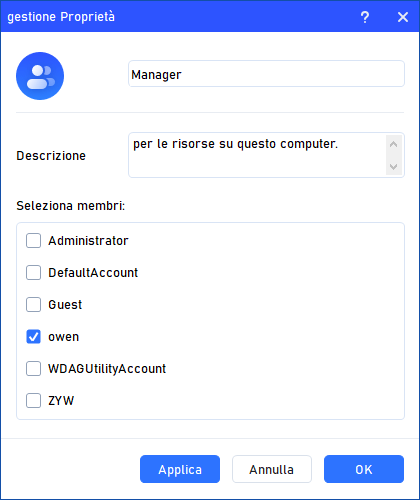
Come eliminare un gruppo
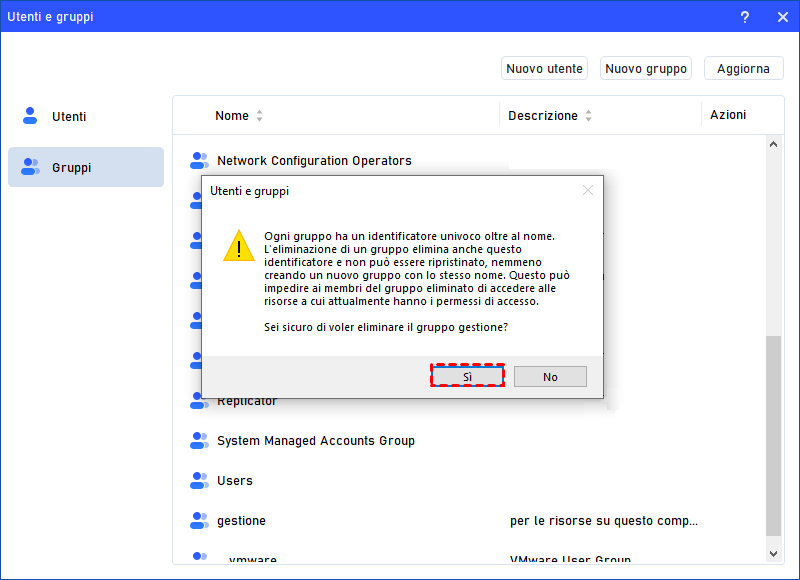
Clicca su “Elimina” per cancellare un gruppo non necessario. Apparirà un messaggio di conferma che ricorda che l’eliminazione rimuoverà il relativo identificatore. Clicca su “Sì” per confermare.
Note:
- Alcuni gruppi predefiniti, ad esempio Amministratore, Utenti, Ospiti e così via, non possono essere eliminati.
- L'eliminazione di un gruppo locale rimuove solo il gruppo stesso. Non elimina gli account utente, gli account computer o gli account gruppo che ne facevano parte.
- Un gruppo eliminato non può essere recuperato, quindi si prega di prestare attenzione prima di eliminarlo.
Proprietà
Clicca su “Proprietà” per visualizzare e modificare la descrizione del gruppo o gestire i membri. Clicca su “Applica” o “OK” per confermare le modifiche.
Oltre alla gestione degli utenti, AOMEI Partition Assistant Professional offre anche altre funzioni utili:
- Migrare il sistema operativo su SSD: trasferisci Windows su un nuovo disco senza reinstallare.
- App Mover: sposta programmi installati da un’unità all’altra per liberare spazio.
- Disk Clone Wizard: crea una copia esatta del tuo disco rigido per backup o aggiornamento.
AOMEI Partition AssistantIl miglior gestore di partizioni del disco e ottimizzatore del PC di Windows
Conclusione
Sapere come accedere a utenti e gruppi locali in Windows 10 è una competenza fondamentale per gestire in modo efficace il proprio PC. Sebbene il processo sia semplice nelle edizioni Pro ed Enterprise, gli utenti di Windows 10 Home o coloro che affrontano errori di sistema possono sentirsi bloccati.
Questa guida ha mostrato che, sia utilizzando il comando diretto lusrmgr.msc, sia riparando i file di sistema con SFC e DISM, oppure sfruttando un potente strumento come AOMEI Partition Assistant Professional, esistono sempre soluzioni pratiche per superare il problema impossibile accedere a utenti e gruppi locali in Windows 10.
