
 AOMEI Partition Assistant
[Guida completa] Come aggiungere utente di dominio al gruppo amministratori locali Windows 10?
Questa guida spiega come aggiungere o impostare un utente di dominio come amministratore locale in Windows 10. Segui i semplici passaggi per concedere i diritti di amministratore agli utenti di dominio e migliorare il controllo e la gestione del sistema.

Da Aira / Aggiornato il 05.11.2025


Caso pratico: come aggiungere un utente di dominio al gruppo amministratori locali in Windows 10?
Domanda:
Come aggiungere un utente di dominio al gruppo Amministratori in Windows 10?
Ho appena reinstallato il mio computer di lavoro con Windows 10, creato un account locale, connesso la VPN, unito il computer al dominio e fatto l’accesso con il mio account di dominio, fin qui tutto bene. Poiché l’account locale è automaticamente nel gruppo Amministratori, vorrei aggiungere anche il mio account di dominio, così da poter installare software aziendali ed eseguire operazioni come amministratore senza dover inserire la password ogni volta.
Ma quando provo ad aggiungere l’account di dominio agli amministratori, non mi permette di aggiungere un utente di un altro dominio. Se provo dal mio account di dominio, il sistema trova l’account ma mi dice che non ho l’autorizzazione per farlo. E se avvio il Pannello di controllo come amministratore con il mio account locale, ritorno al punto di partenza.
Perché non posso aggiungere un account di dominio al gruppo Amministratori dal mio account locale?
- Domanda da superuser.com
Questa è una situazione comune per gli utenti di Windows che lavorano in ambienti di dominio. Molti incontrano problemi simili quando cercano di dare al proprio account di dominio i diritti di amministratore locale. Se vuoi impostare un utente di dominio come amministratore locale in Windows 10 ma non riesci, ecco le principali cause.
- Account locali e di dominio sono separati: gli account locali non possono gestire o verificare gli utenti di dominio senza autenticazione di dominio, anche se dispongono di diritti di amministratore.
- Windows 10 Home non supporta le funzioni di dominio: l’edizione Home non può unirsi a domini Active Directory e non include lo strumento “Utenti e gruppi locali” (lusrmgr.msc). La situazione è simile a quella del mancato supporto di BitLocker in Windows Home.
- La connessione VPN non equivale a un’unione al dominio: collegarsi a una VPN fornisce solo accesso alla rete, ma non rende il computer parte del dominio né abilita i permessi a livello di dominio.
Come aggiungere un utente di dominio al gruppo amministratori locali Windows 10?
Soluzione 1. Utilizzare uno strumento pratico
Aggiungere un utente di dominio al gruppo Amministratori locali può essere complicato, soprattutto su Windows 10 Home, che non dispone di alcuni strumenti di gestione. Mentre Criteri di gruppo e Gestione computer sono limitati, AOMEI Partition Assistant offre un’alternativa semplice e immediata.
Con la funzione Utenti e gruppi, puoi rapidamente aggiungere un utente di dominio al gruppo amministratori locali in Windows 10, gestire i tipi di account e impostare le autorizzazioni tramite un’interfaccia sicura e intuitiva. Questo strumento funziona anche quando lusrmgr.msc non è disponibile, rendendo la gestione degli utenti veloce e affidabile.
 AOMEI Partition Assistant
Il miglior gestore di partizioni del disco e ottimizzatore del PC di Windows
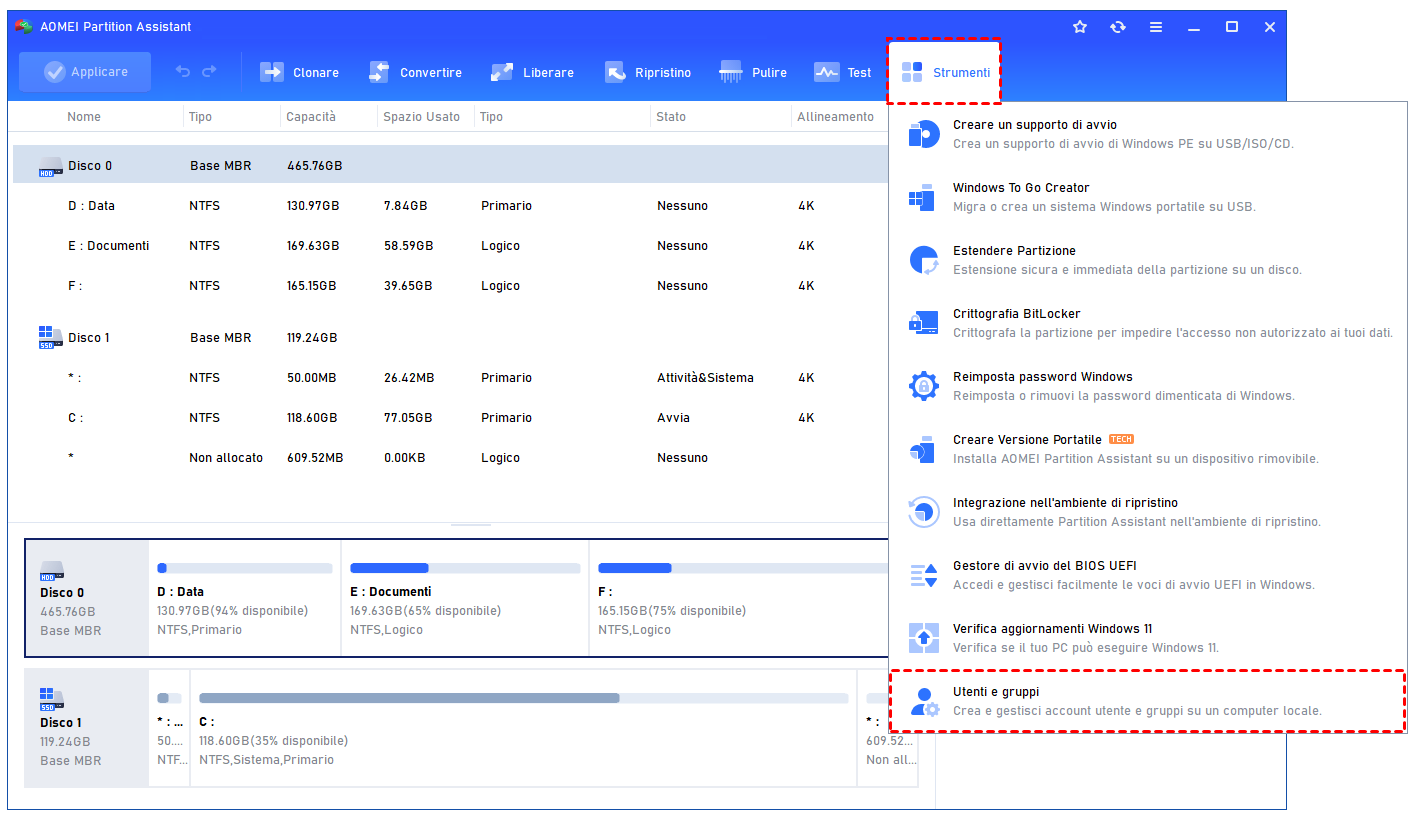
Passaggio 1. Installa e avvia AOMEI Partition Assistant. Clicca sulla scheda principale “Strumenti” e seleziona “Utenti e gruppi”.
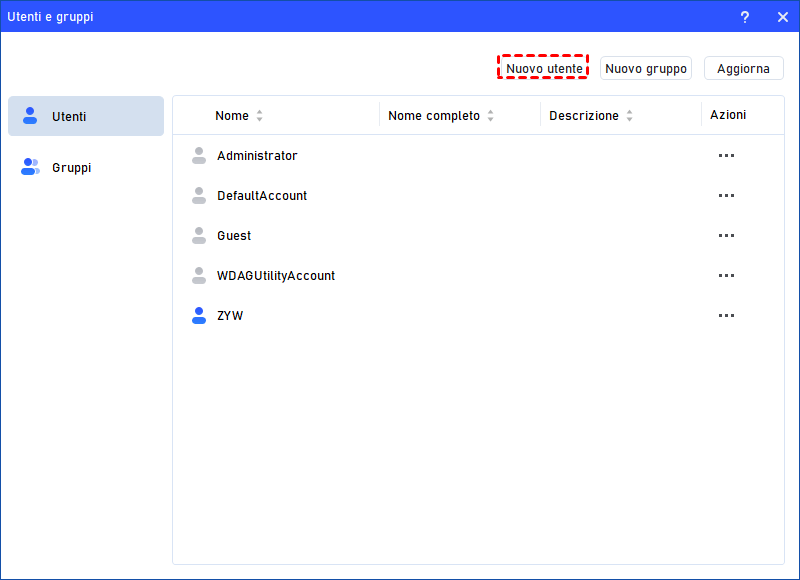
Passaggio 2. Clicca sulla scheda “Utenti” e poi su “Nuovo utente” per creare un nuovo account. Puoi anche cliccare su “Aggiorna” per aggiornare l’elenco utenti.
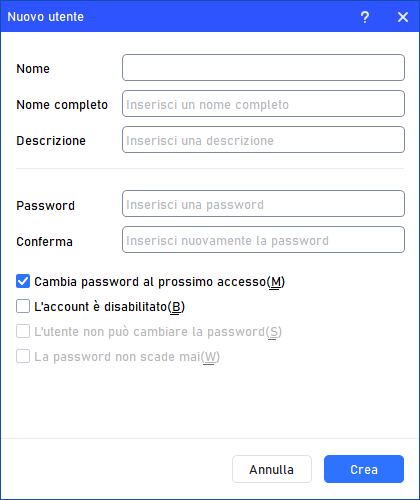
Passaggio 3. Inserisci le informazioni appropriate nella finestra di dialogo: nome, descrizione e password per il nuovo utente. Puoi inoltre selezionare o deselezionare le opzioni “L’utente deve cambiare la password al prossimo accesso”, “Account disabilitato”, “L’utente non può cambiare password” o “La password non scade mai”.
Passaggio 4. Dopo aver impostato tutto, clicca su “Crea” per creare il nuovo utente.
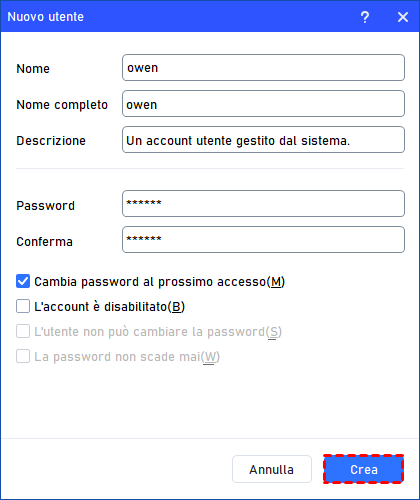
Passaggio 5. Infine, potrai vedere che l’utente è stato creato con successo in “Utenti e gruppi locali” di Windows e potrai gestire facilmente il nuovo account.
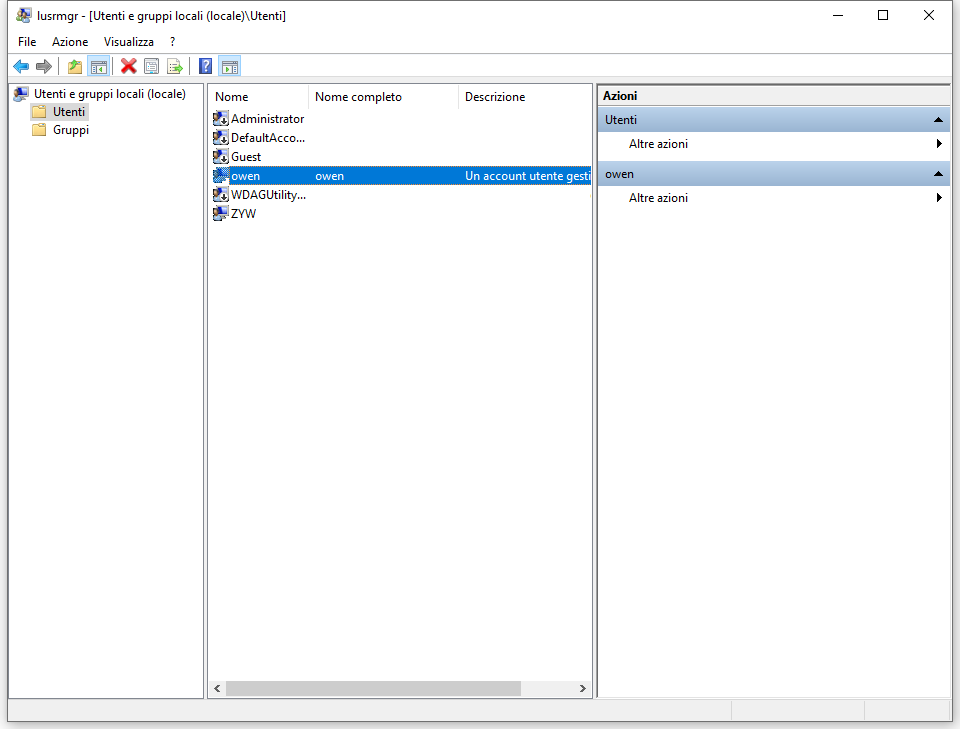
Soluzione 2. Usare il comando Esegui
Passaggio 1. Premi Win + R → digita lusrmgr.msc → premi Invio.
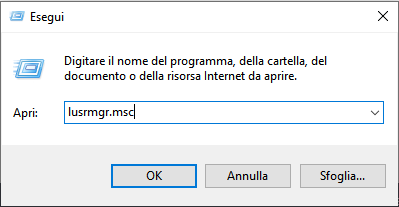
Passaggio 2. Se si apre, il problema potrebbe essere nella visualizzazione di Gestione computer, non nel servizio stesso.
Passaggio 3. Se non si apre, è probabile che tu stia utilizzando l’edizione Home di Windows.
Soluzione 3. Usare PowerShell o Prompt dei comandi
Anche se “Utenti e gruppi locali” non è disponibile, puoi gestire gli utenti tramite riga di comando.
1. Esempio PowerShell:
# Get-LocalUser (Elenca tutti gli utenti)
# New-LocalUser "NewUser" -Password (ConvertTo-SecureString "Password123" -AsPlainText -Force)(Crea un nuovo utente)
#Add-LocalGroupMember -Group "Administrators" -Member "NewUser"(Aggiunge l’utente al gruppo Amministratori)
2. Esempio Prompt dei comandi:
# net user (Elenca tutti gli utenti)
# net user NewUser Password123 /add (Aggiunge un nuovo utente)
# net localgroup Administrators NewUser /add (Aggiunge l’utente al gruppo Amministratori)
Soluzione 4. Usare Gestione computer
Passaggio 1. Clicca con il tasto destro sul pulsante Start e seleziona Gestione computer.
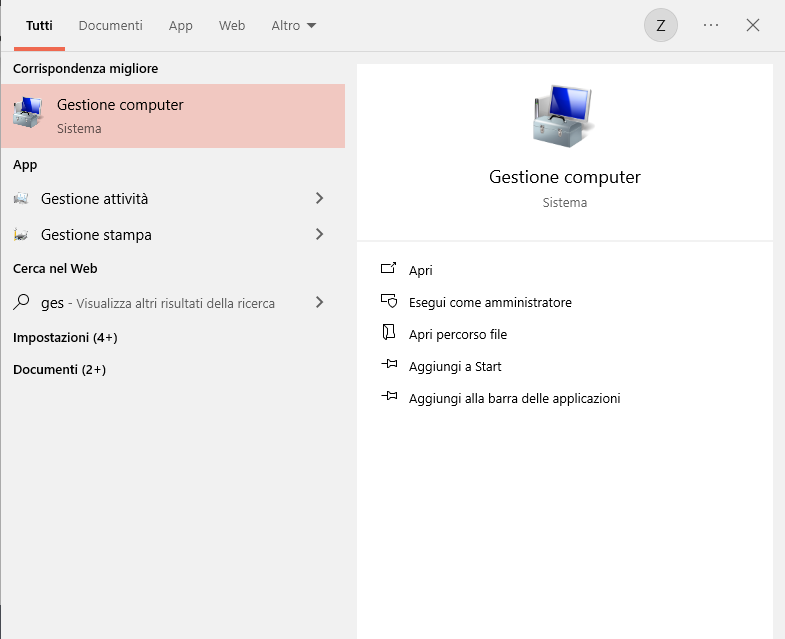
Passaggio 2. Nel pannello di sinistra, espandi Strumenti di sistema.
Passaggio 3. Troverai Utenti e gruppi locali elencati lì.
Conclusione
Questo problema è comune, soprattutto su Windows 10 Home o quando si utilizzano account locali. Le principali ragioni includono la separazione tra account locali e di dominio, la mancanza di supporto ai domini nelle edizioni Home e il fatto che una connessione VPN non rende il PC parte del dominio.
Per una soluzione semplice e affidabile, strumenti come AOMEI Partition Assistant consentono di gestire utenti e gruppi, aggiungere un utente di dominio al gruppo amministratori locali Windows 10, e impostare i permessi anche quando gli strumenti integrati di Windows sono limitati o non disponibili.
Utilizzando questi metodi, puoi assicurarti che il tuo account di dominio disponga dei diritti di amministratore appropriati senza configurazioni complesse o restrizioni. Inoltre, questo software permette anche di estendere lo spazio su disco, migliorare le prestazioni di sistema, aggiornare il disco senza reinstallare Windows o risolvere problemi di avvio come “Windows non riesce a trovare l’ambiente di ripristino”.
AOMEI Partition AssistantIl miglior gestore di partizioni del disco e ottimizzatore del PC di Windows
