
 AOMEI Partition Assistant
Come gestire utenti e gruppi in Windows 10?
A volte è necessario gestire le proprietà di utenti e gruppi. In questo articolo imparerai come gestire utenti e gruppi in Windows 10 utilizzando la Gestione computer integrata e uno strumento di terze parti per utenti e gruppi.

Da Aira / Aggiornato il 04.11.2025


Vantaggi di gestire efficacemente utenti e gruppi
Gestire utenti e gruppi in modo efficace porta numerosi vantaggi importanti sia per i singoli che per le organizzazioni. Ecco i principali benefici:
1. Sicurezza migliorata: assegnando le autorizzazioni ai gruppi invece che ai singoli utenti, le informazioni sensibili e le risorse di sistema sono meglio protette. Il controllo degli accessi diventa più coerente, riducendo le possibilità di accesso non autorizzato.
2. Amministrazione semplificata: invece di gestire le autorizzazioni per ogni utente singolarmente, gli amministratori possono gestire i gruppi. Aggiungere o rimuovere un utente da un gruppo applica immediatamente i diritti di accesso necessari, risparmiando tempo e riducendo gli errori.
3. Migliore gestione delle risorse: raggruppare gli utenti in base a ruoli o reparti garantisce che ogni persona abbia accesso solo agli strumenti, ai file e alle applicazioni di cui ha bisogno, evitando un uso improprio delle risorse.
4. Collaborazione migliorata: gli utenti appartenenti allo stesso gruppo possono condividere risorse più facilmente, favorendo il lavoro di squadra e la produttività tra i reparti o nei progetti.
5. Scalabilità e flessibilità: man mano che le organizzazioni crescono, una gestione efficace dei gruppi semplifica l’inserimento di nuovi utenti e l’assegnazione ai ruoli corretti senza dover modificare manualmente ogni autorizzazione.
6. Efficienza in termini di costi e tempo: meno tempo speso in attività amministrative ripetitive consente ai team IT di concentrarsi su lavori più strategici, riducendo i costi operativi nel lungo periodo.
Come gestire utenti e gruppi in Windows 10?
Puoi gestire queste impostazioni utilizzando lo strumento integrato Gestione computer di Windows oppure affidandoti a un software di terze parti per funzionalità più avanzate. Di seguito esploreremo entrambi i metodi in dettaglio.
Metodo 1. Utilizzo della Gestione computer integrata
Windows 10 include Gestione computer, uno strumento integrato che consente di gestire gli utenti e i gruppi locali senza software aggiuntivo. In questa sezione imparerai anche come gestire le proprietà di utenti e gruppi in modo sicuro.
Parte 1. Gestire le proprietà degli utenti
Passaggio 1. Premi Win + X e seleziona Gestione computer.
Passaggio 2. Espandi Utenti e gruppi locali → Utenti.
Passaggio 3. Fai clic con il tasto destro su un account utente e scegli Proprietà.
Passaggio 4. Nella finestra Proprietà, puoi:
- Modificare il nome completo o la descrizione.
- Impostare o rimuovere l’opzione “L’utente deve cambiare la password al prossimo accesso”.
- Disabilitare o abilitare l’account.
- Configurare le opzioni relative alla password.
Passaggio 5. Clicca Applica e OK per salvare le modifiche.
Parte 2. Gestire le proprietà dei gruppi
Passaggio 1. In Gestione computer, espandi Utenti e gruppi locali → Gruppi.
Passaggio 2. Fai clic con il tasto destro su un gruppo (ad esempio, Administrators, Users) e scegli Proprietà.
Passaggio 3. Nella finestra Proprietà del gruppo, puoi:
- Aggiungere o rimuovere membri.
- Controllare i livelli di accesso assegnando gli utenti a diversi gruppi.
Passaggio 4. Salva le modifiche cliccando su Applica e OK.
Questo metodo è semplice, ma può risultare limitato se hai bisogno di funzioni di gestione più avanzate o vuoi modificare utenti e gruppi in Windows 10 in modo più flessibile.
Metodo 2. Utilizzo di uno strumento di terze parti per utenti e gruppi
Per una maggiore flessibilità e comodità, puoi utilizzare strumenti di terze parti progettati per gestire utenti e gruppi con opzioni avanzate, come la modifica in blocco, il controllo delle autorizzazioni o una navigazione più intuitiva.
Sebbene AOMEI Partition Assistant sia conosciuto principalmente come un potente strumento di gestione dei dischi, offre anche una pratica funzione per la gestione di utenti e gruppi. Questa funzione consente agli amministratori di gestire le proprietà di utenti e gruppi in modo semplice, senza dover fare affidamento esclusivamente sugli strumenti integrati di Windows.
Con questa funzione, puoi:
➢ Gestire gli account utente: creare, eliminare, abilitare o disabilitare account utente, oltre a reimpostare le password dimenticate.
➢ Modificare le proprietà degli utenti: cambiare nomi utente, password o altri dettagli per mantenere gli account aggiornati e sicuri.
➢ Gestire le proprietà dei gruppi: aggiungere o rimuovere utenti dai gruppi per assegnare le autorizzazioni appropriate, assicurando che ogni utente abbia il livello di accesso corretto.
➢ Semplificare l’amministrazione: rispetto ai metodi tradizionali come Gestione computer o Prompt dei comandi, AOMEI Partition Assistant offre un’interfaccia più intuitiva e user-friendly, rendendo la gestione degli account e dei gruppi più rapida ed efficiente.
In breve, AOMEI Partition Assistant non è solo utile per partizioni e dischi, ma rappresenta anche uno strumento comodo per modificare utenti e gruppi in Windows 10, aiutando sia gli utenti domestici sia gli amministratori IT a mantenere un controllo migliore sui propri sistemi.
Parte 1. Gestire le proprietà degli utenti
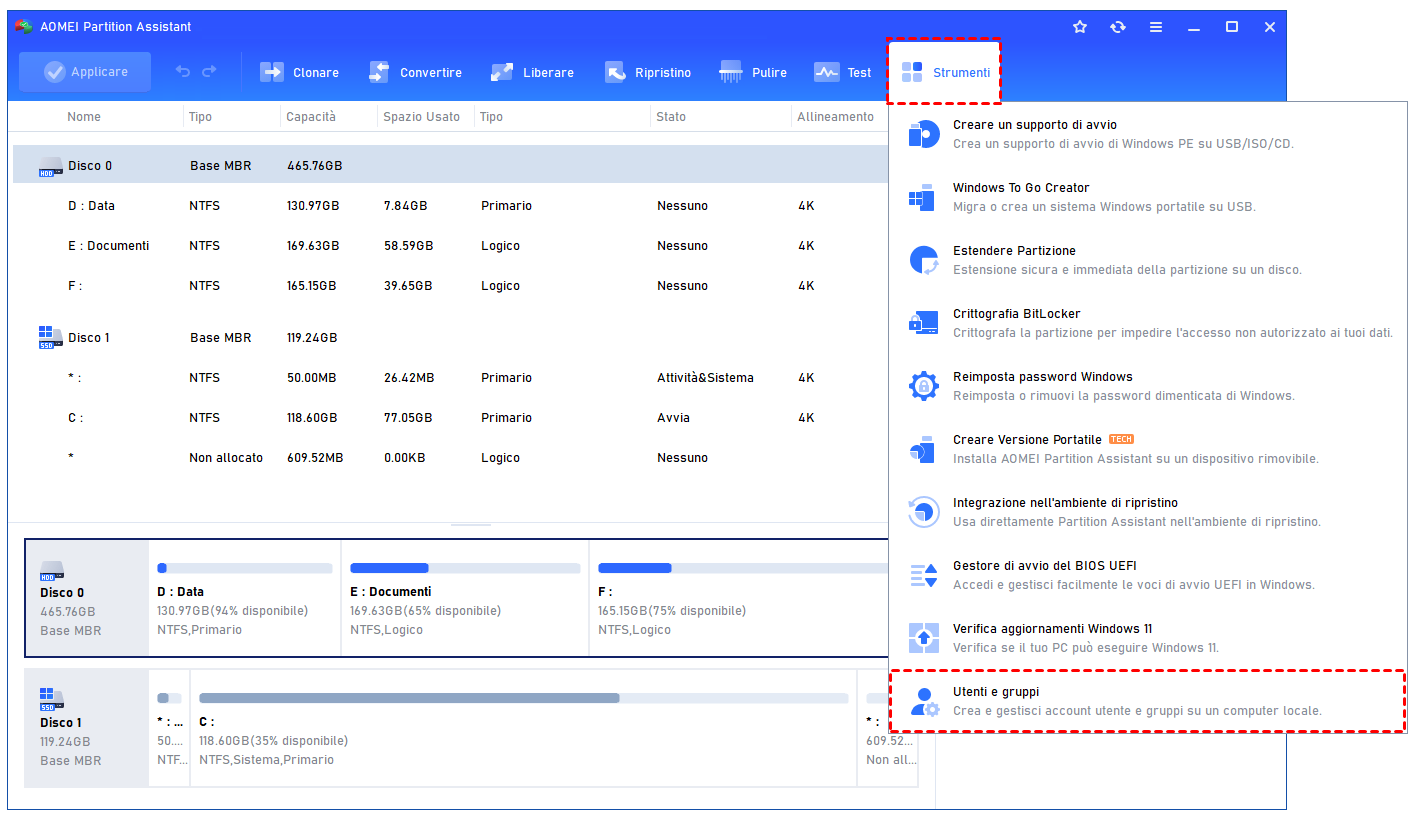
Passaggio 1. Installa e avvia AOMEI Partition Assistant. Clicca sulla scheda principale “Strumenti” e seleziona “Utenti e gruppi”.
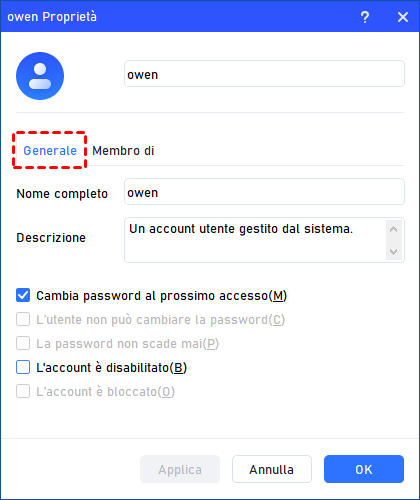
Passaggio 2. Nella scheda “Utente”, clicca su “Proprietà” per controllare e modificare le impostazioni utente. Nell’opzione “Generale”, puoi selezionare o deselezionare le caselle relative alle impostazioni utenti e gruppi Windows 10. Clicca “Applica” o “OK” per salvare le modifiche.
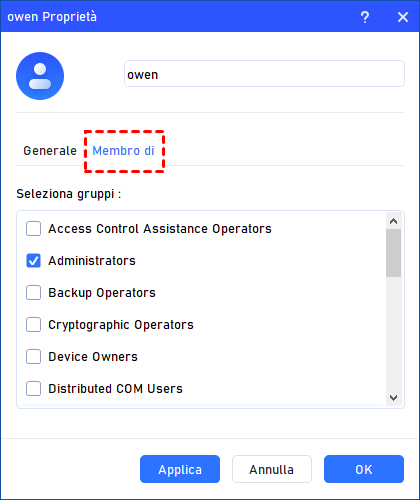
Passaggio 3. Nella sezione “Membro di”, puoi aggiungere l’account utente a uno o più gruppi. Clicca “Applica” o “OK” per confermare i cambiamenti.
Parte 2. Gestire le proprietà dei gruppi
Passaggio 1. Installa e avvia AOMEI Partition Assistant. Clicca sulla scheda principale “Strumenti” e seleziona “Utenti e gruppi”.
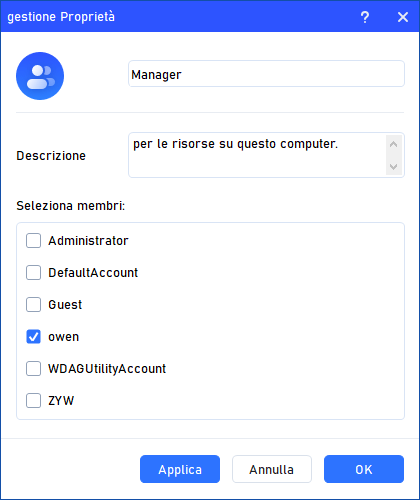
Passaggio 2. Nella scheda “Gruppo”, clicca su “Proprietà” per visualizzare e modificare le impostazioni del gruppo. Puoi cambiare la descrizione del gruppo e aggiungere o rimuovere uno o più account utente dal gruppo. Clicca “Applica” o “OK” per salvare le modifiche.
Conclusione
Gestire utenti e gruppi in Windows 10 in modo efficace migliora la sicurezza, semplifica l’amministrazione e favorisce la collaborazione. Assegnando le autorizzazioni tramite gruppi, le organizzazioni garantiscono un migliore controllo delle risorse, maggiore scalabilità ed efficienza.
Sebbene lo strumento integrato Gestione computer di Windows gestisca le attività di base, i software di terze parti come AOMEI Partition Assistant offrono funzioni avanzate e un’interfaccia più intuitiva per gestire le proprietà di utenti e gruppi, risparmiando tempo e riducendo gli errori. Per questo motivo, rappresenta una soluzione eccellente sia per gli utenti individuali sia per gli amministratori IT che desiderano un metodo più completo e semplice per modificare utenti e gruppi in Windows 10.
