
 AOMEI Partition Assistant
Come Reimpostare la Password del Portatile Dell senza Disco
Come reimpostare la password del portatile Dell senza disco? Quando si dimentica la password del computer portatile Dell e non si sa come resettarla, questo tutorial può aiutare con 5 metodi.

Da Gioia / Aggiornato il 14.09.2023


Aiuto! Ho dimenticato la password del mio laptop Dell su Windows 10.
"Il mio sistema è un Dell Inspiron 13 7348. Il mio account amministratore di Windows 10 è stato bloccato. Ciò significa che ho dimenticato la password. Il mio laptop non ha un'unità ottica. Ho provato a avviarlo da una chiavetta USB, ma non sono riuscito a farlo. Ho provato molte opzioni/software per sbloccarlo, ma non sono stato in grado di riuscirci. Per favore, fatemi sapere come resettare la password del laptop Dell senza disco su Windows 10." - Domanda da dell.com
Le password dei laptop Dell sono sempre considerate il metodo più sicuro per proteggere i dati sul tuo PC. Ma a volte, potresti imbatterti nell'imbarazzo di dimenticarla. In tal caso, perderai il diritto di sbloccare il tuo laptop Dell e accedere ai dati presenti al suo interno.
Quando dimentichi la password del computer, potresti essere desideroso di conoscere il metodo per rimuoverla o resettarla. Sebbene Windows fornisca un disco di ripristino della password per gli utenti per reimpostare la password del PC, se dimentichi di creare questo disco, non potrai utilizzarlo per resettare la password.
Fortunatamente, per affrontare il problema comune dell'oblio della password, vengono sempre più prodotti strumenti professionali. Come resettare la password del laptop Dell senza disco? Nella parte successiva, troverai le risposte.
Come reimpostazione la password del laptop Dell senza disco
Quando perdi la password del laptop Dell, soprattutto quando rimani bloccato all'avvio del PC, è fondamentale sapere come resettare la password del laptop Dell su Windows 10 senza disco. I metodi seguenti potrebbero esserti utili per risolvere il problema.
◉ Metodo 1. Prova altre opzioni di accesso
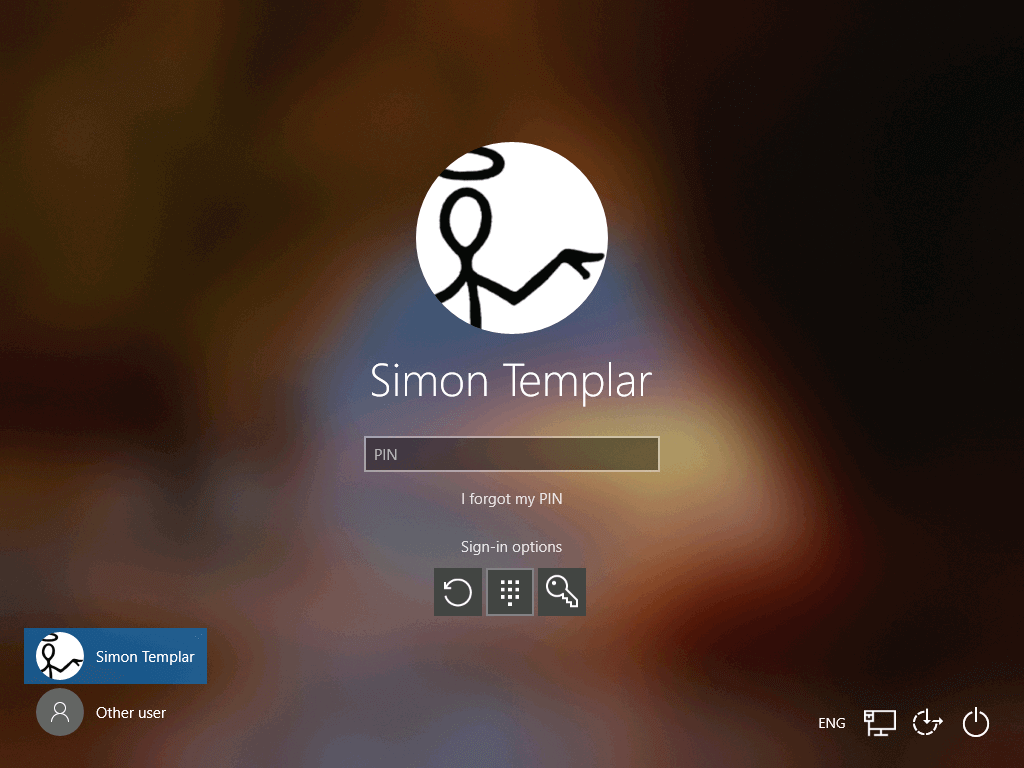
Se hai impostato altre opzioni di accesso in precedenza (come password immagine o impronta digitale), puoi provarle quando dimentichi la password del laptop Dell.
◉ Metodo 2. Rispondi alle domande di sicurezza
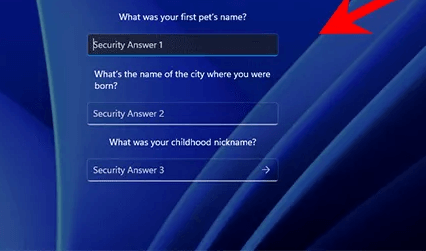
Come resettare la password del laptop senza disco? Al momento di creare una password PC, per evitare problemi causati dalla dimenticanza della password, alcuni utenti preferiscono impostare alcune domande di sicurezza come protezione.
Passaggio 1. Inserisci casualmente una password errata e premi "Invio", quindi fai clic su "Reimposta password" nell'interfaccia successiva.

Passaggio 2. Segui poi le istruzioni, rispondi alle domande di sicurezza e reimposta la password del laptop Dell.
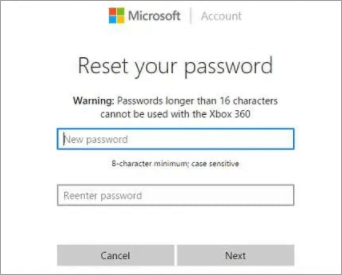
◉ Metodo 3. Reimposta la password con il ripristino dell'account Microsoft
Se l'account di accesso è impostato con un account Microsoft, puoi risolvere facilmente questo problema. Sulla pagina ufficiale di Microsoft, puoi reimpostare la password con pochi clic. Segui i passaggi seguenti per resettare la password dimenticata del laptop Dell.
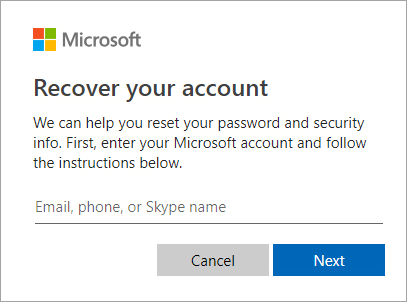
Passaggio 1. Apri il ripristino dell'account Microsoft, ti verrà chiesto di inserire l'email correlata e cliccare su "Avanti".
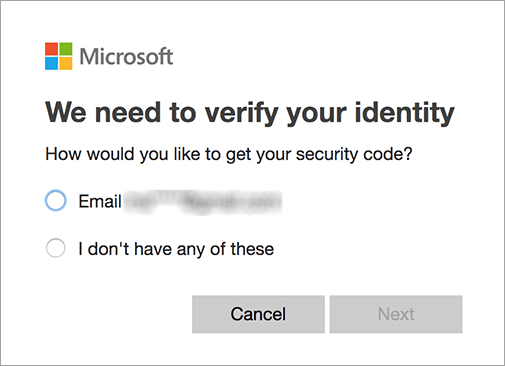
Passaggio 2. Microsoft verificherà la tua identità, seleziona l'email correlata e clicca su "Avanti".
Passaggio 3. Una volta verificata la tua identità, potrai reimpostare la password del laptop utilizzando questo strumento.
◉ Metodo 4. Resettare la password del laptop Dell con CMD
Se sei ancora bloccato sulla schermata di accesso del PC, puoi provare CMD per resettare la password del laptop Dell. Con alcuni comandi inseriti, puoi eseguire il ripristino della password. Tuttavia, se non sei esperto nell'utilizzo del PC, per evitare problemi causati da comandi errati, è meglio passare al metodo successivo più semplice.
Passaggio 1. Nell'interfaccia di accesso del laptop bloccato, premi "Shift" e clicca simultaneamente su "Riavvia", quindi clicca su "Risoluzione dei problemi".
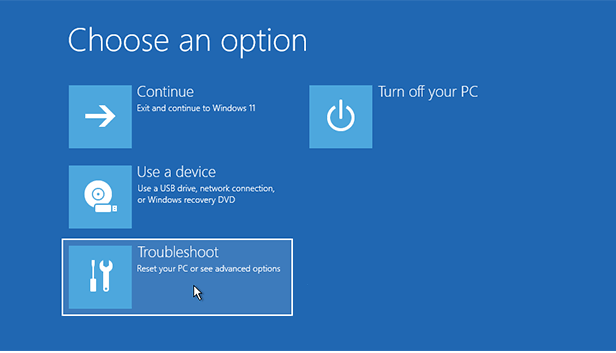
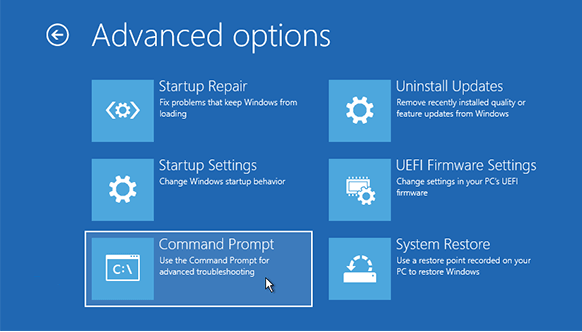
Passaggio 2. Nella nuova finestra, clicca su "Opzioni avanzate" e su "Prompt dei comandi".
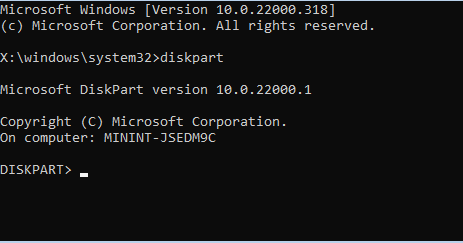
Passaggio 3. Nella finestra del prompt dei comandi, digita "diskpart" e premi "Invio" per aprire l'utilità Diskpart.
Passaggio 4. Digita "list volume" e premi "Invio" per visualizzare tutti i volumi, quindi ricorda la lettera dell'unità del sistema. Digita "exit" e premi "Invio" per chiudere Diskpart.

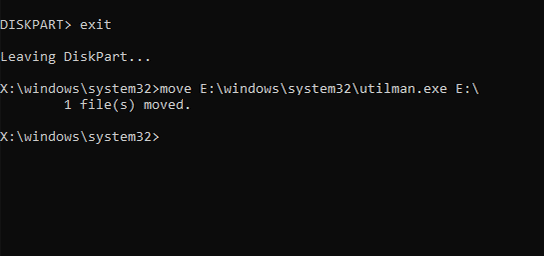
Passaggio 5. Scrivi "move E:\windows\system32\utilman.exe E:" e premi "Invio" per spostare il file utilman.exe.
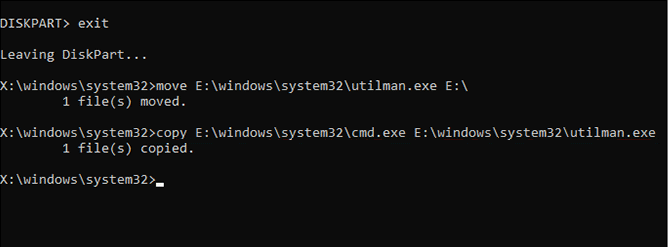
Passaggio 6. Quindi digita "copy E:\windows\system32\cmd.exe E:\windows\system32\utilman.exe", premi "Invio" per copiare il file cmd.exe nel percorso di destinazione.
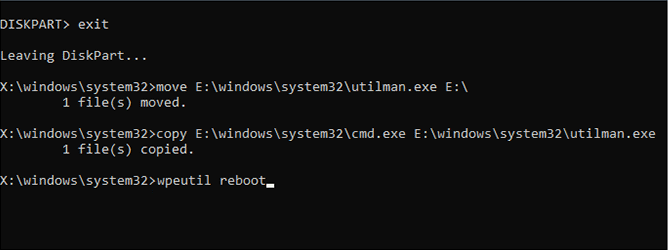
Passaggio 7. Digita "wpeutil reboot" e premi "Invio".
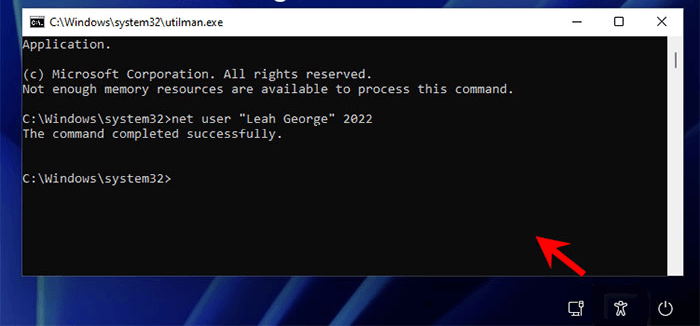
Passaggio 8. Clicca sull'icona umana per aprire la finestra del prompt dei comandi, digita "net user "Leah George" 2022" come nuova password (puoi sostituirla con un'altra password desiderata) e premi "Invio". Digita "exit" e premi "Invio", quindi inserisci la nuova password per accedere al PC.
◉ Metodo 5. Reimposta la password del laptop Dell utilizzando Password Reset Expert
In base al contenuto menzionato, potresti pensare che non sia facile resettare la password del laptop Dell, in particolare se vuoi sapere come resettare la password del laptop Dell senza disco. Qui, ti consigliamo vivamente di utilizzare AOMEI Partition Assistant Professional.
Si tratta di un ottimo strumento per reimpostare la password per gli utenti di Windows 11/10/8.1/8/7/Vista/XP: puoi resettare/rimuovere rapidamente la password dimenticata su diversi marchi di PC. L'utilizzo non è complicato, grazie alla guida dettagliata.
A differenza del disco di ripristino della password di Windows, quando hai dimenticato la password, questo software può creare una chiavetta USB avviabile per resettarla. Ecco il processo completo per resettare la password del laptop Dell.
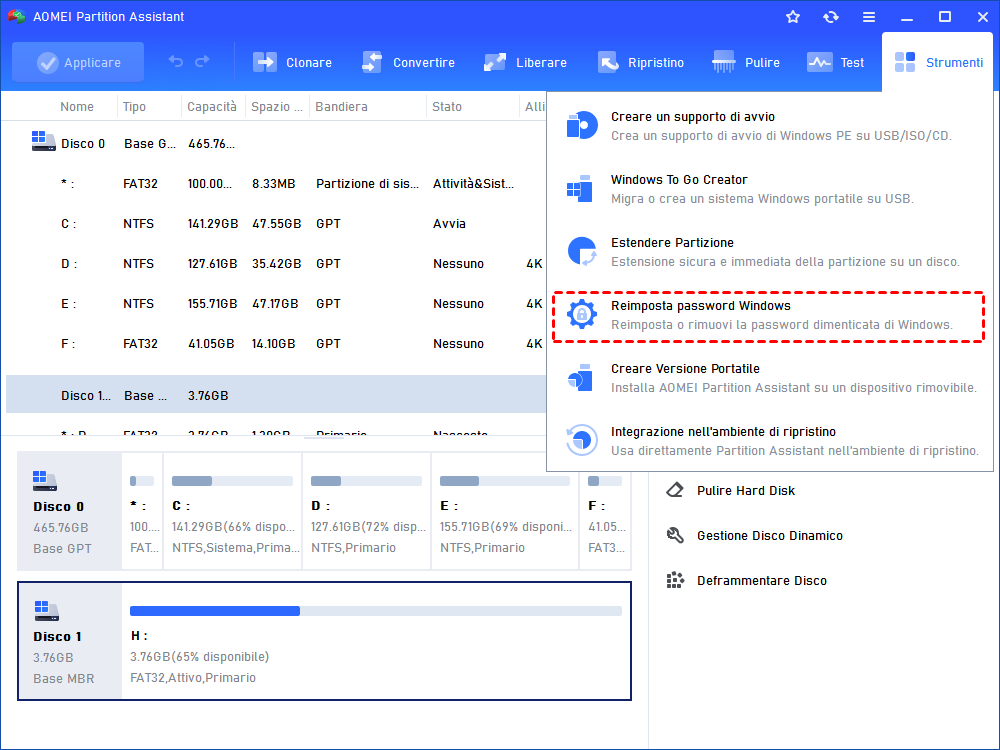
Passaggio 1. Collega una nuova USB a un altro laptop funzionante, quindi scarica ed esegui questo affidabile strumento, seleziona "Strumenti" > "Reimposta password Windows".
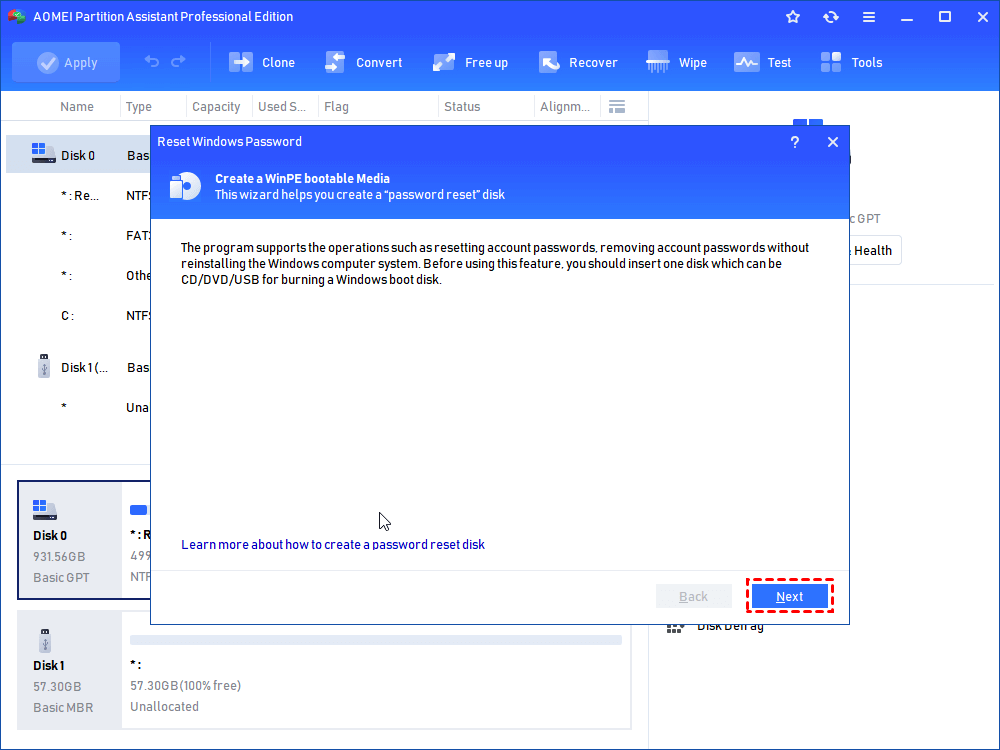
Passaggio 2. Leggi le informazioni sulla creazione di una chiavetta USB avviabile, clicca su "Avanti".
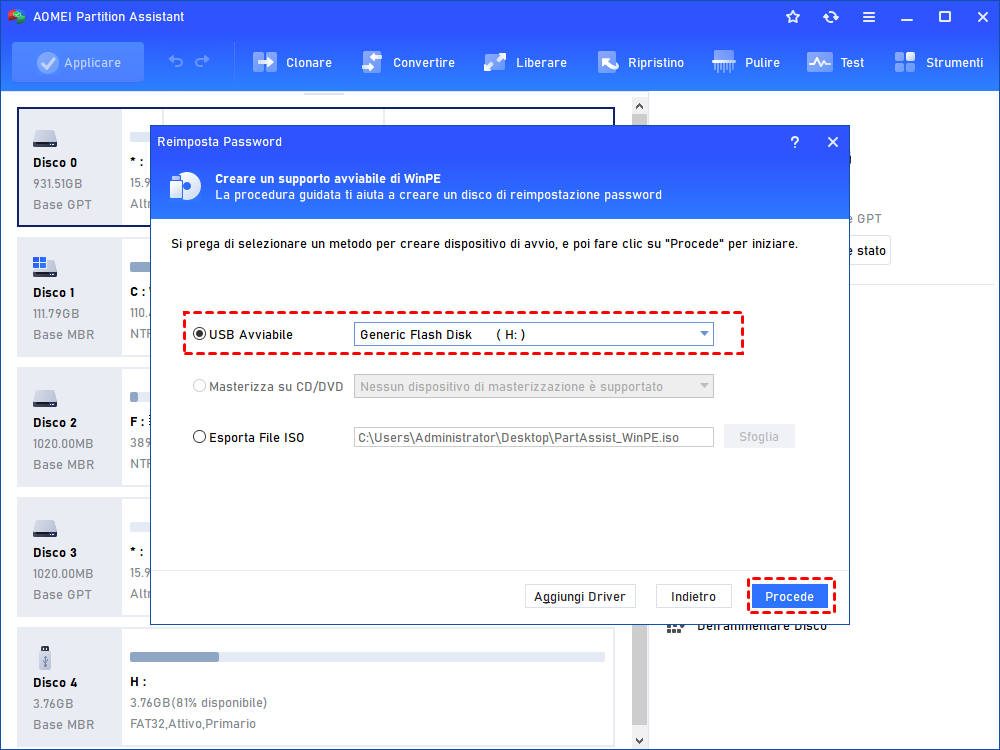
Passaggio 3. In una nuova finestra, seleziona un dispositivo di avvio USB e clicca su "Procede".
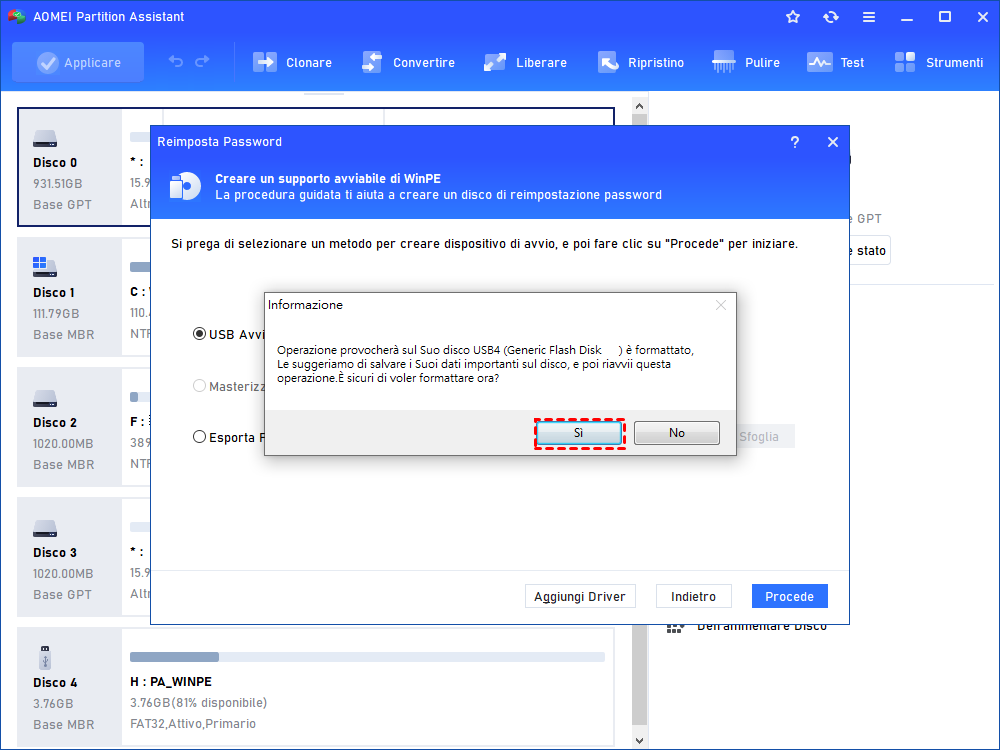
Passaggio 4. Viene visualizzato un avviso che tutti i dati sulla USB verranno eliminati, clicca su "Sì".
Passaggio 5. Una volta creata la chiavetta USB avviabile, clicca su "Fine".
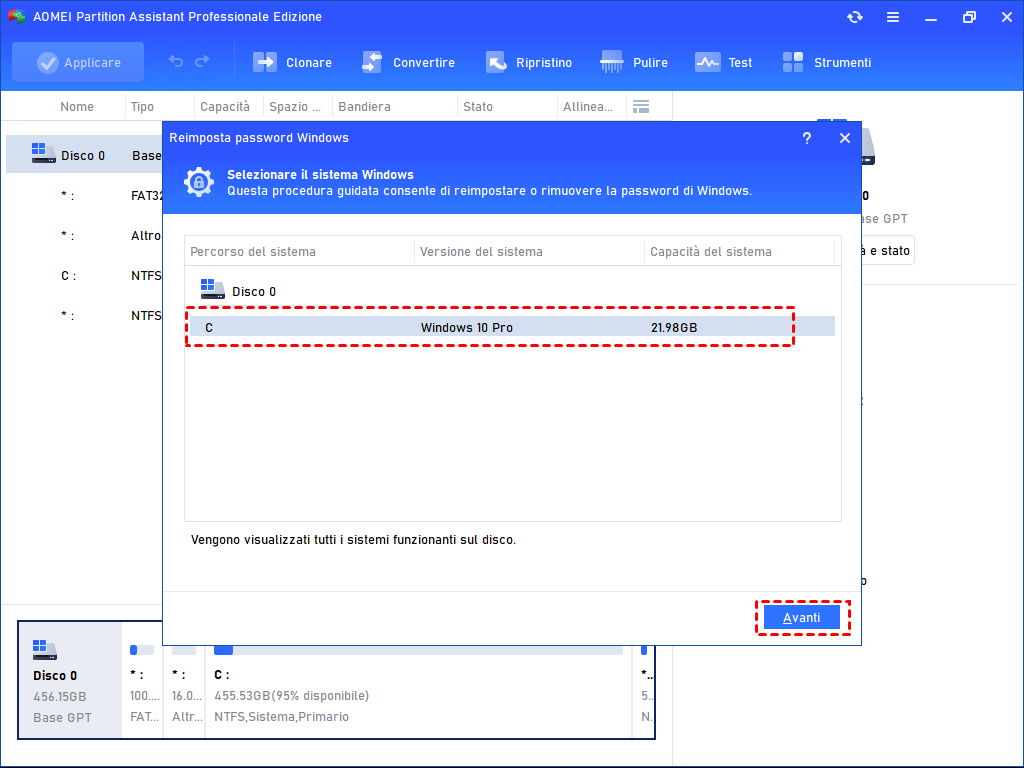
Passaggio 6. Rimuovi la USB dal laptop corrente e inseriscila nel laptop Dell, quindi riavvialo. Cambierai il dispositivo di avvio, avvierai il PC dalla USB creata e sceglierai il sistema operativo e cliccherai su "Avanti".
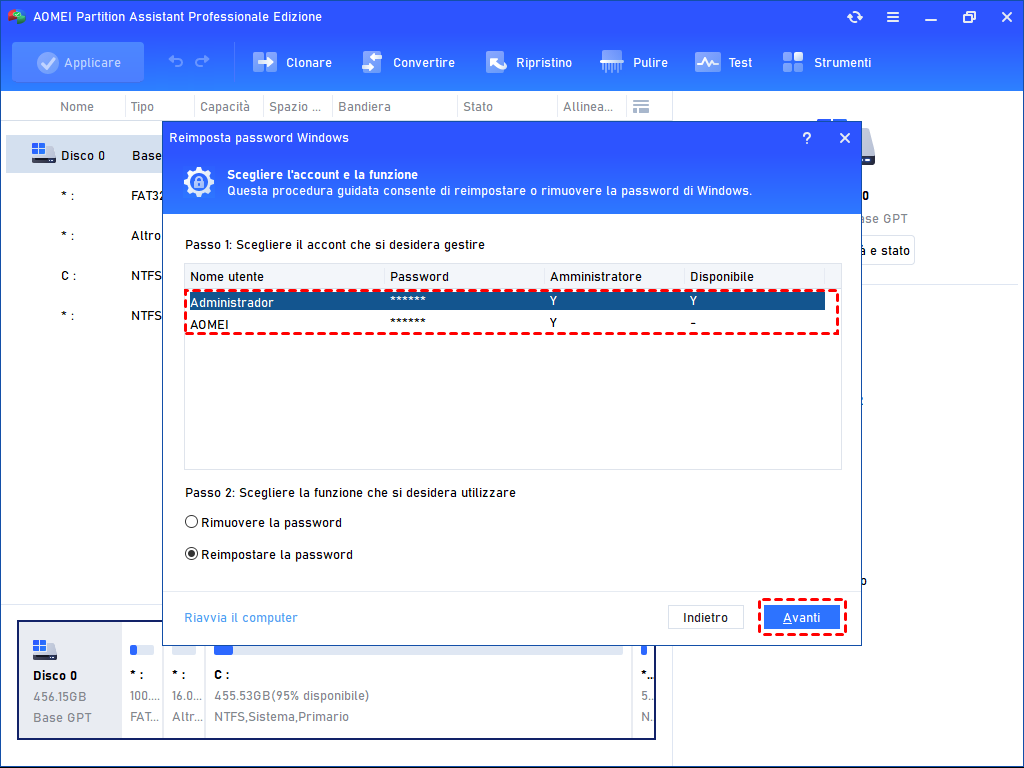
Passaggio 7. Scegli un account e seleziona "Ripristina password dell'account", clicca su "Avanti".
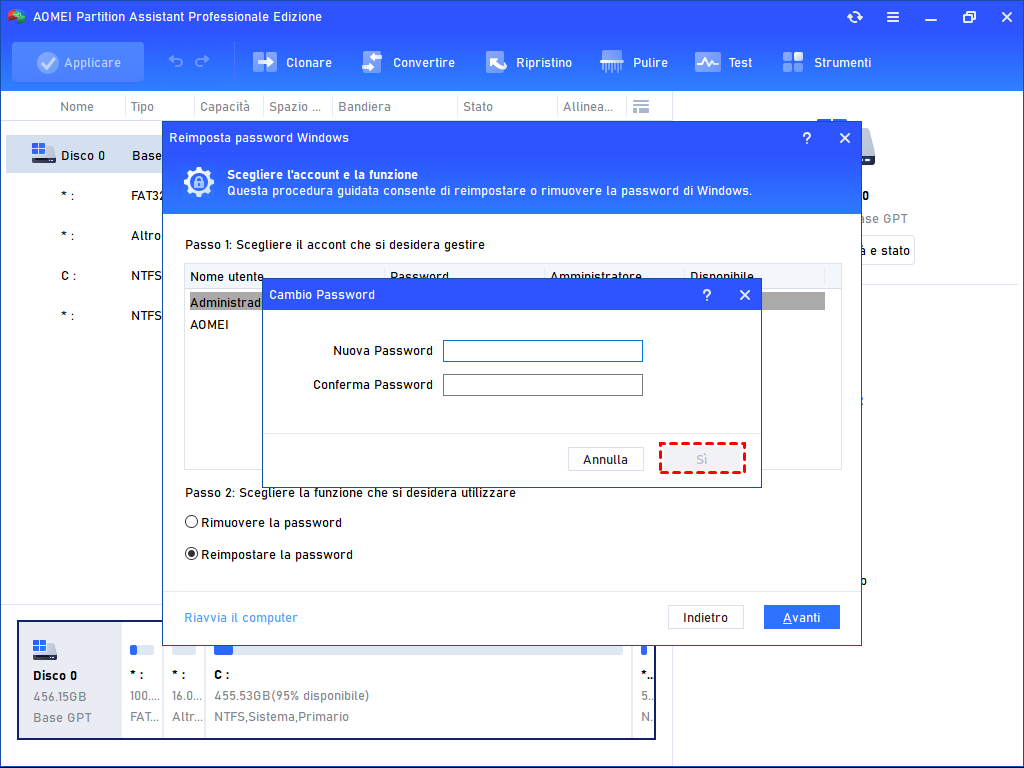
Passaggio 8. Ora puoi impostare la nuova password e cliccare su "Sì".
Note:
✍ C'è la versione Server per modificare la password di Windows Server/11/10/8.1/8/7/Vista/XP.
✍ Se ti piace questo strumento e decidi di condividerlo con altri utenti di Windows, la versione Unlimited è la migliore opzione.
Conclusione
Da questo articolo, puoi imparare come resettare la password del laptop Dell senza disco. Quando i primi 4 metodi non funzionano, puoi provare il consigliato AOMEI Partition Assistant. Con questo potente strumento, oltre alla funzione di ripristino della password, puoi sfruttare altre funzioni, come l'allocazione dello spazio libero, la clonazione del disco, l'App Mover, ecc. Iniziamo.
