Sblocca la gestione degli utenti sul tuo PC. Questa guida ti mostra come eseguire Utenti e Gruppi Locali come amministratore, risolvere i problemi di accesso e scoprire uno strumento alternativo potente per tutte le edizioni di Windows, incluso Home.
Prima di passare ai metodi, chiarifichiamo brevemente cos’è questo strumento. Questa sezione offre una comprensione di base dell’utilità Utenti e Gruppi Locali. L’utility Utenti e Gruppi Locali (lusrmgr.msc) è uno snap-in della Microsoft Management Console (MMC) progettato per offrire agli amministratori il controllo sugli account utente e sui gruppi memorizzati nel computer locale. Consente di:
È importante notare che questo strumento è disponibile solo nelle edizioni Pro, Enterprise ed Education di Windows. Le edizioni Home non includono lusrmgr.msc, motivo per cui diventano essenziali strumenti alternativi.
Per modificare gli account utente, è necessario avviare l’utility con i privilegi elevati. Ecco diversi metodi affidabili per eseguire Utenti e Gruppi Locali come amministratore, incluso l’uso del popolare comando Esegui per Utenti e Gruppi Locali.
Questo è uno dei modi più semplici per aprire lo strumento con i privilegi corretti. Il metodo utilizza la funzione di ricerca di Windows per individuare e avviare l’utility con diritti amministrativi.
Passaggio 1. Clicca sul pulsante Start o premi il tasto Windows sulla tastiera.
Passaggio 2. Digita Utenti e Gruppi Locali oppure lusrmgr.msc nella barra di ricerca. L’applet “Utenti e Gruppi Locali” apparirà nei risultati.
Passaggio 3. Fai clic destro su di essa e seleziona “Esegui come amministratore” dal menu contestuale.
Passaggio 4. Se viene visualizzato il controllo dell’account utente (UAC), clicca su “Sì” per concedere l’autorizzazione.
La console ora si aprirà con i diritti amministrativi necessari per apportare modifiche.
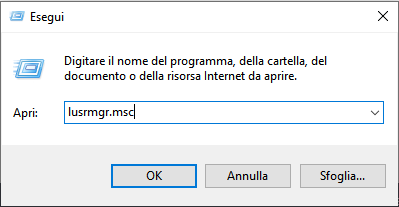
Per chi preferisce usare la finestra di dialogo Esegui, questo è un metodo rapido ed efficiente. Segui questi passaggi per utilizzare il comando Esegui per Utenti e Gruppi Locali:
Questo comando aprirà direttamente lo strumento. Tieni presente che funziona solo se stai già usando un account con privilegi amministrativi. Se utilizzi un account standard, potresti ricevere un errore “Accesso negato”; in questo caso, usa il Metodo 1.
Se sei un utente che preferisce la riga di comando, puoi facilmente avviare l’utility da un terminale con privilegi amministrativi. In questo modo, il processo eredita il token amministrativo necessario.
Passaggio 1. Cerca “cmd” o “PowerShell” nel menu Start.
Passaggio 2. Fai clic destro su Prompt dei comandi o Windows PowerShell e seleziona “Esegui come amministratore”.
Passaggio 3. Nel prompt UAC, clicca su “Sì”.
Passaggio 4. Nella finestra del terminale elevato, digita lusrmgr.msc e premi Invio. La finestra Utenti e Gruppi Locali si aprirà con tutti i permessi amministrativi.
Lo snap-in Utenti e Gruppi Locali fa parte anche della più ampia Console di Gestione del Computer (Computer Management). Puoi accedervi direttamente da lì con i diritti di amministratore.
Passaggio 1. Fai clic destro sul pulsante Start e seleziona “Gestione Computer” dal menu. Se non la vedi, cercala nel menu Start e avviala come amministratore.
Passaggio 2. Nella finestra Gestione Computer, espandi la sezione “Strumenti di sistema” nel pannello di navigazione a sinistra.
Passaggio 3. Clicca su “Utenti e Gruppi Locali” per accedere allo strumento e gestire i tuoi utenti e gruppi.
Poiché la console Gestione Computer richiede già l’elevazione per molte operazioni, accedendo allo snap-in in questo modo avrai automaticamente le autorizzazioni corrette.
Sebbene lo strumento integrato lusrmgr.msc sia utile, può risultare datato e non è disponibile per gli utenti di Windows Home. Per una soluzione più moderna, intuitiva e compatibile con tutte le edizioni di Windows, ti consigliamo di utilizzare un programma di terze parti come AOMEI Partition Assistant Professional.
AOMEI Partition Assistant Professional è un software completo per la gestione di PC e dischi, che va ben oltre il semplice partizionamento. Offre una suite di strumenti potenti per ottimizzare e proteggere il sistema e, di recente, ha introdotto una funzione dedicata alla gestione degli account di Windows. Questo lo rende un’ottima alternativa per chi trova gli strumenti predefiniti di Windows limitati o complessi, soprattutto per chi deve eseguire Utenti e Gruppi Locali come amministratore su Windows Home.
Il software offre un’interfaccia grafica pulita e intuitiva che semplifica le operazioni più complesse. Con la sua funzione “Utenti e Gruppi”, puoi eseguire tutte le attività essenziali di gestione degli utenti senza dover navigare tra più menu di sistema o utilizzare comandi di esecuzione.
Seguendo i passaggi seguenti, puoi creare facilmente nuovi account utente locali.
Passaggio 1. Installa e avvia AOMEI Partition Assistant. Clicca sulla scheda principale “Strumenti” e seleziona “Utenti e Gruppi”.
Passaggio 2. Clicca sulla scheda “Utenti”, poi seleziona “Nuovo utente” per creare un nuovo account. Puoi anche cliccare su “Aggiorna” per ricaricare l’elenco utenti.
Passaggio 3. Inserisci le informazioni richieste nella finestra di dialogo: nome, descrizione e password del nuovo utente. Puoi anche selezionare o deselezionare le seguenti opzioni:
Passaggio 4. Dopo aver completato tutto, clicca su “Crea” per generare il nuovo utente.
Alla fine, vedrai che l’utente è stato creato correttamente in Utenti e Gruppi Locali e potrai gestirlo facilmente.
Passaggio 1. Nella scheda “Utenti”, individua l’account che vuoi modificare e clicca sui tre puntini per aprire le opzioni di gestione.
Passaggio 2. Da qui puoi impostare una password, rinominare, eliminare o modificare le proprietà dell’account utente.
Clicca su “Imposta password” per modificare la password dell’utente. Apparirà un messaggio che ti ricorderà di conservare la password in modo sicuro. Clicca su “Procedi” per continuare.
Poi imposta la nuova password, confermala e clicca su “OK”.
Suggerimento: se clicchi su “OK”, l’account perderà l’accesso a file crittografati, password salvate e certificati personali.
Dopo aver completato il processo, apparirà una finestra di conferma del cambio password.
Clicca su “Rinomina” per modificare il nome dell’utente. Nella scheda “Generale”, puoi modificare nome completo e descrizione, oltre a spuntare o deselezionare le opzioni relative all’account. Clicca su “Applica” o “OK” per salvare.
Nella scheda “Membro di”, puoi aggiungere l’account a uno o più gruppi. Clicca su “Applica” o “OK” per confermare.
Clicca su “Elimina” per rimuovere l’account utente indesiderato. Apparirà un avviso che ti informa che l’ID dell’account sarà eliminato. Clicca su “Sì” per confermare, e l’account verrà cancellato definitivamente.
Note:
Gli account Administrator e Guest non possono essere eliminati.
Un account eliminato non può essere recuperato, quindi procedi con cautela.
Clicca su “Proprietà” per visualizzare o modificare le impostazioni dell’utente. Nella scheda “Generale”, puoi selezionare o deselezionare le opzioni dell’account. Clicca su “Applica” o “OK” per salvare.
Nella scheda “Membro di”, puoi aggiungere l’utente a uno o più gruppi. Clicca su “Applica” o “OK” per confermare.
Passaggio 1. Segui i passaggi seguenti per creare nuovi gruppi locali. Installa e avvia AOMEI Partition Assistant, clicca su “Strumenti” → “Utenti e Gruppi”.
Passaggio 2. Clicca sulla scheda “Gruppi”, poi seleziona “Nuovo gruppo” per crearne uno nuovo. Puoi anche cliccare su “Aggiorna” per aggiornare l’elenco.
Passaggio 3. Inserisci nome e descrizione del nuovo gruppo e seleziona gli utenti da aggiungere come membri.
Note:
Passaggio 4. Dopo aver completato tutto, clicca su “Crea” per generare il nuovo gruppo.
Oltre alla gestione degli utenti, AOMEI Partition Assistant Professional include molte altre funzioni utili:
Tutto è centralizzato in un’unica applicazione facile da usare.
Sapere come eseguire Utenti e Gruppi Locali come amministratore è fondamentale per gestire correttamente un PC Windows. Che tu preferisca la ricerca dal menu Start, il comando Esegui per Utenti e Gruppi Locali (lusrmgr.msc) o un prompt dei comandi elevato, i metodi descritti sopra ti garantiranno l’accesso necessario.
Per chi usa le edizioni Windows Home o desidera un’esperienza più potente e intuitiva, AOMEI Partition Assistant Professional rappresenta un’alternativa eccellente, semplificando non solo la gestione degli utenti ma anche molte altre operazioni di sistema complesse.