
 AOMEI Partition Assistant
Come Reimpostare la Password di Windows 10 Perduta
Per recuperare la password perduta di Windows 10, fate riferimento a questo post: verranno condivisi 4 metodi per reimpostare la password. Se pensate che questi metodi siano piuttosto difficili, potete provare il molto più semplice AOMEI Partition Assistant per reimpostare o rimuovere la password persa.

Da Gioia / Aggiornato il 19.09.2023


Sull'argomento della password sul PC
Di solito, la password sul PC si riferisce alla password di Windows. Per evitare la divulgazione dei dati del tuo PC, puoi impostare la password di Windows. Dopo averlo fatto, se vuoi utilizzare il PC, devi inserire la password. Se la dimentichi, non sarai in grado di utilizzarlo.
Se sei il proprietario del PC, dimenticare la password può causarti problemi. Quindi nella sezione successiva, condivideremo alcuni utili metodi per reimpostare la password persa di Windows 10.
Come reimpostare la password persa di Windows 10
Per affrontare il problema della perdita della password di Windows, ci siamo riferiti a molti tutorial e abbiamo concluso i seguenti metodi. Vediamo come reimpostare la password persa di Windows.
✿ Metodo 1. Reimposta la password con le domande di sicurezza
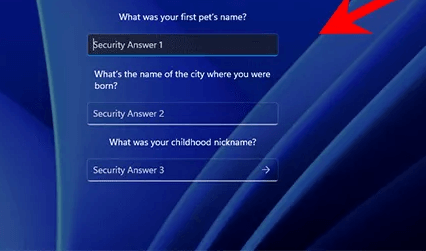
Alcuni utenti potrebbero aggiungere delle domande di sicurezza quando impostano la password, nel caso in cui si trovino in difficoltà nello trovare soluzioni complesse se dimenticano la password. Se hai impostato le domande di sicurezza in precedenza, sarà facile per te reimpostare la password persa su Windows 10.
Passaggio 1. Nella schermata di accesso, fai clic sul pulsante "Reimposta password".

Passaggio 2. Nell'interfaccia successiva, rispondi alle domande di sicurezza una per una. Quindi segui la guida per inserire una nuova password e accedere a Windows con essa.
✿ Metodo 2. Reimposta la password tramite l'email correlata
Prima di dimenticare la password, se crei un account Microsoft, puoi reimpostare la password con l'email correlata.
Passaggio 1. Apri la finestra di reimpostazione della password di Microsoft, quindi digita l'indirizzo email (o il numero di telefono) e fai clic su "Avanti".
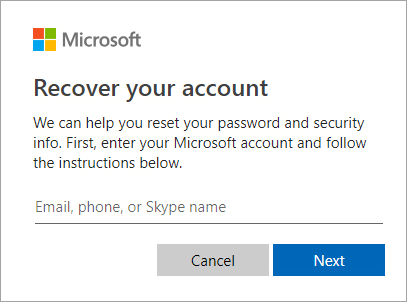
Passaggio 2. Verrà verificata la tua identità, segui i passaggi per farlo.

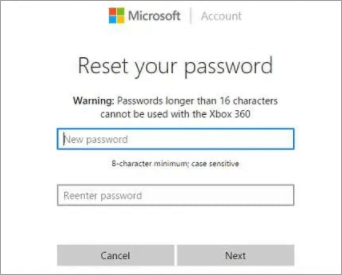
Passaggio 3. Nella nuova finestra, puoi reimpostare la password persa di Windows 10.
✿ Metodo 3. Reimposta la password usando CMD
Puoi anche provare a reimpostare la password persa di Windows 10 con CMD, i passaggi dettagliati sono i seguenti.
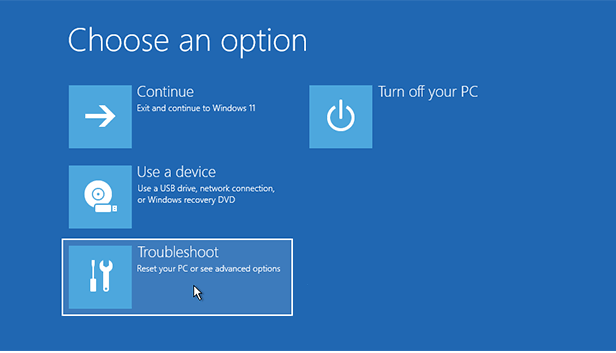
Passaggio 1. Nell'interfaccia di accesso a Windows 10, premi "Shift" e fai clic su "Riavvia" contemporaneamente. Il PC entrerà in modalità di ripristino di Windows, fai clic su "Risoluzione dei problemi".
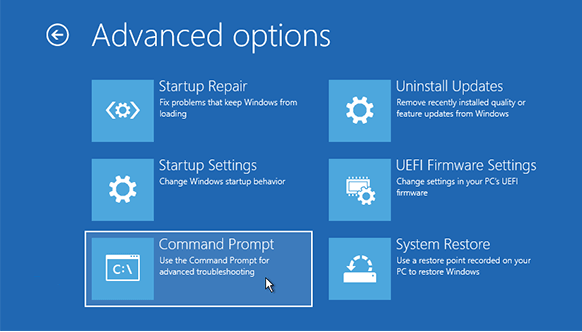
Passaggio 2. Nella nuova finestra, fai clic su "Opzioni avanzate" e quindi su "Prompt dei comandi".
Passaggio 3. Nella finestra CMD, digita "diskpart" e premi "Invio".
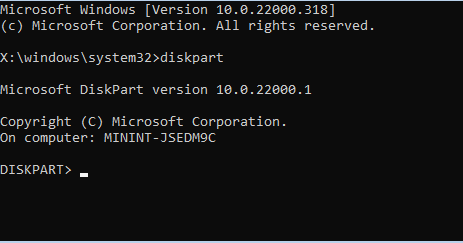
Passaggio 4. Quindi digita "list volume" e premi "Invio", ricorda la lettera dell'unità del disco di sistema. Quindi digita "exit" e premi "Invio" per uscire da Diskpart.

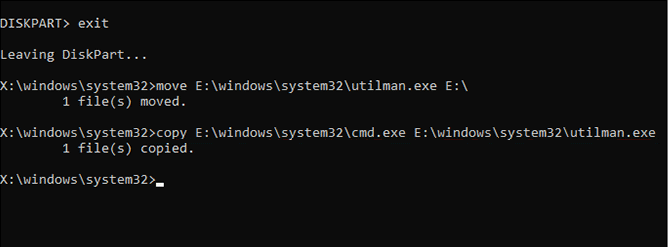
Passaggio 5. Nell'interfaccia CMD, digita "move E:\windows\system32\utilman.exe E:", quindi premi "Invio" per spostare il file utilman.exe nella directory radice dell'unità di sistema.
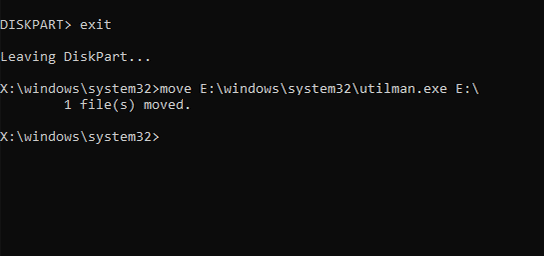
Passaggio 6. Quindi digita "copy E:\windows\system32\cmd.exe E:\windows\system32\utilman.exe" e premi "Invio", copiando il file cmd.exe nel percorso di destinazione.
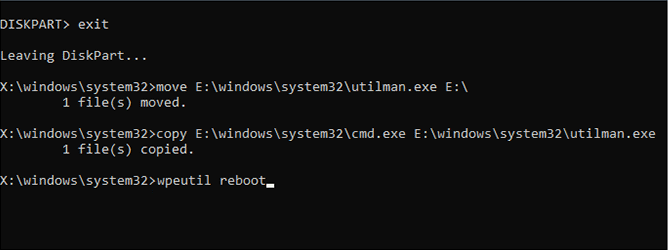
Passaggio 7. Digita "wpeutil reboot" e premi "Invio".
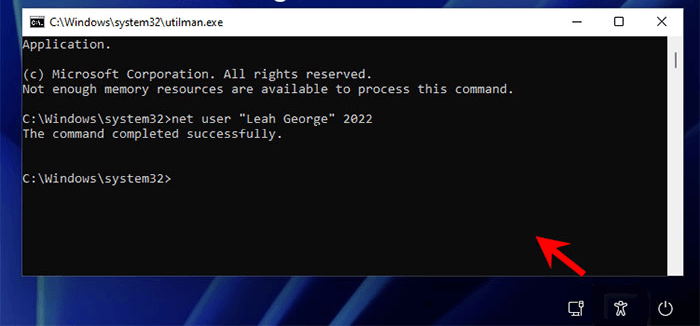
Passaggio 8. Fai clic sull'icona umana per aprire la finestra CMD, digita net user password, quindi premi "Invio". Quindi chiudi questo strumento e inserisci la nuova password sul PC.
✿ Metodo 4. Reimposta la password con il ripristino dell'account Microsoft
Quando non sai come recuperare la password persa di Windows 10, puoi provare a reimpostarla online.
Passaggio 1. Fai clic sul pulsante di accesso sul sito web dell'account Microsoft, quindi inserisci il tuo indirizzo email e fai clic su "Avanti".
Passaggio 2. Inserisci la password nell'interfaccia, fai clic sul pulsante "Ho dimenticato la password". Successivamente, digita un indirizzo email alternativo, quindi digita i caratteri CAPTCHA e fai clic su "Avanti".
Passaggio 3. Quindi inserisci il codice inviato all'indirizzo email e fai clic su "Verifica". Segui il sito web per impostare tutto, fai clic su "Avanti".
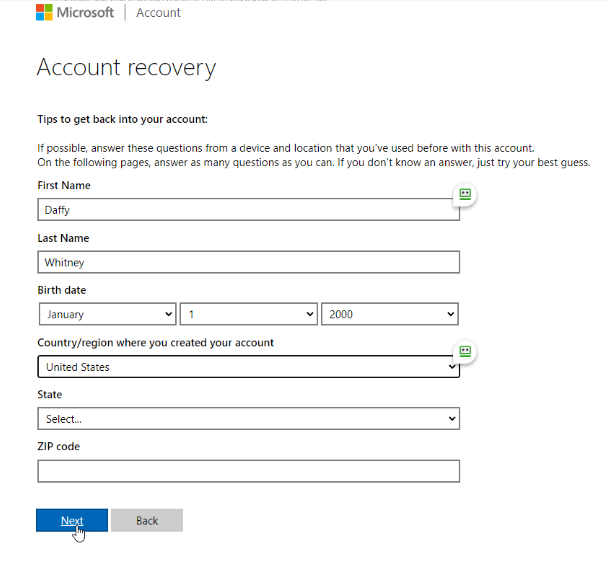
Nota: Se non viene fornita informazioni sufficienti, riceverai un avviso che ti chiederà di aggiungere ulteriori informazioni. Segui le istruzioni per reimpostare le password.
Un software potente per reimpostare la password persa di Windows 10
Come puoi vedere, i metodi sopra sembrano essere in qualche modo complicati. C'è un'alternativa più semplice per reimpostare la password persa di Windows 10? Sì, puoi provare il meraviglioso AOMEI Partition Assistant Professional.
Può essere uno strumento di recupero dati tra i più convenienti. Con la chiavetta USB avviabile creata, puoi facilmente rimuovere o reimpostare la password persa di Windows. Non devi preoccuparti dei passaggi complessi, perché il funzionamento del recupero dati è chiaramente mostrato.
Oltre al ripristino della password, puoi anche utilizzare diverse funzioni per migliorare le prestazioni del PC, come App Mover, Disk Clone Wizard, Migrate OS to SSD, NTFS to FAT32 Converter, ecc.
Questo affidabile software è compatibile con Windows 11/10/8/8.1/7/XP/Vista. Quando desideri reimpostare la password di Windows Server e gestire meglio il disco rigido, puoi rivolgerti alla versione per server.
Qui divideremo il processo in 2 parti, compresa la creazione di una chiavetta USB avviabile di Windows e la reimpostazione della password.
✦ Parte 1. Crea la chiavetta USB avviabile
Prima di reimpostare la password di Windows, devi creare la chiavetta USB per il ripristino della password. Ecco i passaggi.
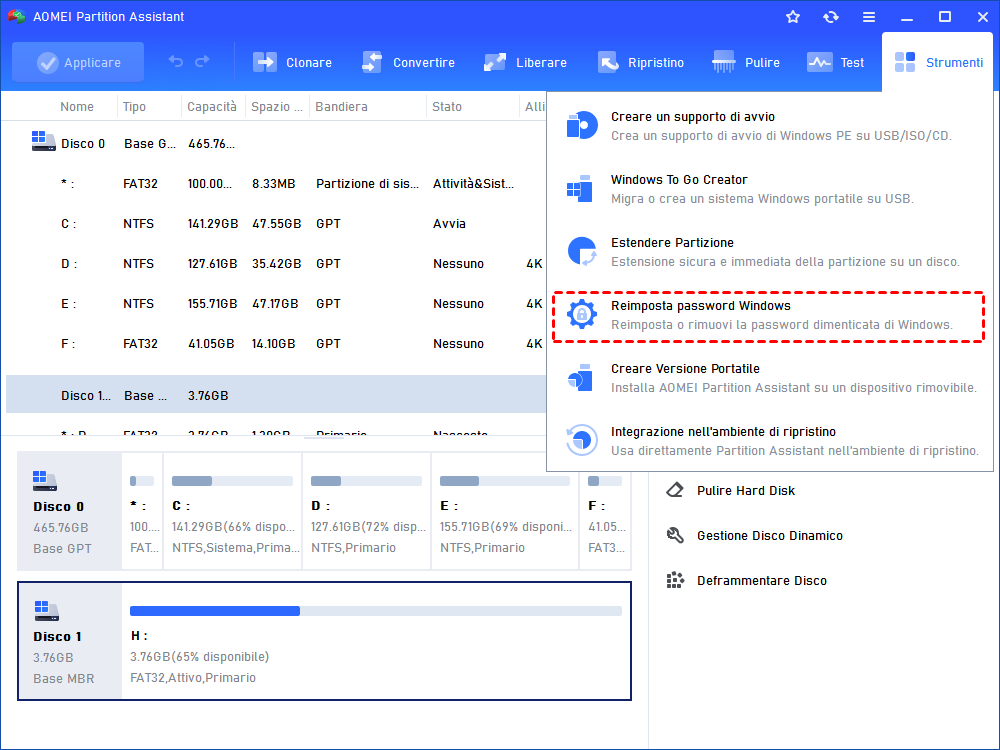
Passaggio 1. Inserisci la chiavetta USB nel PC, scarica ed apri AOMEI Partition Assistant Professional, fai clic su "Strumenti" > "Reimposta password Windows".
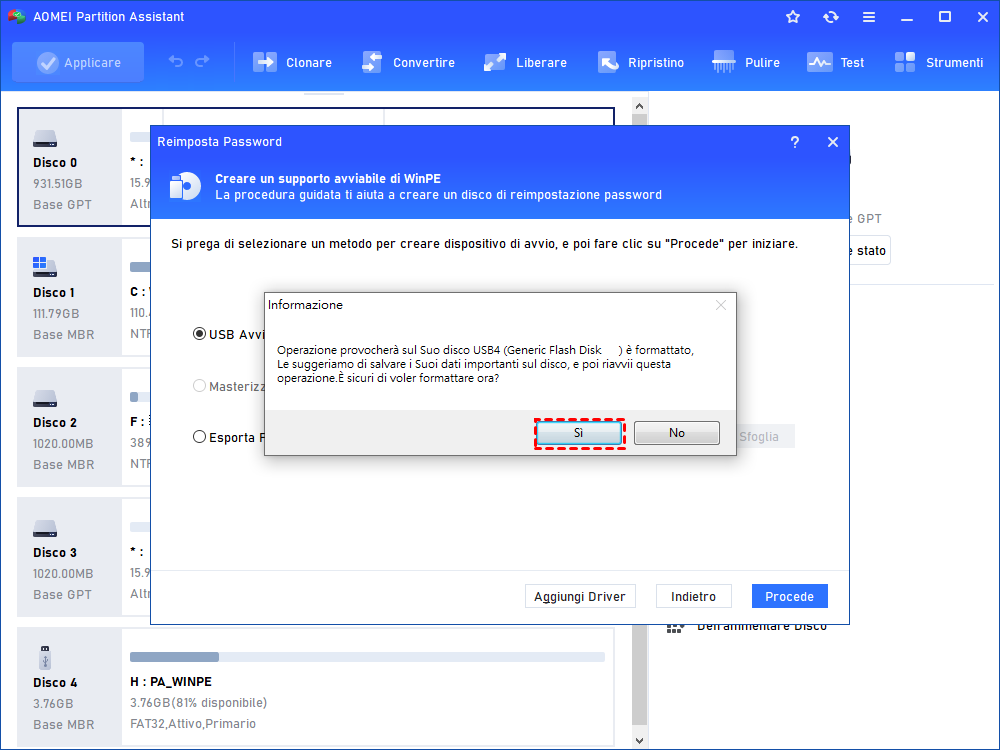
Passaggio 2. Ti verrà chiesto di creare un supporto di avvio WinPE, fai clic su "Avanti".

Passaggio 3. Nella piccola finestra, scegli "USB Avviabile" e fai clic su "Procede".
Nota: La chiavetta USB di destinazione verrà formattata, quindi ti preghiamo di fare un backup dei dati importanti in anticipo.
Passaggio 4. Leggi la piccola finestra che appare e fai clic su "Sì".
Passaggio 5. Attendi un po', la chiavetta USB verrà creata, quindi fai clic su "Finito".
✦ Parte 2. Reimposta la password con la chiavetta USB avviabile
Ora puoi reimpostare la password di Windows con la chiavetta USB avviabile.
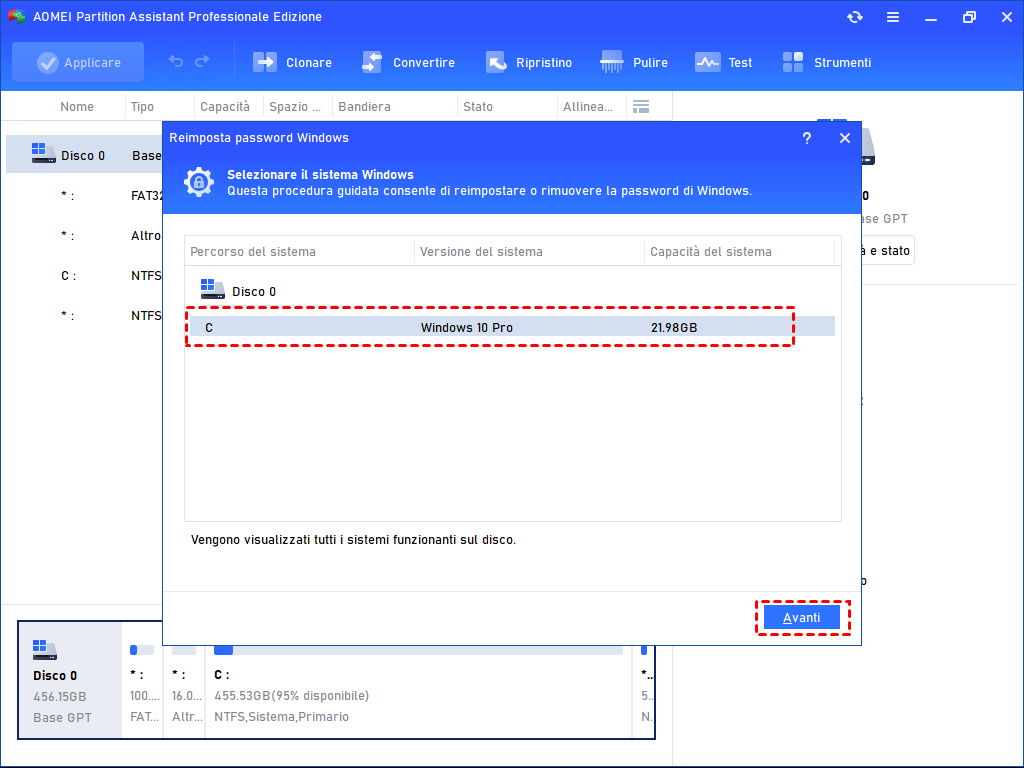
Passaggio 1. Riavvia il PC, nell'interfaccia del BIOS, cambia l'unità di avvio ed avvia il PC dalla chiavetta USB, quindi seleziona il sistema Windows di destinazione e fai clic su "Avanti".
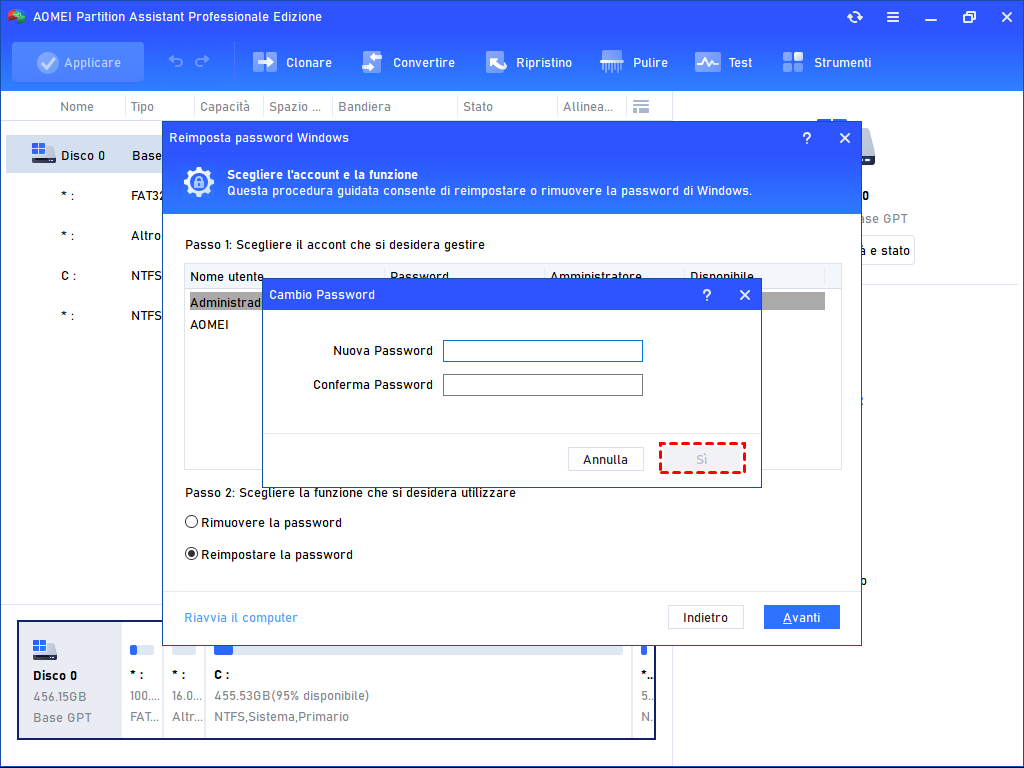
Passaggio 2. Saranno elencati tutti gli account sul PC, seleziona l'account di destinazione, scegli "Rimuovi password dell'account" o "Reimposta password dell'account" e fai clic su "Avanti".
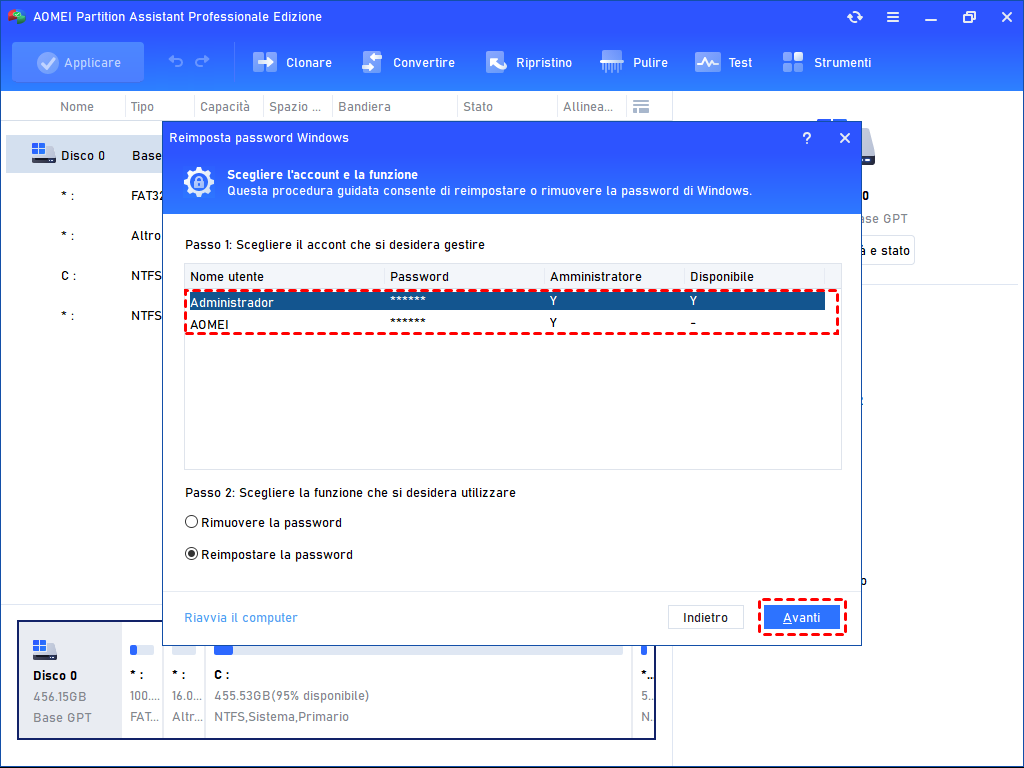
Passaggio 3. Se selezioni "Rimuovi password dell'account", puoi impostare la nuova password e quindi fare clic su "Sì".
Conclusione
In questo post, puoi imparare alcuni metodi pratici per reimpostare la password persa di Windows 10. Qual è il modo migliore? In base alla condizione effettiva, puoi scegliere quello più adatto a te.
Se desideri non solo reimpostare la password, ma anche gestire il disco del PC per prestazioni migliori, AOMEI Partition Assistant merita di essere provato.
