
 AOMEI Partition Assistant
[Guida] Software di recupero password di Windows 10
Hai dimenticato la password di Windows 10? Perderai il controllo del tuo computer. Non preoccuparti! Con gli strumenti di recupero password di Windows 10, puoi accedere rapidamente al sistema operativo.

Da Gioia / Aggiornato il 22.01.2024


Software per recupero password windows 10
Per varie ragioni, gli utenti possono dimenticare le password di Windows 10. Ciò significa che perderai il controllo del tuo computer. In altre parole, non sarai in grado di accedere a programmi, file o altri dati. Quando ciò accade, la maggior parte degli utenti cerca modi per rimuovere o reimpostare le loro password. Tuttavia, Microsoft rende sempre il processo difficile. Ad esempio, potresti trovarti in un incubo di autenticazione.
La buona notizia è che alcuni strumenti affidabili per il ripristino delle password possono rendere facile e semplice il recupero delle password di Windows. Con lo sviluppo della tecnologia, sempre più sviluppatori di software si concentrano sull'incremento della sicurezza dell'utente, e la capacità di recuperare le password sta diventando sempre più importante. Questo articolo contiene alcuni potenti software di recupero password di Windows, che possono semplificare il processo di recupero delle password senza causare danni ai dati.
Se hai dimenticato la password di Windows 10, non preoccuparti. In questo articolo ti presenteremo le migliori soluzioni attualmente disponibili per il recupero delle password. Se hai la pazienza di leggerlo, potrai riacquistare l'accesso a Windows 10.
Scarica il miglior software per recuperare password di Windows 10
Ora ti presenterò alcuni degli strumenti di recupero password di Windows 10 più popolari. Puoi scegliere quello che funziona meglio per te in base alla tua richiesta.
Navigazione:
▶ Opzione 1. Disco di Ripristino Password di Windows
Il Disco di Ripristino Password consente agli utenti di utilizzare un dispositivo di archiviazione rimovibile, come una chiavetta USB, per ripristinare o rimuovere la password dell'account al fine di evitare l'imbarazzo di non poter effettuare l'accesso. Tuttavia, è importante notare che il Disco di Ripristino Password deve essere creato in anticipo, prima di dimenticare la password.
Passo 1. Innanzitutto, prepara una chiavetta USB di almeno 2GB. Poi, collegala al tuo PC e assicurati che venga rilevata.
Passo 2. Cerca "crea disco di ripristino password" nella casella di ricerca sul desktop e aprilo.
Passo 3. Quando compare la "Guida Password Dimenticata", clicca su "Avanti" e segui le istruzioni per crearlo.

Passo 4. Dopo aver creato il disco di ripristino password, collegalo al PC di cui è necessario reimpostare la password.
Passo 5. Sull'interfaccia di accesso, clicca su "Reimposta password".
Passo 6. Quando appare la Password Reset Wizard, inserisci la chiavetta USB. Successivamente, segui le istruzioni e clicca su "Avanti".
Passo 7. Qui, inserisci la nuova password e l'indizio della password. Se desideri rimuovere la password, lascia tutto vuoto e clicca su "Avanti".
Passo 8. Se hai successo, clicca su "Fine" per chiudere la Password Reset Wizard.
▶ Opzione 2. AOMEI Partition Assistant Professional
Come puoi vedere, il disco di ripristino password non funziona in tutti i casi. Ma sai come eseguire il recupero password su Windows 10 quando non c'è un disco di ripristino password?
Ti consiglio AOMEI Partition Assistant Professional, che può creare uno strumento portatile di recupero password Windows 10 e rimuovere o reimpostare la password locale in WinPE senza crearlo in anticipo. Inoltre, è compatibile non solo con Windows 11/10/8/7/Vista/XP, ma anche con diverse marche di PC, come Dell, ASUS, HP, Lenovo, ecc.
Inoltre, fornisce un'interfaccia intuitiva che consente agli utenti di sbloccare con successo le loro password con pochi clic, riducendo notevolmente i costi di apprendimento. Promette anche di essere scaricato senza alcun software bundle e di non mostrare mai annunci maligni durante l'uso. Scaricalo e scopri come funziona.
- ★Suggerimenti:
- Prepara una chiavetta USB e installa AOMEI Partition Assistant su un PC a cui è possibile effettuare l'accesso.
- Ci sono molte altre funzionalità incorporate che ti aspettano per essere sbloccate, come il recupero dati, l'eliminazione sicura di SSD, il trasferimento di applicazioni da un'unità all'altra, il cloning di HDD su SSD, la conversione di MBR in GPT senza perdita di dati e altro ancora.
- Se desideri reimpostare la password su Windows Server, devi passare a AOMEI Partition Assistant Server.
Parte 1. Creare una chiavetta USB per il ripristino della password
Passo 1. Innanzitutto, collega la chiavetta USB al PC. Successivamente, avvia AOMEI Partition Assistant e clicca su "Ripristina Password".
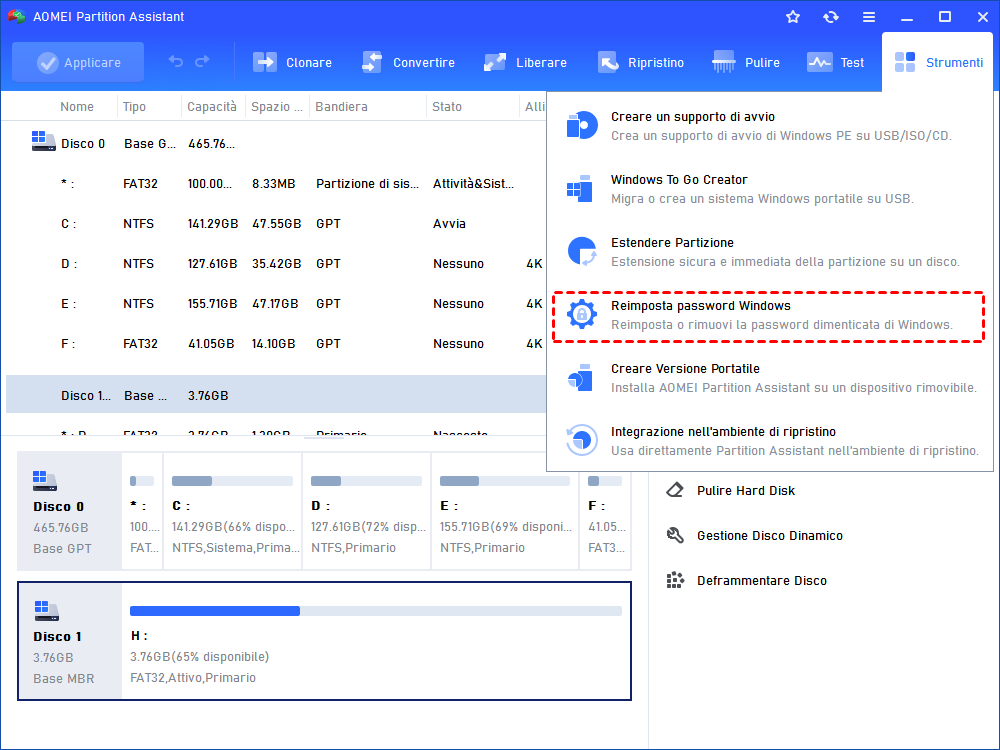
Passo 2. Leggi il messaggio e clicca su "Avanti".

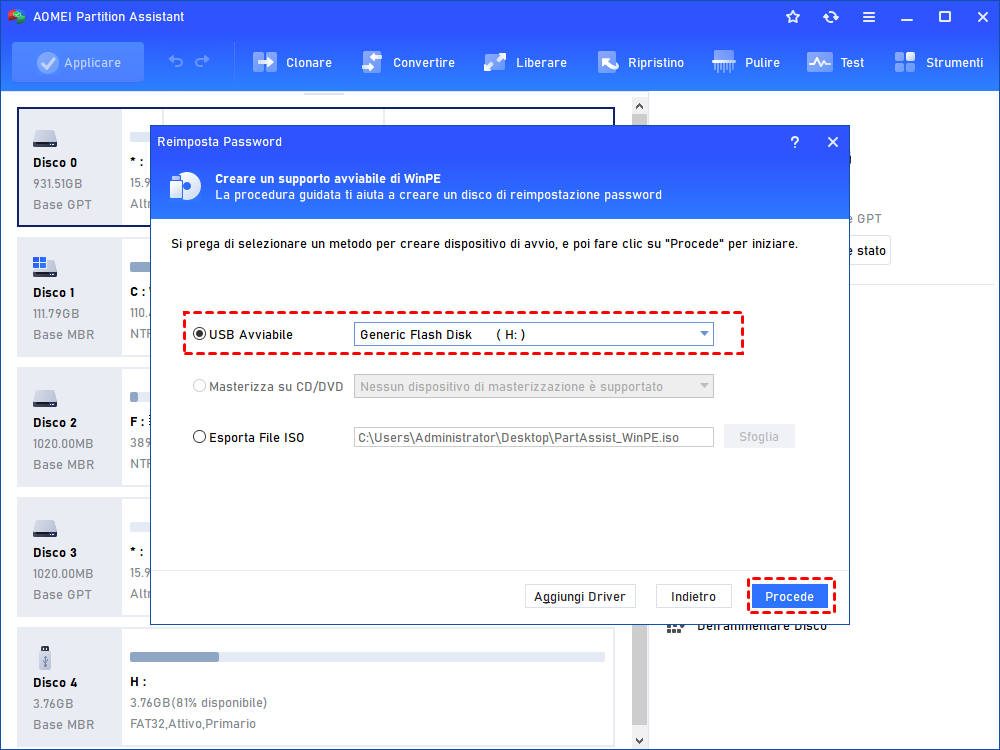
Passo 3. Qui, scegli la chiavetta USB preparata e clicca su "Procedi".
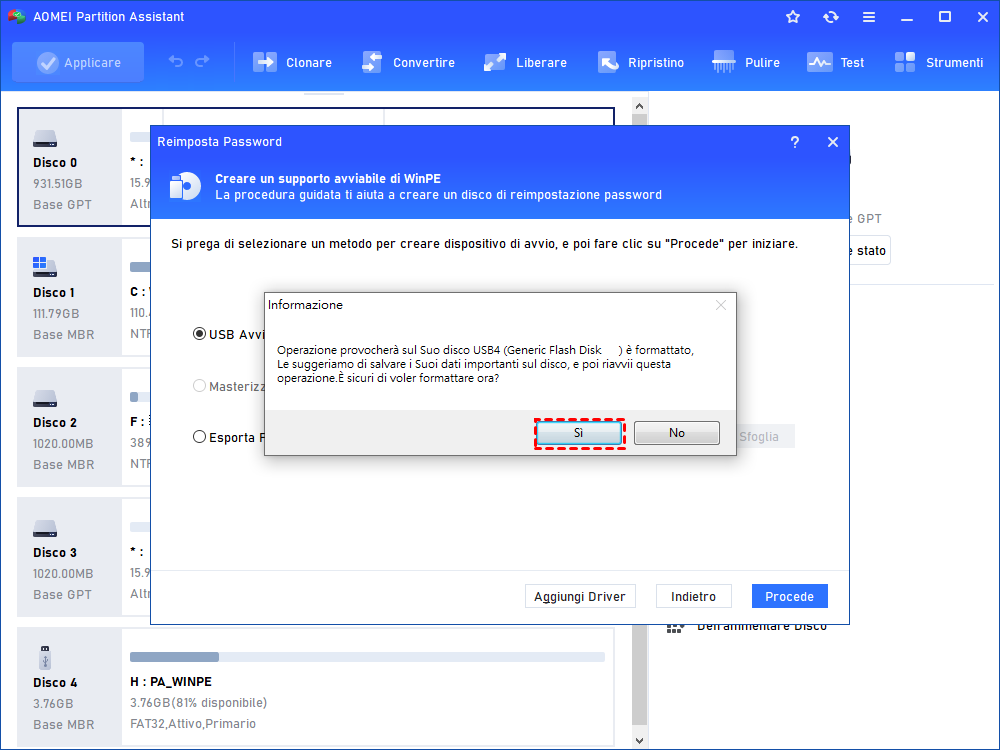
Passo 4. Clicca su "Sì" per creare una chiavetta USB avviabile.
Parte 2. Reimposta la password di Windows
Passo 1. Dopo aver fatto ciò, collega la chiavetta USB al PC da cui desideri recuperare la password. Riavvialo e vai alle impostazioni del BIOS, cambia l'ordine di avvio per far avviare il PC dalla chiavetta USB avviabile.

Passo 2. Aspetta un momento, apparirà il client di AOMEI Partition Assistant. Clicca su "Reset Password" e seleziona la versione del sistema.
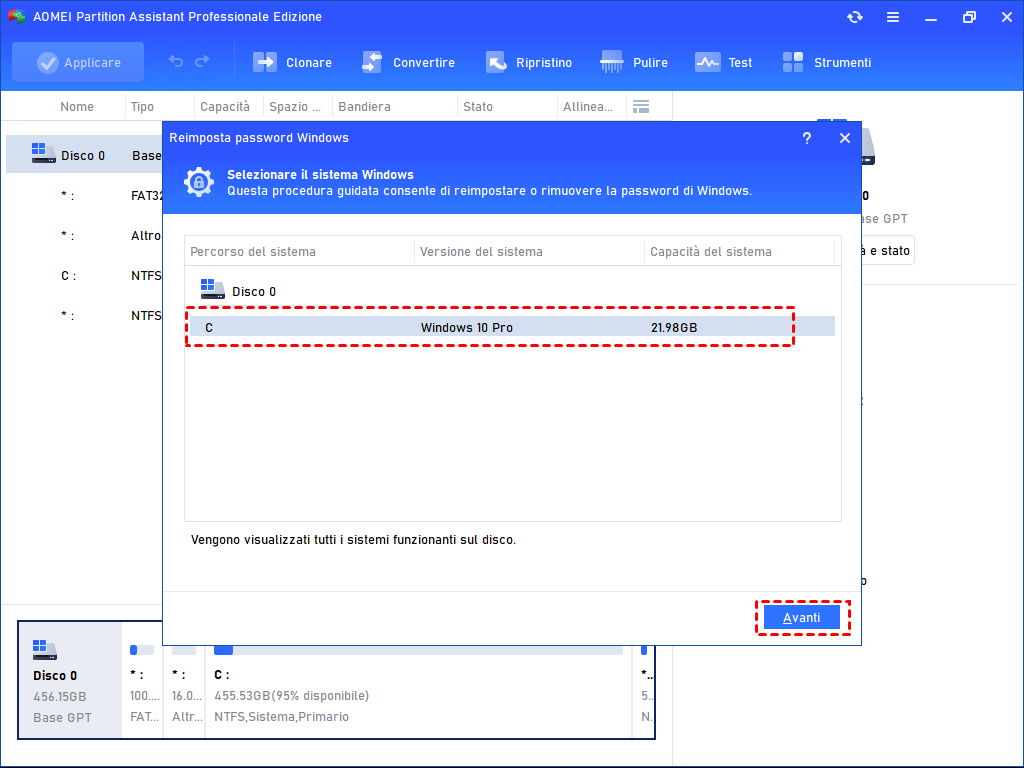
Passo 3. Qui, seleziona l'account e scegli la funzione che desideri utilizzare.
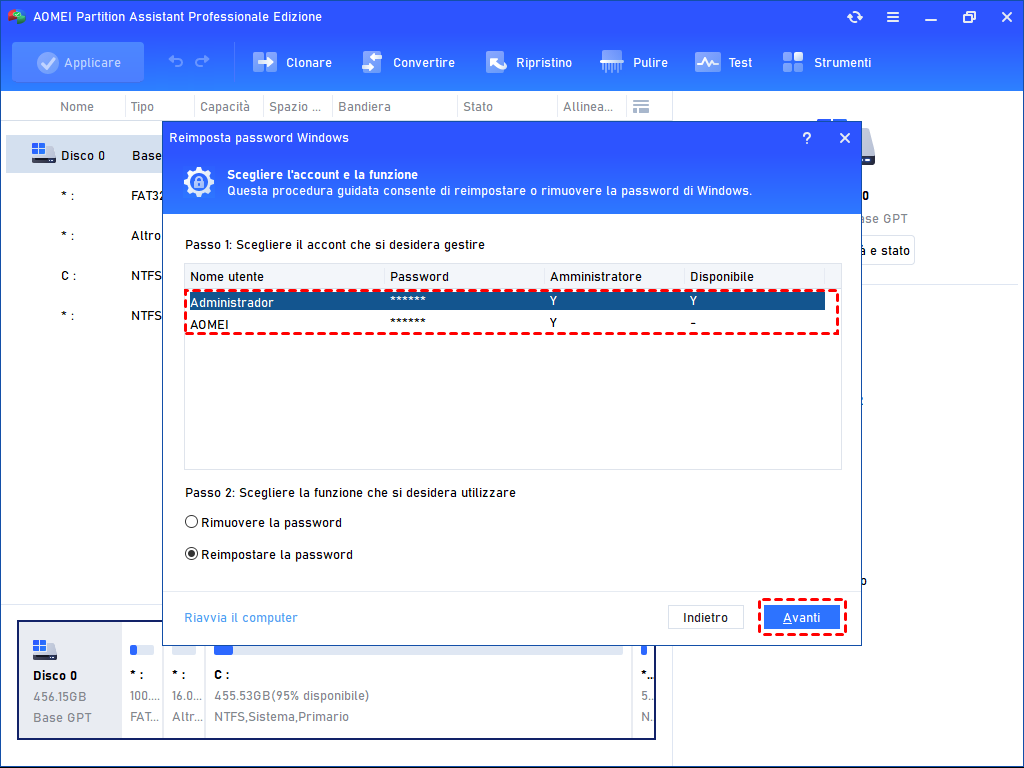
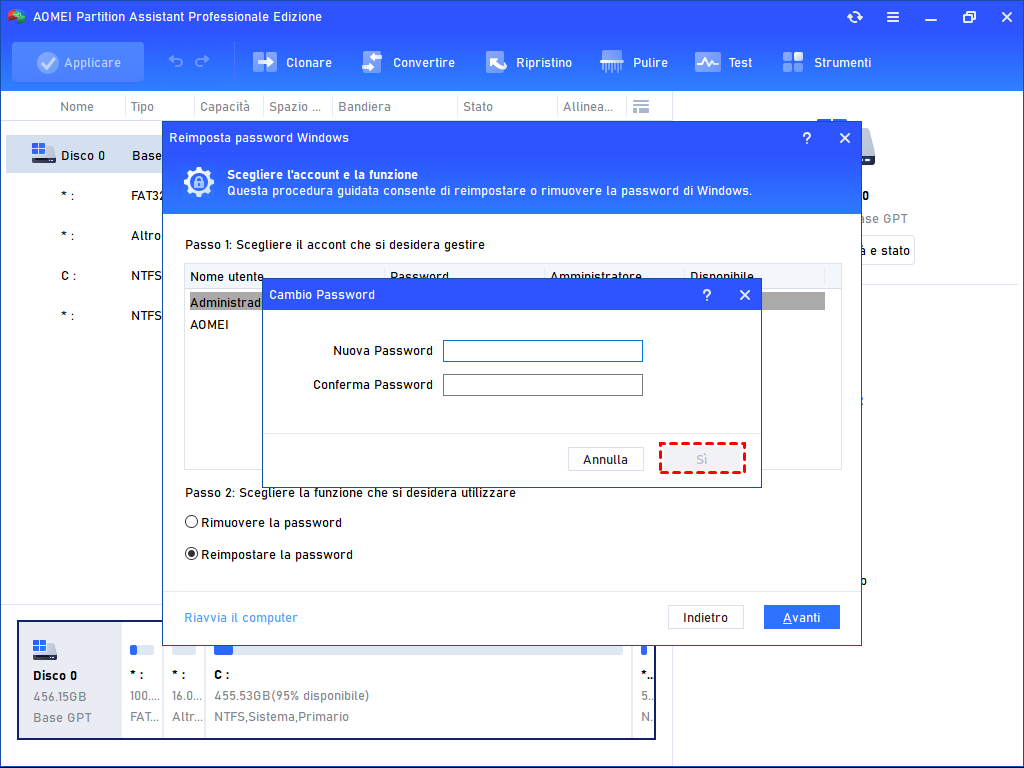
Passo 4. Per reimpostare la password, inserisci la nuova password e l'indizio della password. Infine, clicca su "Sì".
Oltre al Disco di Ripristino Password e AOMEI Partition Assistant, ci sono altri strumenti di recupero password di Windows 10 che puoi provare.
▶ Opzione 3. Ophcrack
Come leader nel settore del recupero password, Ophcrack è una delle soluzioni che devono essere menzionate. La sua forza risiede nella soluzione semplice e diretta per craccare le password dimenticate di Windows 10. È progettato per l'utente medio senza esperienza informatica, che può seguire istruzioni passo dopo passo.
A differenza di altri software, non è necessario installare Ophcrack su un dispositivo separato. Puoi visitare direttamente il sito per scaricare l'immagine ISO e masterizzarla su una chiavetta USB, quindi avviare il PC da essa per utilizzare la potente opzione di recupero password. Attualmente, Ophcrack supporta Windows 2000, XP, Vista, 7, 8 e 10.
Questo strumento è gratuito e open source, il che è un grande vantaggio in termini di costo e trasparenza. Anche se potresti mancare del supporto dell'utente offerto dalle soluzioni a pagamento, Ophcrack ha un buon track record e può essere utilizzato in modo affidabile per recuperare molti account Windows. Tuttavia, ha un'interfaccia datata e non può recuperare password più lunghe di 14 caratteri.

▶ Opzione 4. Passper WinSenior
Passper WinSenior è anch'esso uno strumento popolare per il recupero delle password di Windows sul mercato. Consente agli utenti di reimpostare/recuperare le password degli account amministratori locali di Windows, nonché eliminare account/password di Windows e creare/eliminare facilmente account utente su Windows 10/8.1/8/7/XP/Vista.
Tuttavia, ha una singola funzione ed è utilizzato solo per reimpostare/eliminare/rimuovere/creare password di Windows. Non fornisce altre funzioni per risolvere diversi problemi di partizione del disco.

▶ Opzione 5. Passware Kit
Passware è uno dei principali sviluppatori di software per il recupero delle password con un tasso di successo di circa il 70%. Le versioni Basic Standard e Standard Plus sono progettate per un uso personale, ma sono disponibili anche versioni commerciali a seconda della difficoltà del lavoro.
È disponibile per Windows Vista/7/8/10/11 e Mac, e la funzione "Instant Recovery" consente agli utenti di accedere rapidamente a vari tipi di file, anche alle password di Windows. Tuttavia, è più costoso rispetto al software comune e non è garantito che funzioni in tutti i casi. Nonostante ciò, è una buona scelta.

▶ Opzione 6. Trinity Rescue Kit
Trinity Rescue Kit o TRK è una distribuzione Linux live gratuita specializzata nel recupero delle password e nelle operazioni di riparazione per dispositivi Windows, ma è anche compatibile con Linux. Offre un menu testuale scorrevole di facile utilizzo, dove è possibile reimpostare facilmente le password. Inoltre, il software include anche cinque diverse scansioni antivirus e uno strumento di pulizia del disco che può recuperare e ripristinare alcuni file e partizioni perse.
È completamente gratuito, ha una piccola dimensione di download e ha ricevuto un punteggio di cinque stelle dagli utenti. Tuttavia, ha svantaggi evidenti, manca di un'interfaccia grafica utente ed è densamente documentato, non adatto ai principianti.

▶ Opzione 7. PassFab 4WinKey
PassFab 4WinKey è ampiamente utilizzato, veloce e supporta sia le versioni Windows che Mac. PassFab 4WinKey ha molte funzionalità importanti che rendono senza sforzo il processo di recupero password, ad esempio, supporta il recupero di account Microsoft e locali, può reimpostare o eliminare diverse password per tutti i tipi di account utente Windows, gli utenti possono reimpostare le password offline dei loro account Microsoft offline. E garantisce che non perderai mai dati durante l'uso di PassFab 4WinKey. Tuttavia, ha un requisito di base che la CPU del tuo PC sia uguale o superiore a 1 GHz.

Quale strumento di recupero password è il migliore per te?
Nel decidere quale software di recupero password utilizzare, devi considerare quali sono le tue effettive esigenze, poiché alcuni strumenti gratuiti di recupero password per Windows 10 potrebbero offrire solo opzioni di base. Se hai altre esigenze, come la volontà di provare alcune funzionalità avanzate, potresti trovare più conveniente il software a pagamento, poiché solitamente soddisfa diverse esigenze degli utenti a un livello più elevato. Quindi assicurati di sapere esattamente cosa ti serve dal software di recupero password.
Questo articolo ti presenta 7 diversi strumenti di recupero password, ognuno dei quali può svolgere il compito di rimozione o reimpostazione della password. Se devi cercare il migliore, ti direi che è AOMEI Partition Assistant Professional perché è uno strumento completo che non solo supporta il recupero delle password, ma ha anche funzionalità più utili che possono aiutarti. E, rispetto al prezzo, alla funzionalità, alla compatibilità e alla sicurezza del prodotto, ha alcuni vantaggi.
