
 AOMEI Partition Assistant
Come Estendere la Dimensione della Partizione di Sistema di Server 2022?
Qual è il modo migliore per estendere la partizione di sistema di Server 2022? In questo articolo, imparerai ad utilizzare sia la Gestione disco, Diskpart che un potente software di terze parti per gestire l'estensione della partizione.

Da Gioia / Aggiornato il 02.12.2024


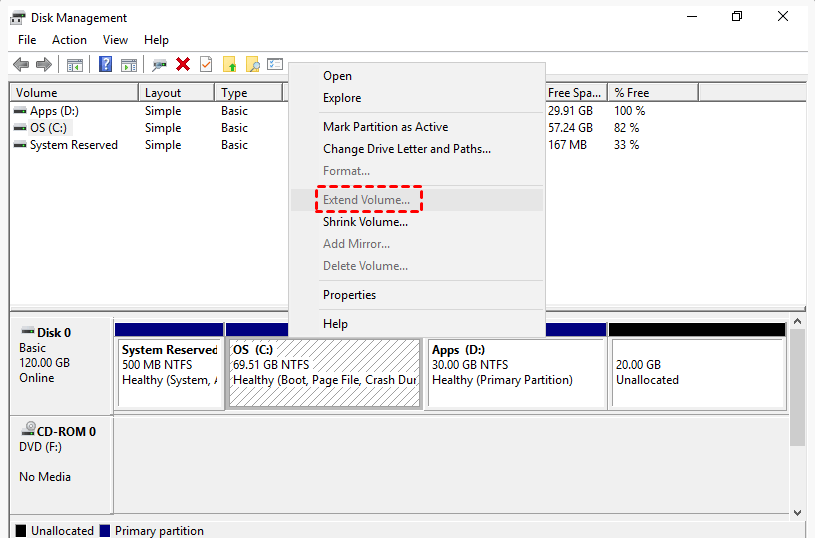
Caso utente: l'opzione "Estendi volume" è disabilitata
"Sono un utente di Windows Server 2022 e recentemente ho notato che la partizione di sistema sul mio computer è quasi piena. Quindi, per evitare errori e problemi inutili, ho eseguito la Gestione disco nella speranza che potesse aiutare ad estendere il volume di sistema. Tuttavia, l'opzione "Estendi volume" era stranamente disabilitata. Quindi, come posso estendere la dimensione della partizione di sistema di Server 2022 quando la Gestione disco smette di funzionare? C'è qualche alternativa?"
Perché estendere la dimensione della partizione di sistema di Server 2022?
Windows Server 2022, costruito sulla solida base di Server 2019, è stato finalmente rilasciato il 19 agosto 2021. Questa nuova versione di Windows Server porta molte innovazioni in termini di sicurezza, integrazione ibrida Axure, gestione e piattaforma delle app. Per installare Server 2022, la partizione dovrebbe essere di almeno 32 GB e molte persone notano che dopo l'installazione, lo spazio di archiviazione è insufficiente e il computer diventa lento; o nel tempo, con l'installazione di sempre più programmi, lo spazio di archiviazione diventa più piccolo. In questi casi, diventa imprescindibile estendere la dimensione della partizione di sistema di Server 2022.
Come estendere la dimensione della partizione di sistema di Server 2022?
È necessario estendere la dimensione della partizione di sistema di Server 2022 poiché le prestazioni del computer potrebbero essere gravemente compromesse quando non c'è più spazio di archiviazione sufficiente. Tuttavia, potresti chiederti "Come posso estendere lo spazio del drive C in Server 2022?" In realtà, ci sono molti modi per farlo, poiché sia Microsoft che alcune aziende di terze parti hanno i propri prodotti per il ridimensionamento delle partizioni.
▶ Con la Gestione disco
La Gestione disco è un programma integrato di Windows in grado di eseguire un numero decente di operazioni, tra cui formattazione e eliminazione di partizioni, conversione del tipo di disco, estensione del volume, ecc.
Nota: Assicurati che ci sia uno spazio non allocato contiguo al lato destro della partizione di sistema. In caso contrario, l'opzione Estendi volume sarà disabilitata.
1. Seleziona, fai clic con il pulsante destro su "Questo PC" sul desktop e seleziona "Gestisci" nel menu a discesa.
2. Vai alla scheda "Archiviazione" e seleziona "Gestione disco".
3. Seleziona e fai clic con il pulsante destro sulla partizione di sistema (di solito il drive C) e seleziona "Estendi volume".
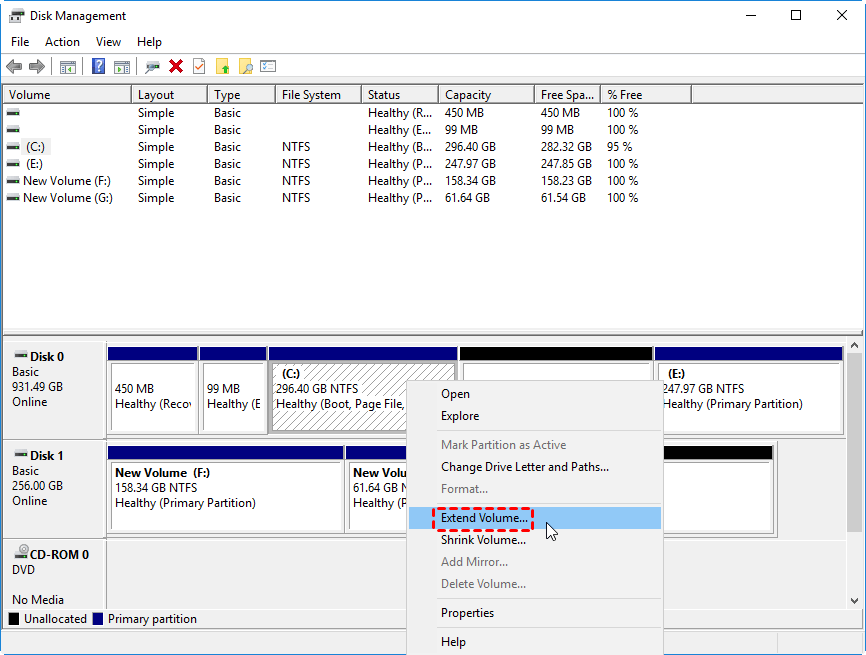
4. Segui la procedura guidata visualizzata sullo schermo per completare le operazioni rimanenti.
▶ Con Diskpart
È possibile estendere la partizione di sistema con altri strumenti oltre alla Gestione disco? Sì. Windows dispone anche di un altro programma integrato di gestione del disco chiamato Diskpart. Questo programma utilizza comandi per eseguire diverse operazioni ed è in grado di fare quasi tutto ciò che la Gestione disco può fare.
Nota: È comunque necessario che ci sia uno spazio non allocato situato contiguamente al lato destro della partizione di sistema. In caso contrario, il comando di estensione fallirà.
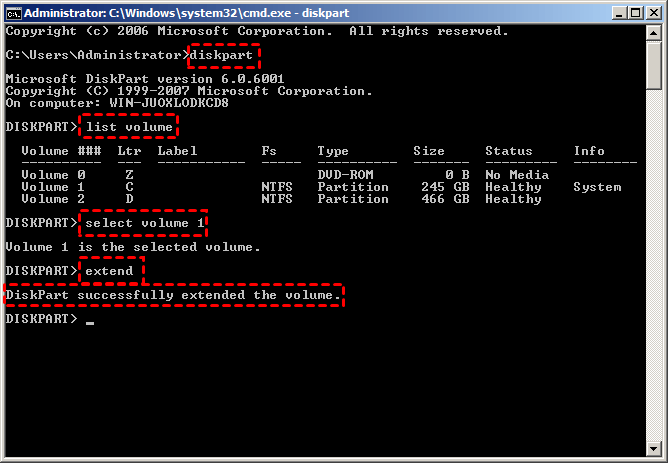
1. Nella barra di ricerca in basso a sinistra del desktop, digita "cmd" e premi "INVIO" per aprire il Prompt dei comandi
2. Nella finestra del Prompt dei comandi, digita "diskpart" e premi "INVIO" per eseguire Diskpart.
3. Digita "list volume" e premi "INVIO" per elencare tutte le partizioni sul disco rigido selezionato.
4. Digita "select volume * " e premi "< strong>INVIO" per selezionare la partizione di sistema
5. Digita "extend" e premi "INVIO" per assegnare l'intero spazio non allocato alla partizione di sistema
▶ Con un gestore di dischi di terze parti
Sia la Gestione disco di Windows che Diskpart aiutano ad estendere la partizione di sistema a condizione che ci sia uno spazio non allocato contiguo ad essa. In caso contrario, comparirà il problema "estendi volume disabilitato" quando si utilizza la Gestione disco e Diskpart non sarà in grado di eseguire l'operazione.
Quindi, come estendere la dimensione della partizione di sistema di Server 2022 senza limiti? Questa volta, consiglio AOMEI Partition Assistant Server. È un gestore di dischi multifunzionale e facile da usare in grado di estendere la dimensione della partizione di sistema di Server 2022 con spazio non allocato indipendentemente dalla loro posizione, combinarlo con un'altra partizione o allocare spazio libero alla partizione di sistema. Inoltre, questo potente software supporta altre funzionalità, tra cui trasferimento di app, clone di hard disk e cancellazione di partizioni.
Ora, scarica la demo del potente gestore di partizioni per provarlo.
● Metodo 1. Unisci partizioni
In questo modo, puoi combinare la partizione di sistema di Server 2022 con lo spazio non allocato o con una partizione dati contigua.
Passo 1. Installa e avvia AOMEI Partition Assistant Server, sull'interfaccia principale, seleziona la partizione di sistema di Server 2022 e fai clic con il pulsante destro su "Avanzate" e scegli "Unire Partizioni".
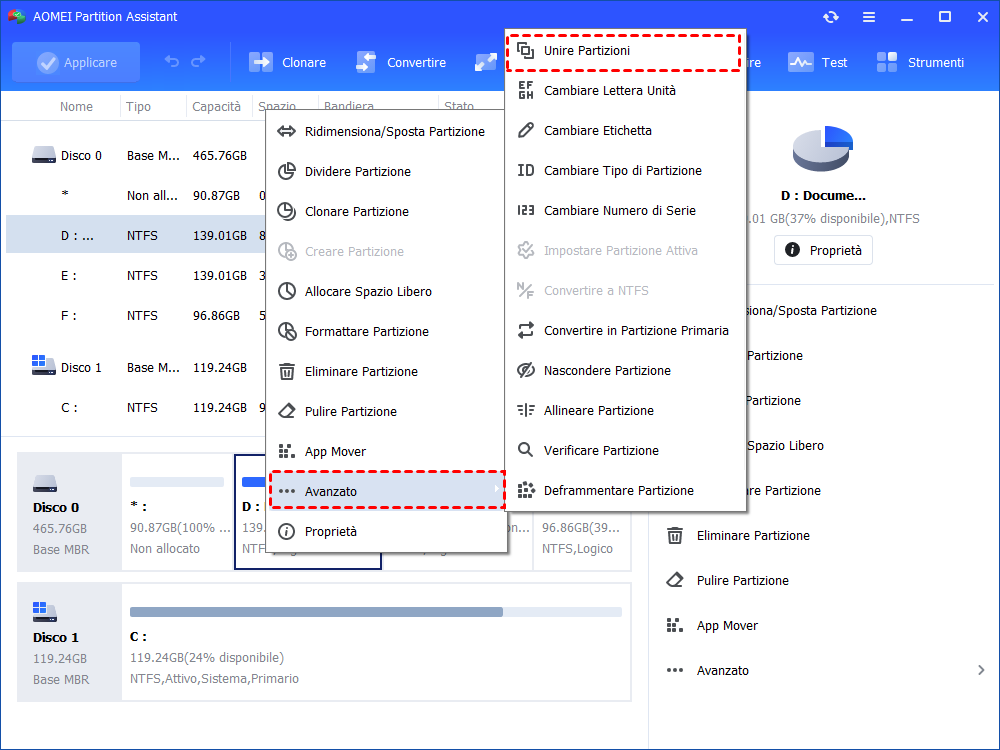
Passo 2. Seleziona lo spazio non allocato o la partizione che desideri unire e poi fai clic su "OK".
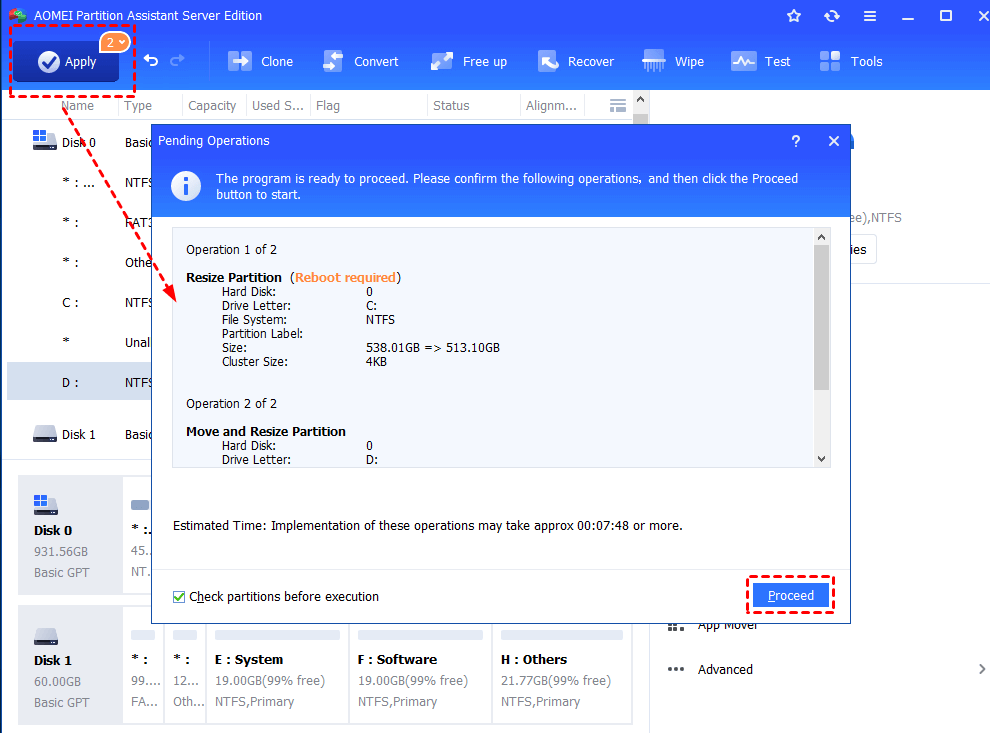
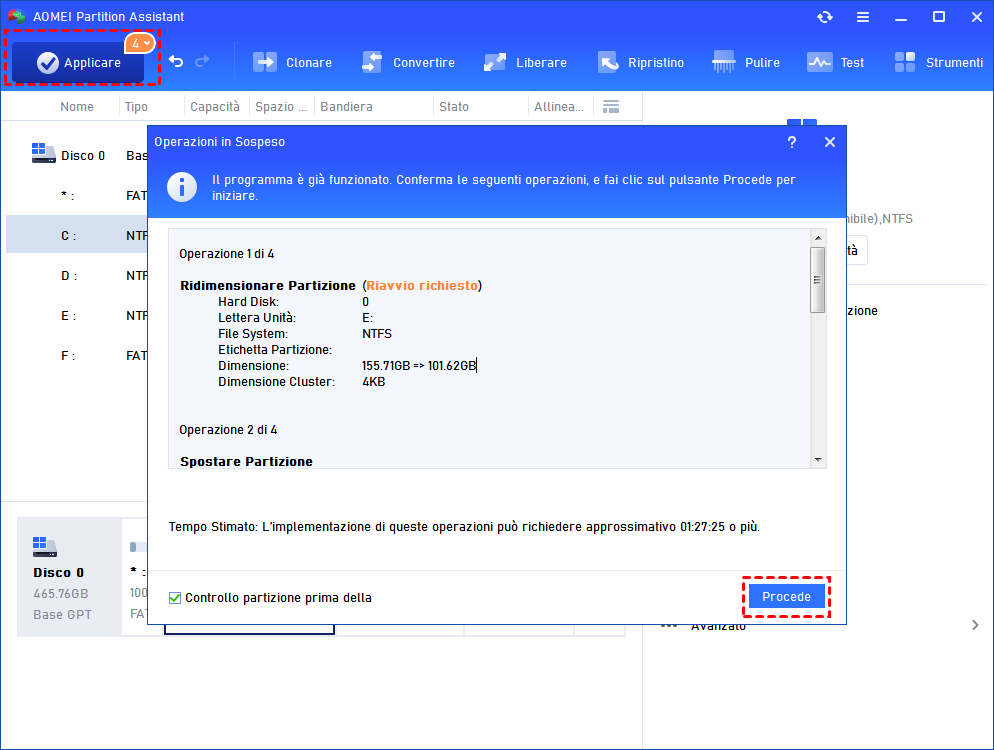
Passo 3. Nella finestra "Operazioni in sospeso", noterai che le dimensioni della partizione di sistema sono state ingrandite. Per confermare l'operazione, fai clic su "Applicare" come mostra lo screenshot.
● Metodo 2. Allocare spazio libero
In questo modo, puoi trasferire direttamente spazio libero alla partizione di sistema di Server 2022 da un'altra partizione che ha spazio sufficiente.
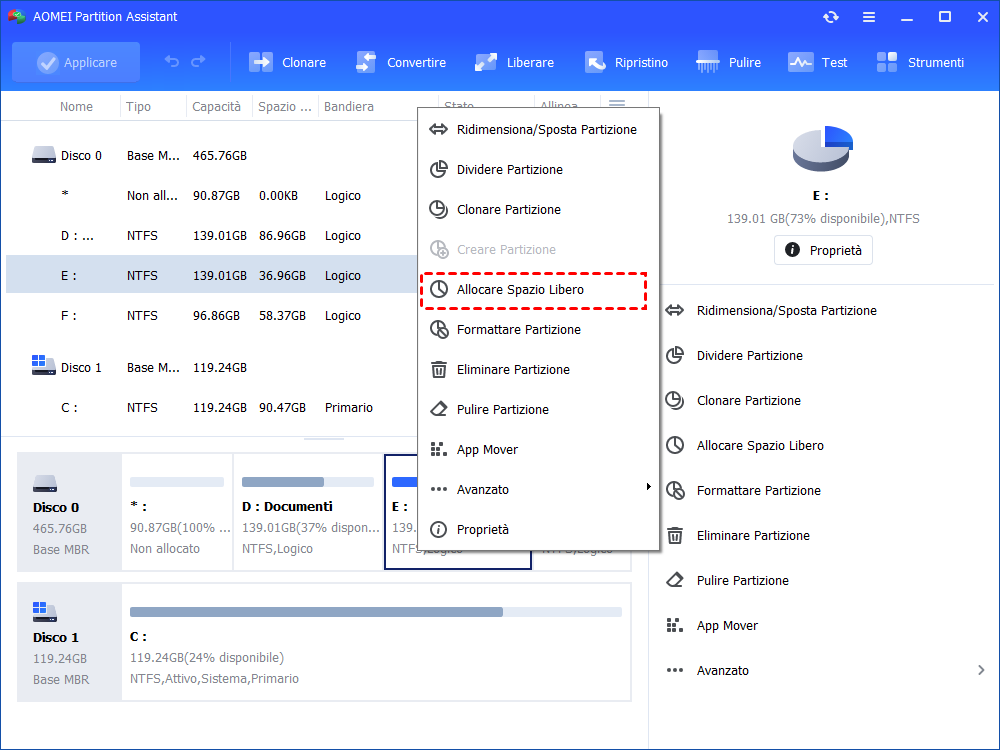
Passo 1. Esegui il prodotto AOMEI, seleziona la partizione in cui desideri estrarre un po' di spazio libero e poi seleziona "Allocare spazio libero".
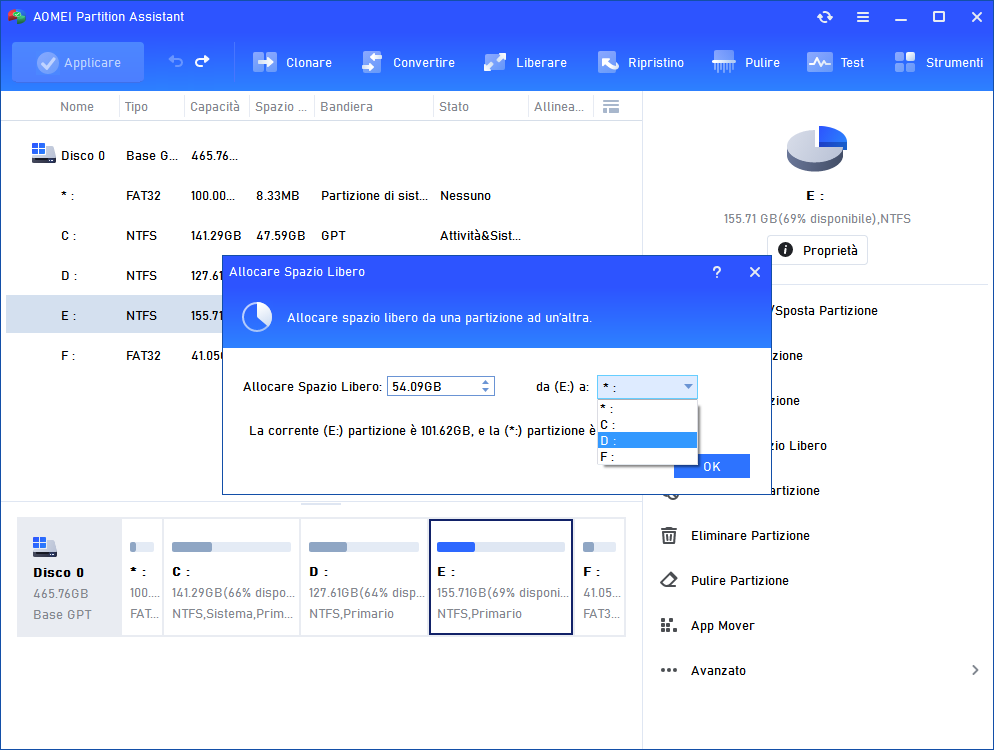
Passo 2. Nella finestra "Allocare spazio libero", preimposta la quantità di archiviazione che desideri allocare e scegli l'unità di destinazione per allocare lo spazio di archiviazione. Dopo di che, fai clic su "OK".
Passo 3. Segui "Applicare > Procede" per confermare l'operazione in sospeso.
Conclusione
Quando la partizione di sistema è piena, il computer diventa lento e meno reattivo. Pertanto, è imprescindibile estendere la dimensione della partizione di sistema di Server 2022. Ma come? Sopra, sia Microsoft che AOMEI danno le loro risposte. In confronto, il gestore di dischi di terze parti, AOMEI Partition Assistant Server, è più user-friendly, versatile ed è più facile da usare. Non solo ti consente di unire il drive di sistema con spazio non allocato o un'altra partizione, ma ti aiuta anche ad allocare spazio libero da altre partizioni al drive di sistema. Inoltre, contiene anche altre funzionalità, tra cui lo spostamento di partizioni e la migrazione del sistema operativo su SSD.
