Hai intenzione di eliminare file su SSD per proteggere le tue informazioni private da abusi da parte di altri? Allora potresti aver bisogno del software gratuito AOMEI Partition Assistant Standard. Può eliminare in modo sicuro e permanente i file sulle unità a stato solido su Windows 10, 8, 7.
Quando si tratta di eliminare file da SSD o HDD, la maggior parte degli utenti potrebbe utilizzare l'opzione di base "cancella" di Windows. Tuttavia, è importante sapere che i file non vengono effettivamente eliminati dopo aver premuto il pulsante di eliminazione. Solitamente, quando si elimina un file tramite l'opzione "cancella" di Windows, viene spostato nella cartella Cestino, a meno che non si abbiano personalizzato o modificato le proprietà del Cestino. Questo significa che i file possono essere recuperati da te o da altri.
Questo metodo semplice di eliminazione non è sicuro quando si devono eliminare definitivamente alcuni file riservati o privati su SSD. In tali casi, è necessario utilizzare un metodo che elimini in modo sicuro e permanente i file su SSD, rendendoli impossibili da recuperare, specialmente quando si ha intenzione di smaltire o donare l'unità.
Dato che il pulsante "cancella" integrato di Windows non elimina definitivamente i file su SSD, HDD o altri dispositivi di archiviazione, potrebbe essere necessario un distruttore di file di terze parti. Tra tutti i software di eliminazione file, il AOMEI Partition Assistant Standard potrebbe essere una scelta migliore. Può eliminare definitivamente i file da SSD o altri dischi rigidi sovrascrivendoli con zeri in modo che i file eliminati non possano essere recuperati. Scarica il software gratuito e segui la guida dettagliata.
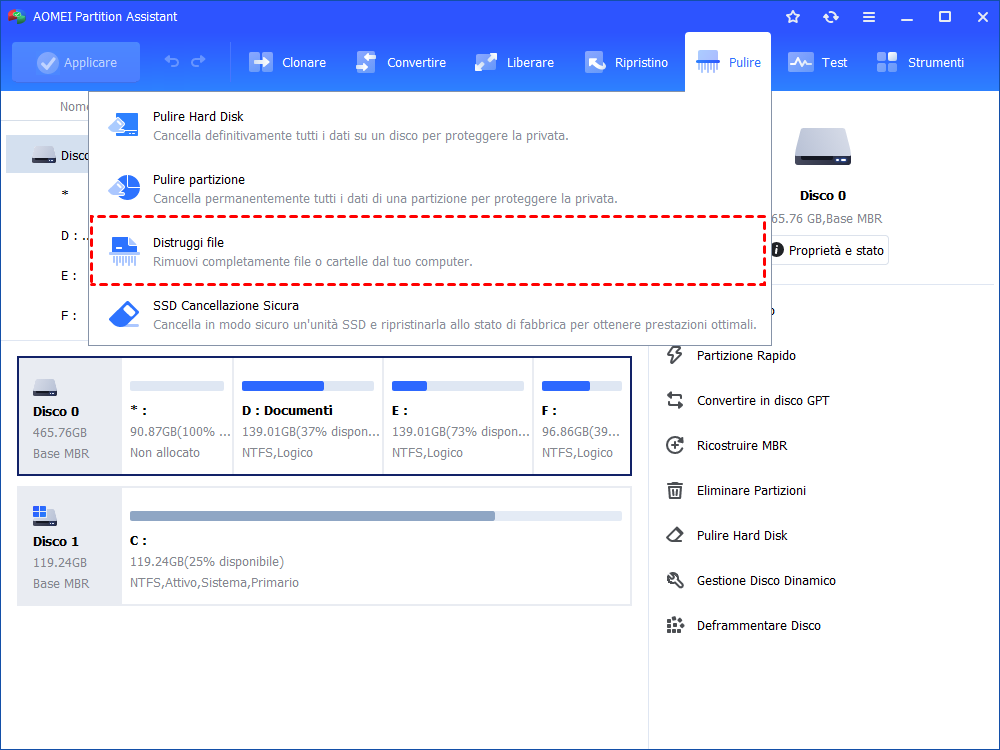
Passo 1: Installa e avvia AOMEI Partition Assistant Standard. Clicca su "Pulire" nella barra degli strumenti in alto e scegli "Distruggi file".
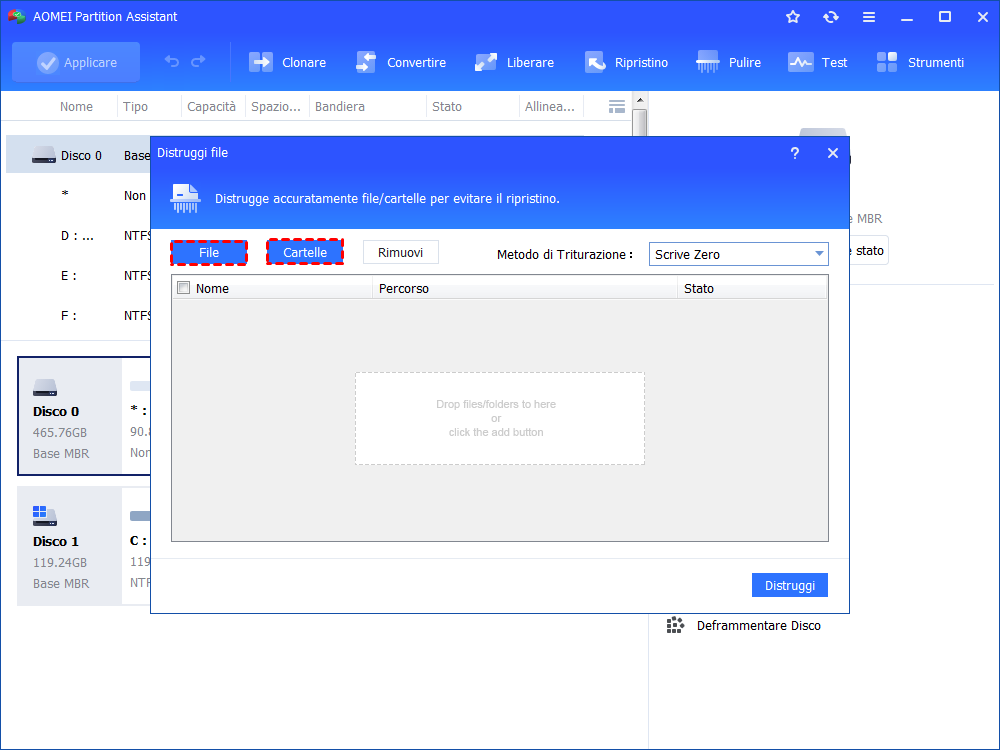
Passo 2: Clicca su "Aggiungi file". Se devi eliminare cartelle su SSD, scegli invece "Aggiungi cartelle".
Passo 3: Seleziona i file che desideri eliminare dal tuo SSD e clicca su "Apri".
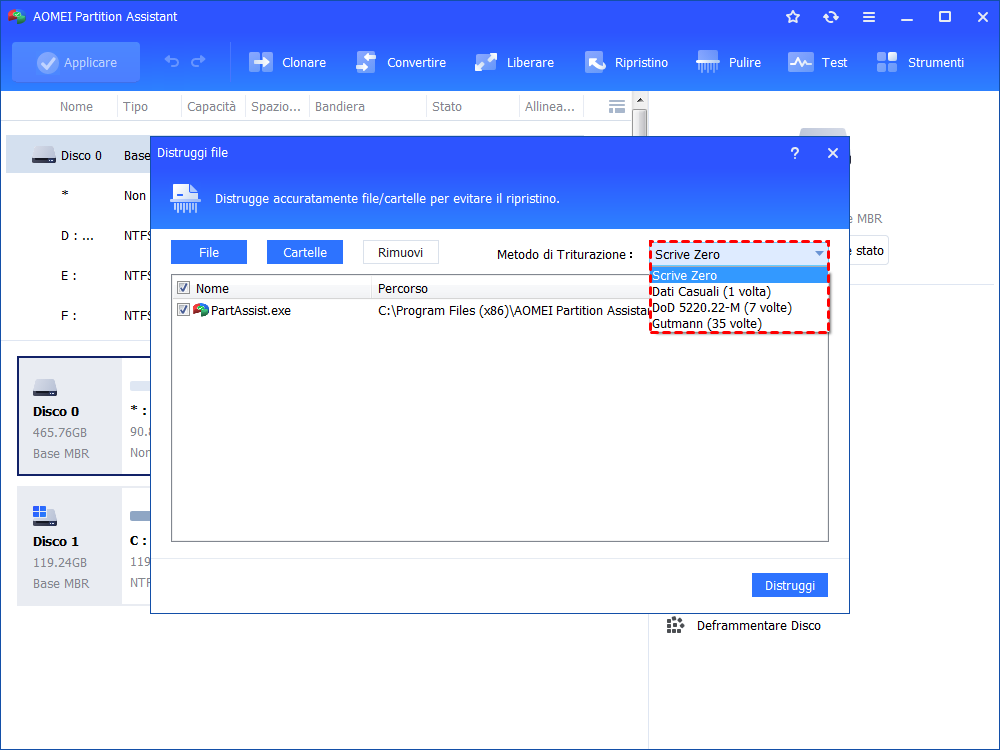
Passo 4: Scegli il metodo "Scrive Zero". Clicca su "Distruggi" per iniziare l'eliminazione dei file.
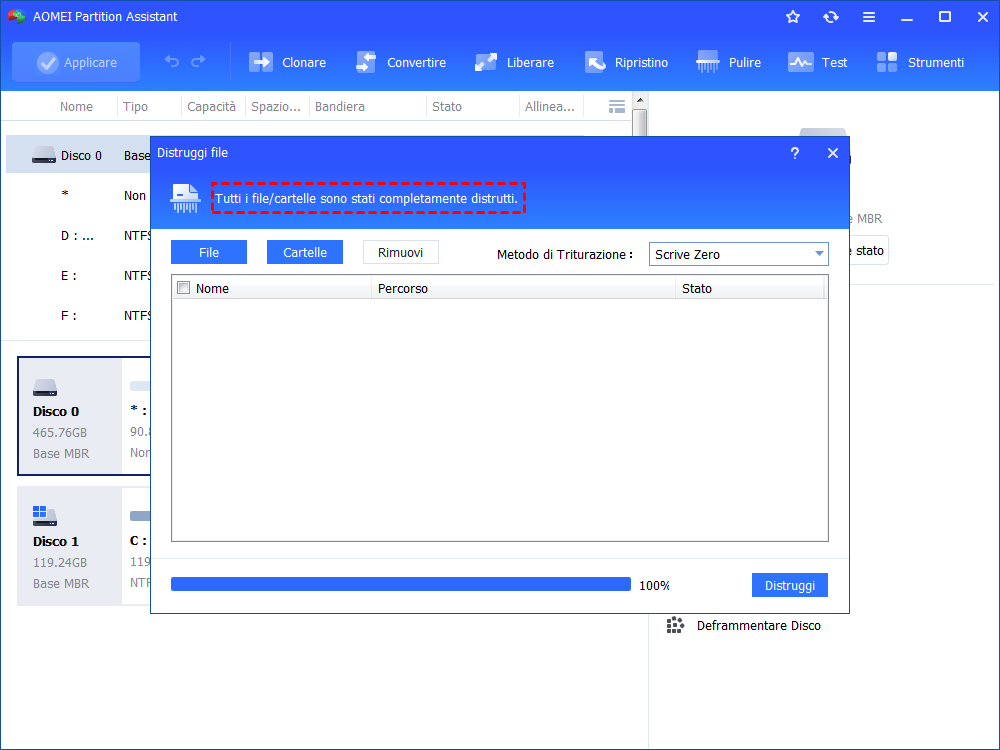
Attendi il completamento del processo. Quando è finito, vedrai il messaggio "Tutti i file/cartelle sono stati eliminati completamente" in alto.
Come puoi vedere, ci sono 4 diversi metodi di distruzione tra cui scegliere nel passo 4. Sono classificati per forza di distruzione e livello di sicurezza. Se hai bisogno degli ultimi 3 metodi di distruzione più avanzati, ti preghiamo di aggiornare alla versione Professionale.
Quando ti prepari ad eliminare un file o alcuni file sull'unità SSD, la funzione "Shred Files" sopra menzionata può aiutarti. Ma quando devi eliminare tutto (tutti i dati) sull'unità SSD, è consigliabile utilizzare la funzione "SSD Secure Erase" della versione AOMEI Partition Assistant Professional. Se necessario, segui i seguenti passaggi:
Passo 1: Collega il tuo SSD a un computer Windows 7 tramite la porta SATA. Installa ed esegui AOMEI Partition Assistant Professional.
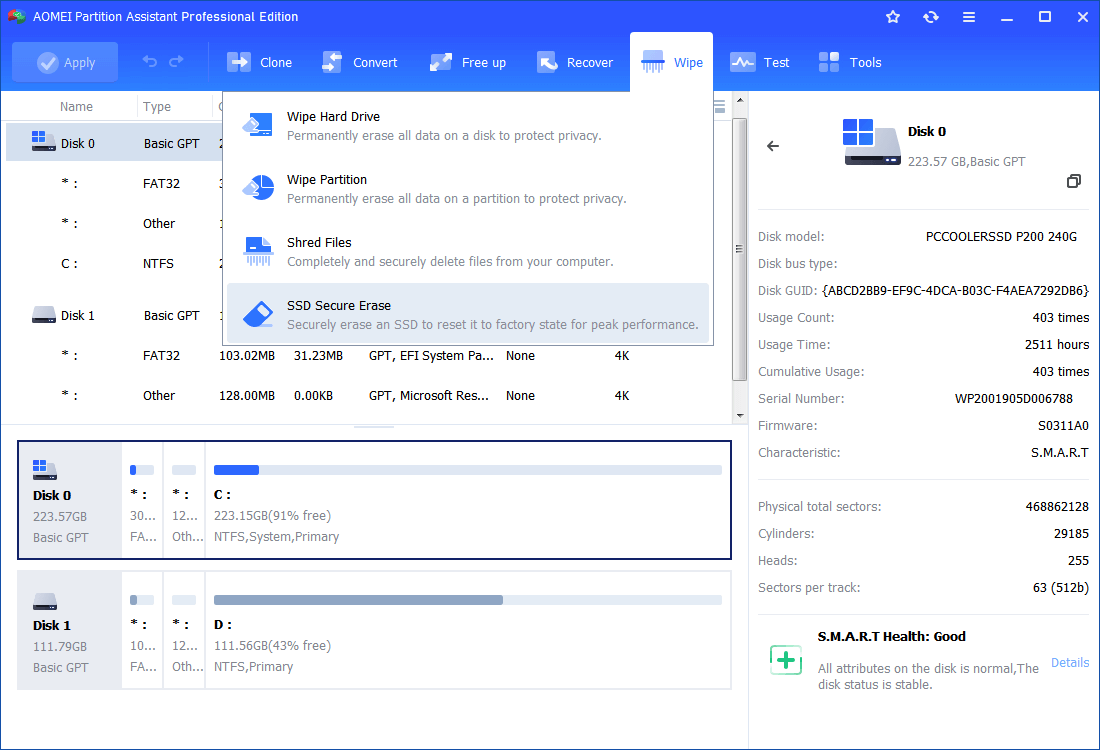
Passo 2: Clicca su "Wipe" nella barra degli strumenti in alto e scegli "SSD Secure Erase".
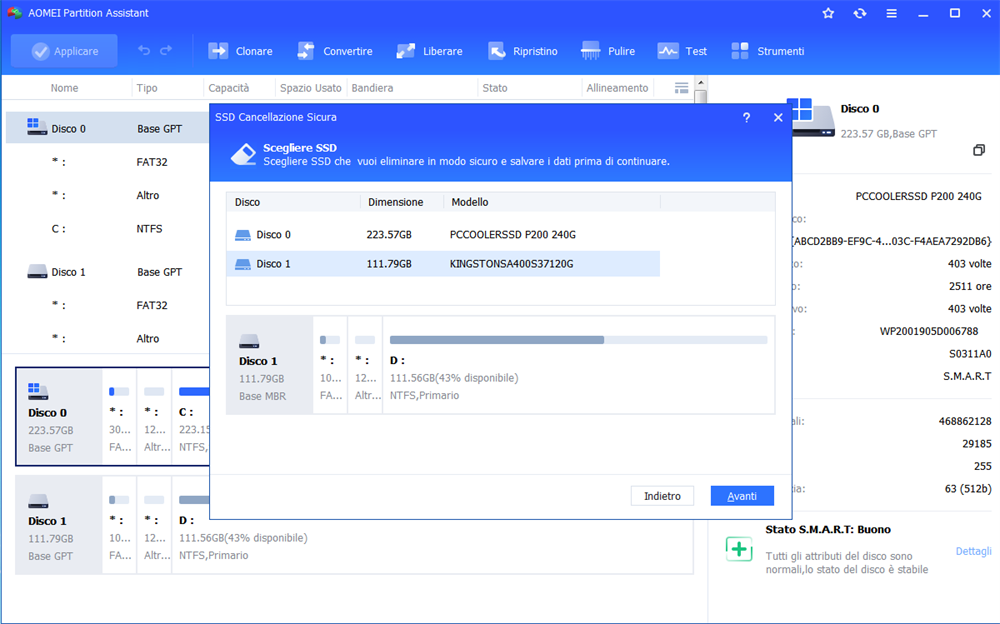
Passo 3: Seleziona l'SSD che desideri eliminare in modo sicuro e clicca su "Avanti".
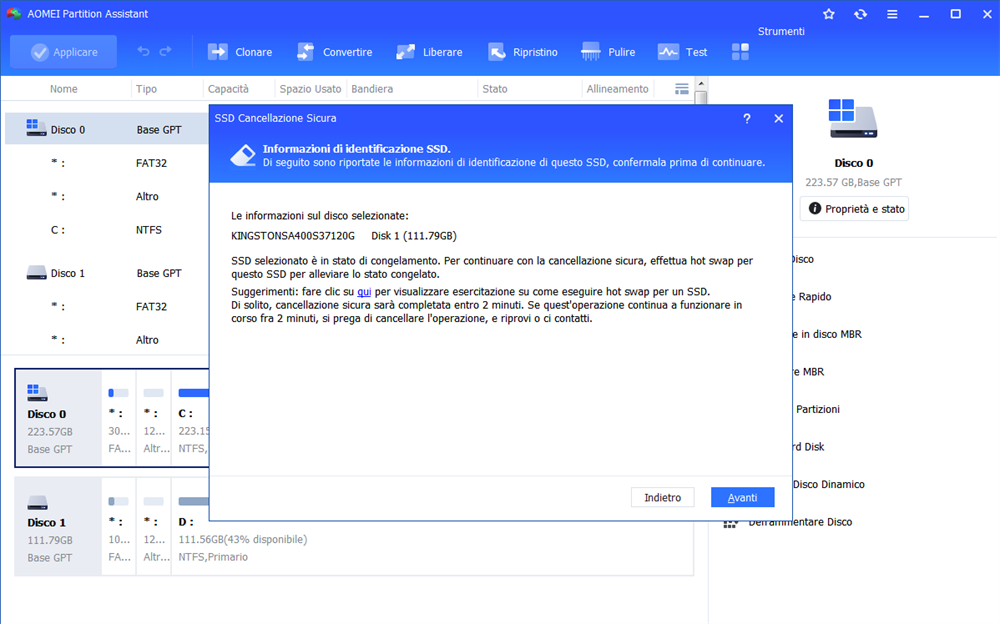
Passo 4: Controlla le informazioni di identificazione dell'SSD e verifica che sia l'SSD di destinazione. Se l'SSD è in uno stato congelato, è necessario eseguire uno scambio a caldo.
Esegui uno scambio a caldo:
1. Apri il case del tuo computer. Se è un laptop, apri il coperchio posteriore o il guscio del disco.
2. Trova l'SSD che deve essere eliminato in modo sicuro.
3. Scollega il cavo di alimentazione dall'SSD.
4. Scollega il cavo dati SATA dall'SSD.
5. Quindi ricollega il cavo SATA alla porta SATA sull'SSD.
6. Ricollega il cavo di alimentazione al connettore di alimentazione dell'SSD per completare lo scambio a caldo.
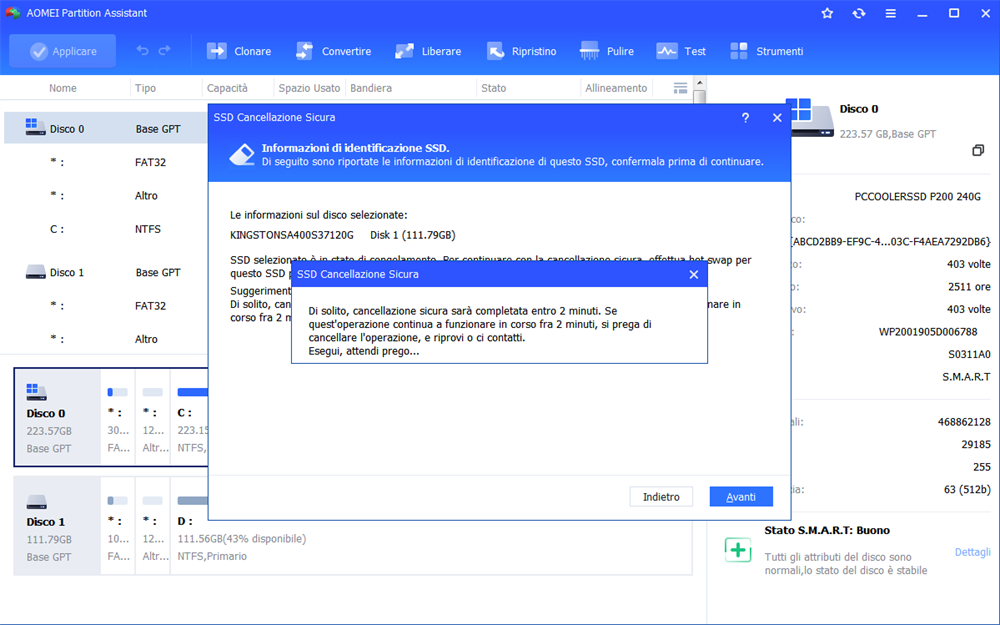
Passo 5: Clicca su "Avanti" per avviare l'eliminazione sicura dell'SSD.
Successivamente, tutti i file sull'SSD saranno eliminati definitivamente. Questo metodo è sicuro e non influenzerà le prestazioni e la durata dell'SSD.
Ora dovresti sapere come eliminare i file su SSD in Windows 10, 8, 7 in modo sicuro. Il software AOMEI Partition Assistant può aiutarti molto, che tu voglia eliminare alcuni file o tutti i file dal tuo SSD. Inoltre, puoi gestire le partizioni del disco con la massima facilità, come trasferire il sistema operativo su SSD, allineare la partizione SSD, clonare SSD/HDD, convertire il disco rigido in MBR o GPT senza eliminare le partizioni, e altro ancora.