Sebbene le unità SSD presentino grandi vantaggi rispetto alle unità HDD, non è necessario archiviare tutto su di esse. Leggendo questo post, saprete quali sono i file che dovrebbero essere archiviati su SSD e imparerete come archiviare i file su SSD in due modi diversi.
Nella vita di oggi, i file digitali rappresentano una tendenza inarrestabile, per cui la maggior parte degli utenti cerca un buon posto in cui archiviare i dati sui propri computer. E archiviare i file su un SSD (Solid State Drive) è una delle scelte migliori. Per i tre argomenti di maggior interesse per gli utenti, ovvero perché archiviare i file su un SSD, quali file dovrebbero essere archiviati su un SSD e come archiviare i file su un SSD, il contenuto seguente li discuterà uno per uno.
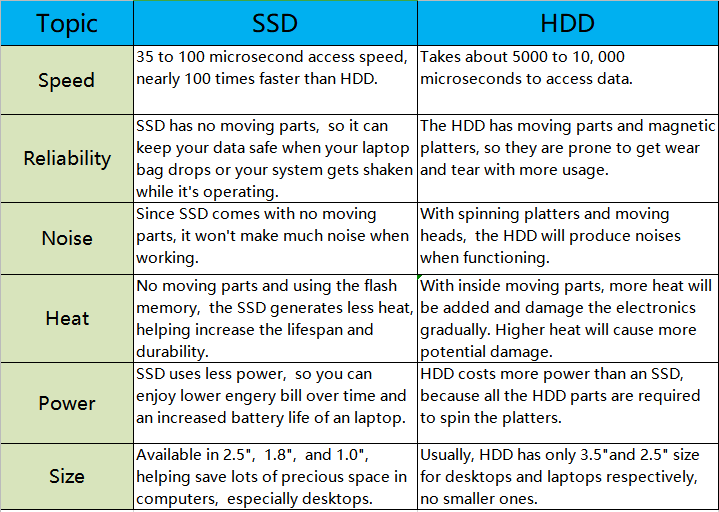
Come sappiamo, sia l'HDD che l'SSD sono dischi rigidi per l'archiviazione dei dati, ma perché tante persone preferiscono archiviare i file su un SSD? Ovviamente, questo perché l'SSD presenta diversi vantaggi rispetto all'HDD. Ad esempio, l'SSD ha velocità di lettura e scrittura più veloci (quasi 100 volte più veloci dell'HDD), è più leggero, consuma meno energia ed è molto più affidabile e resistente. Per conoscere maggiori informazioni sui vantaggi dell'SSD, puoi fare riferimento all'immagine qui sotto.
Grazie ai meriti che l'SSD abbraccia, archiviare i file su un SSD può mantenere i tuoi dati più sicuri e permetterti di utilizzarli in modo più efficace. Ma cosa dovresti mettere sull'SSD in modo da poter sfruttare appieno l'SSD? Continua a leggere.
Archiviare i file giusti sull'SSD può sfruttare perfettamente l'SSD, quindi leggi attentamente il contenuto seguente e decidi cosa dovresti mettere sul tuo SSD.
Windows OS e file correlati al sistema
È risaputo che mantenere il sistema operativo Windows sull'SSD offre prestazioni migliori rispetto all'HDD. Inoltre, anche se i file correlati al sistema occupano poco spazio, vengono caricati spesso quando si avvia il computer. Pertanto, è consigliabile archiviare sia il sistema operativo Windows che i file correlati al sistema sull'SSD per ridurre il tempo di avvio.
Programmi e giochi
Se stai ancora pensando se archiviare i file di programma su SSD o HDD, ricorda che dai priorità a tutto ciò che si trova nelle cartelle "Program Files (x86)" e "Program Files" perché sono i principali consumatori di accesso al disco. Idealmente, tutti i giochi dovrebbero essere installati su SSD, poiché la maggior parte di essi richiede molto tempo per avviarsi e avere il gioco su SSD permette di ridurre i tempi di caricamento.
File utilizzati frequentemente
La prossima cosa che dovresti mettere sul tuo SSD sono i file che usi frequentemente nella vita quotidiana. Ogni volta che accedi a un file normale, potresti non essere disposto ad aspettare a lungo per aprirlo. Pertanto, archiviare questi file spesso utilizzati può offrirti un'esperienza informatica migliore.
In breve, qualsiasi cosa sull'SSD sarà più veloce, quindi ciò che desideri eseguire più velocemente dovrebbe essere sull'SSD. E file come foto, film, documenti, ecc. che non sono così importanti dovrebbero essere sull'HDD solo per questioni di spazio.
Dopo aver capito quali file dovrebbero essere sull'SSD, sorgono ulteriori problemi: cosa fare se hai archiviato queste cose su HDD? Come spostarle su SSD? Il trasferimento è sicuro? Non preoccuparti, questa parte ha lo scopo di illustrarti come archiviare i file su SSD in modo sicuro e semplice.
Per trasferire il sistema operativo, i programmi installati e i giochi su SSD, non puoi fare a meno di AOMEI Partition Assistant Professional, un versatile e fantastico gestore di dischi. Questo software ha diverse funzioni per soddisfare le tue diverse esigenze.
Con la funzionalità "Migra OS a SSD", puoi trasferire completamente il tuo sistema operativo e i dati correlati sul nuovo disco SSD senza reinstallare il sistema operativo. Inoltre, se desideri clonare l'intero disco rigido su SSD, puoi utilizzare la funzionalità "Disk Clone Wizard". Con la funzionalità "APP Mover", spostare i programmi installati e i giochi diventa molto facile.
Ora, scarica la versione demo gratuita e passa alla prossima parte per vedere le operazioni dettagliate:
Quando si parla di migrazione del sistema operativo, le persone sono sempre preoccupate per il riavvio del sistema o il mancato avvio. Ma se segui i passaggi seguenti, non avrai mai problemi del genere.
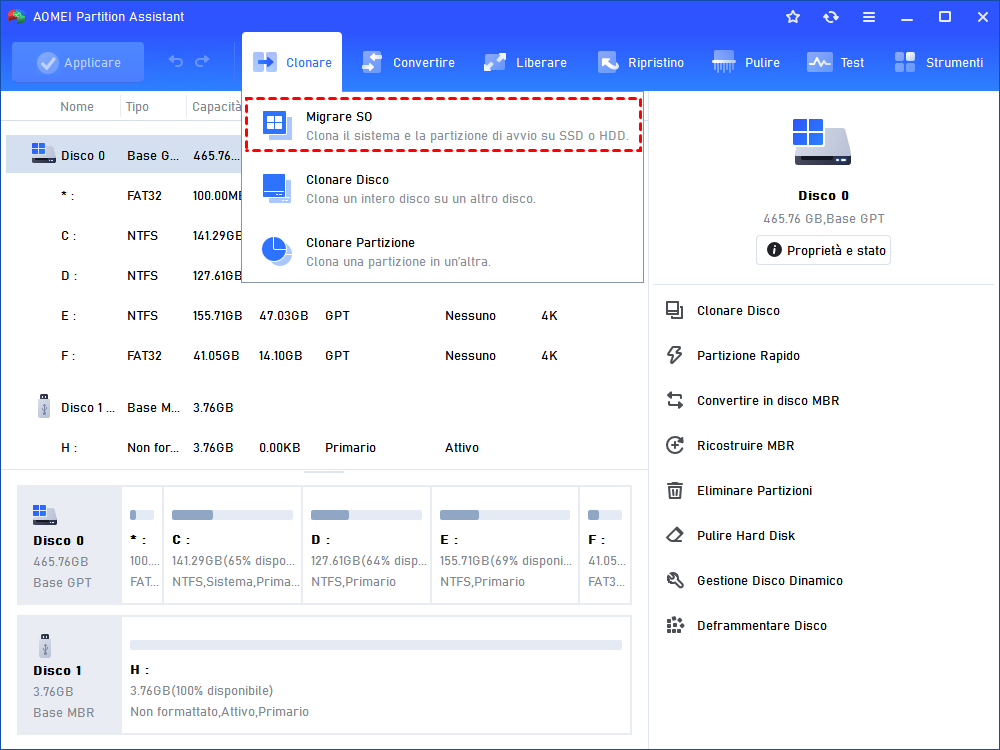
Passo 1. Installa ed esegui AOMEI Partition Assistant Professional. Successivamente, fai clic sull'opzione "Migrare SO" e leggi l'introduzione.
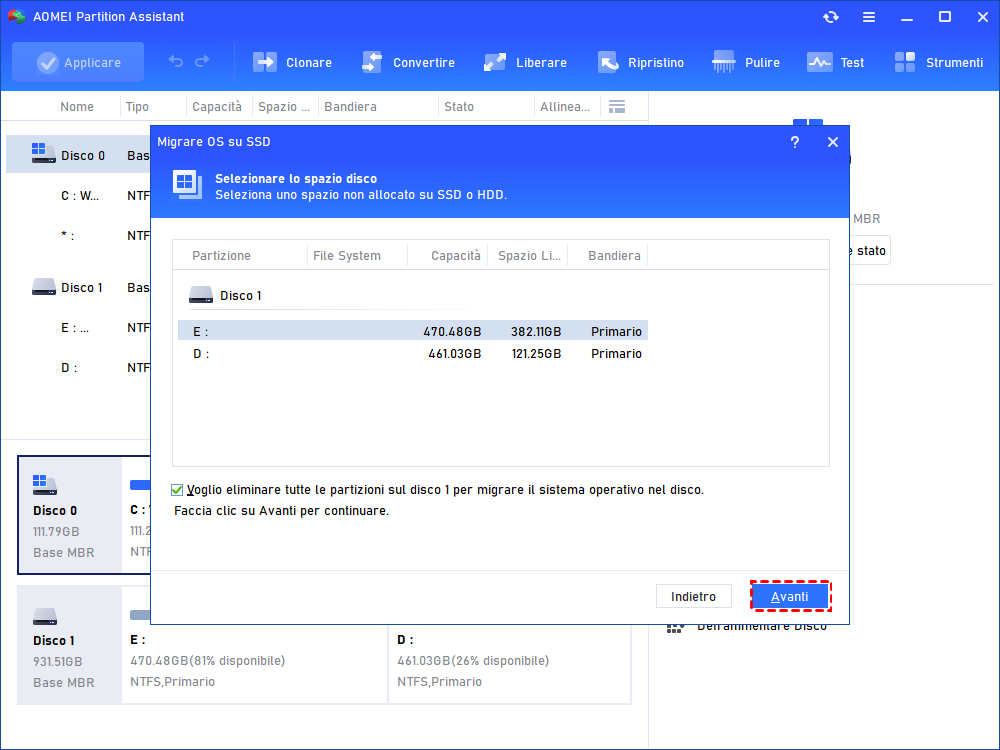
Passo 2. Seleziona il tuo SSD come destinazione per il trasferimento del sistema operativo. Se ci sono partizioni sull'SSD che devi controllare "Voglio eliminare tutte le partizioni sul disco 2 per migrare il sistema sul disco". Una volta selezionata, il pulsante "Avanti" si attiverà e dovrai cliccarci sopra.
Passo 3. Ora hai l'opzione di ridimensionare la partizione di sistema e cambiare la lettera dell'unità sul nuovo SSD. Quindi fai clic su "Avanti" per procedere.
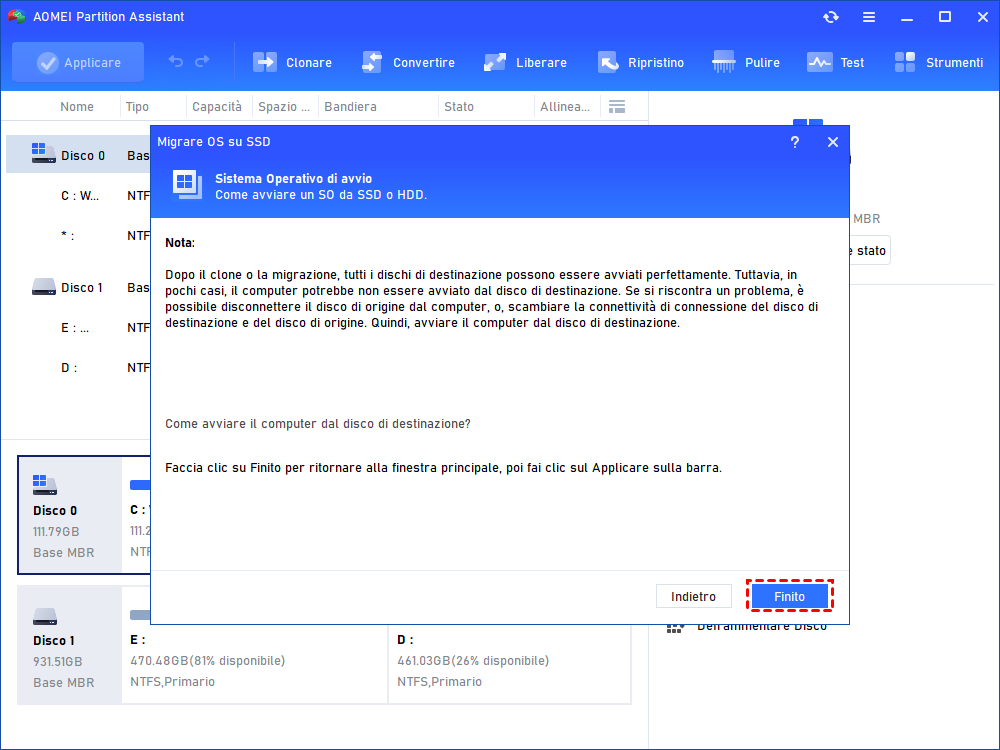
Passo 4. Leggi la guida per la risoluzione dei problemi su come avviare il disco di destinazione poiché potresti averne bisogno in seguito.
Passo 5. Fai clic su "Applicare" e poi su "Procede" per trasferire il sistema operativo sul nuovo disco SSD.
Come abbiamo appreso precedentemente, i programmi e i giochi sono i file che dovrebbero essere sull'SSD. Segui i passaggi seguenti e non dovrai disinstallarli prima e reinstallarli sul nuovo SSD, ma potrai cambiare la posizione su SSD con pochi clic.
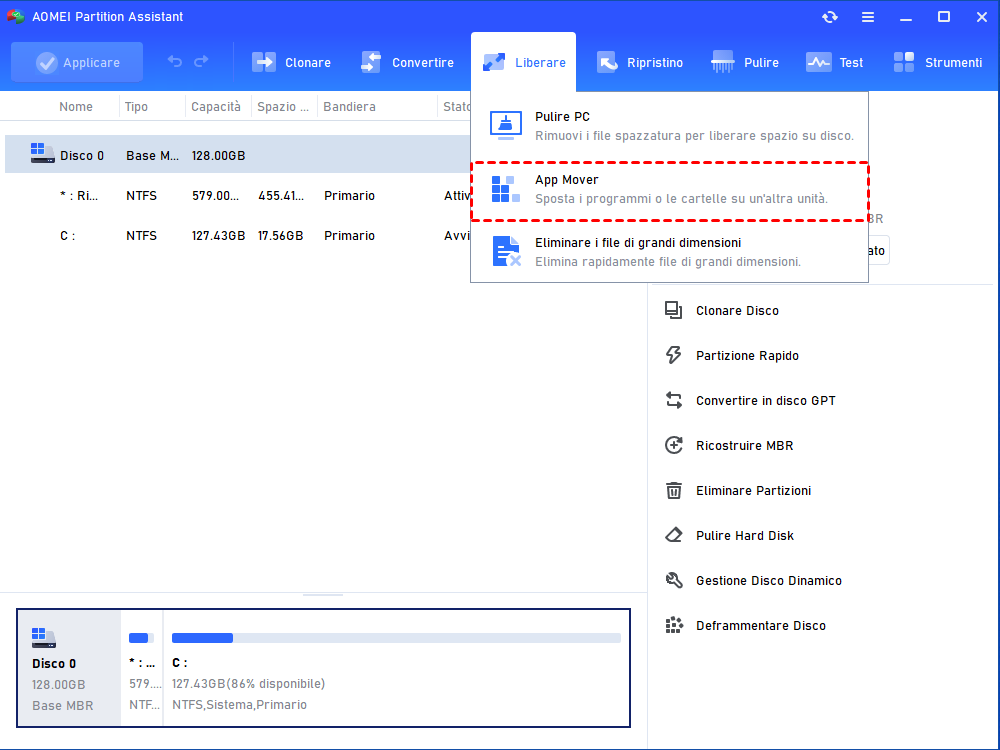
Passo 1. Apri AOMEI Partition Assistant Professional, fai clic su "Libera" e seleziona "App Mover".
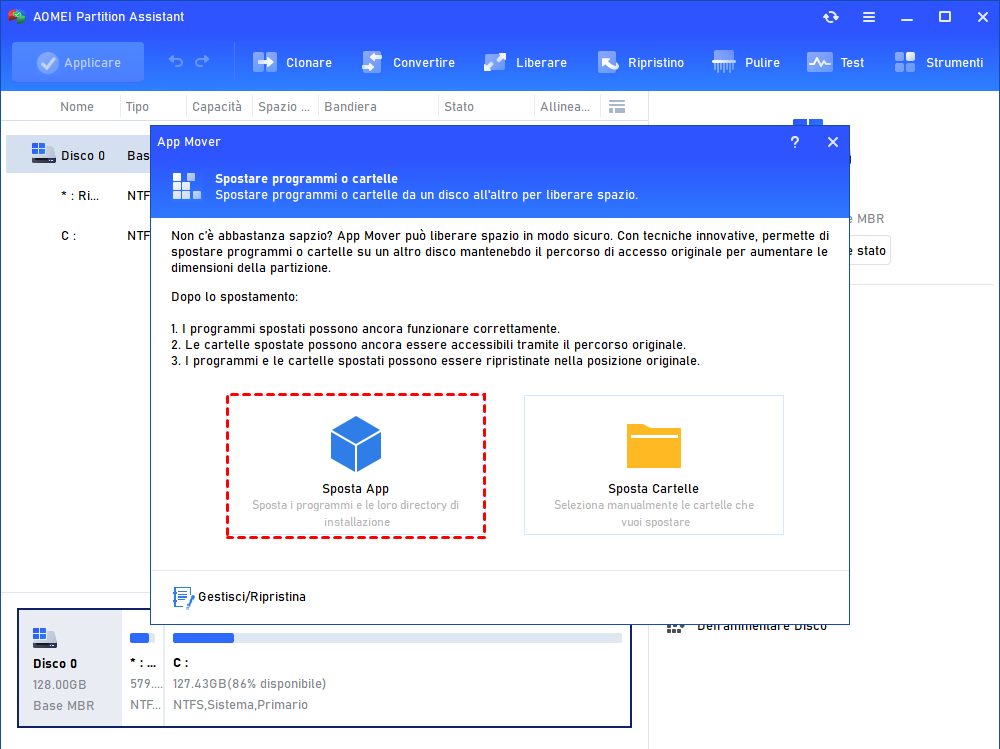
Passo 2. Vedrai 2 opzioni: spostare app o spostare cartelle. Nel nostro caso, scegliamo "Sposta App".
Nota: Se desideri spostare file/cartelle su un'unità diversa, seleziona un'altra opzione "Sposta cartelle".
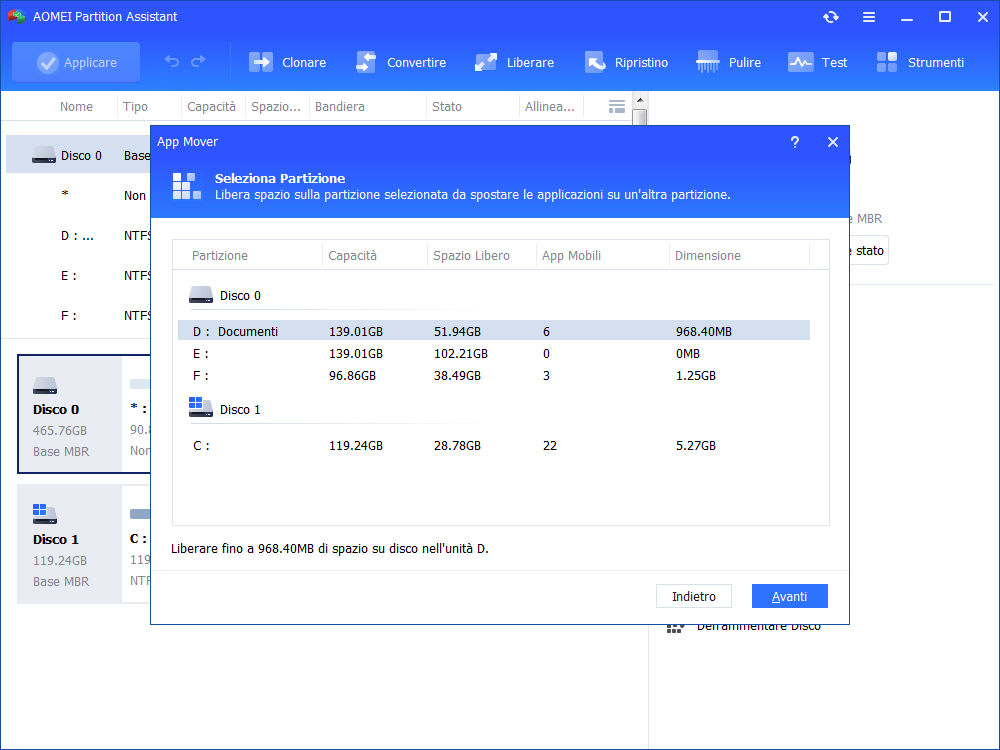
Passo 3. Nella nuova finestra, vedrai tutte le partizioni. Verranno visualizzati anche il numero e la dimensione dei programmi installati su ogni partizione. Seleziona una partizione da cui desideri spostare le applicazioni e fai clic su "Avanti".
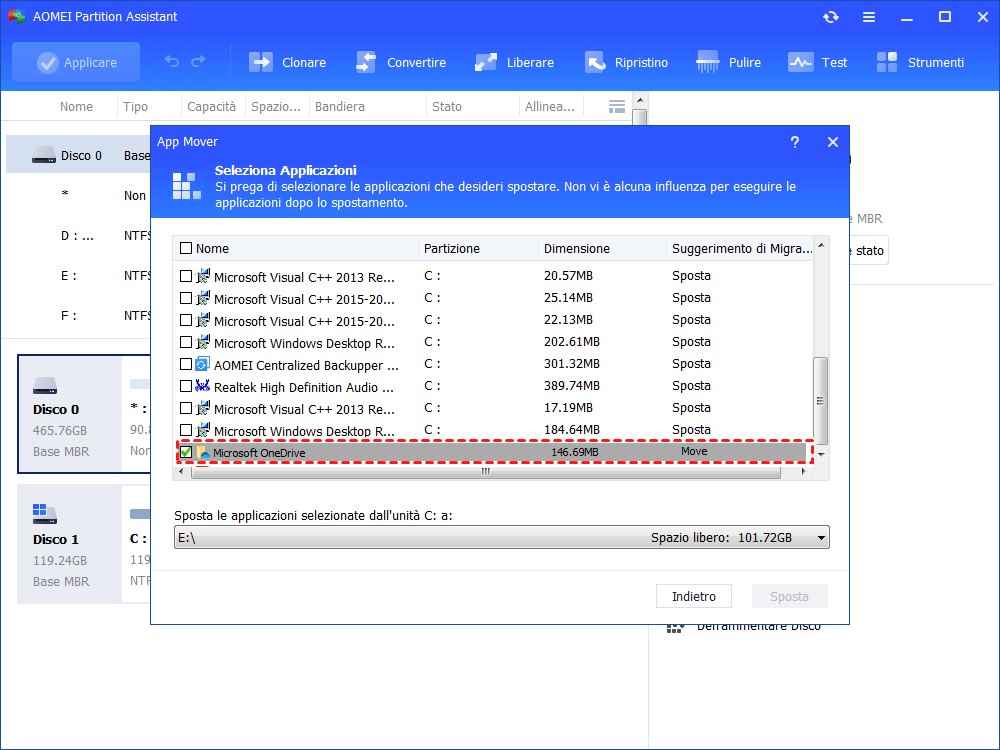
Passo 4. Scegli le applicazioni che desideri spostare e seleziona la posizione di destinazione, quindi fai clic su "Sposta".
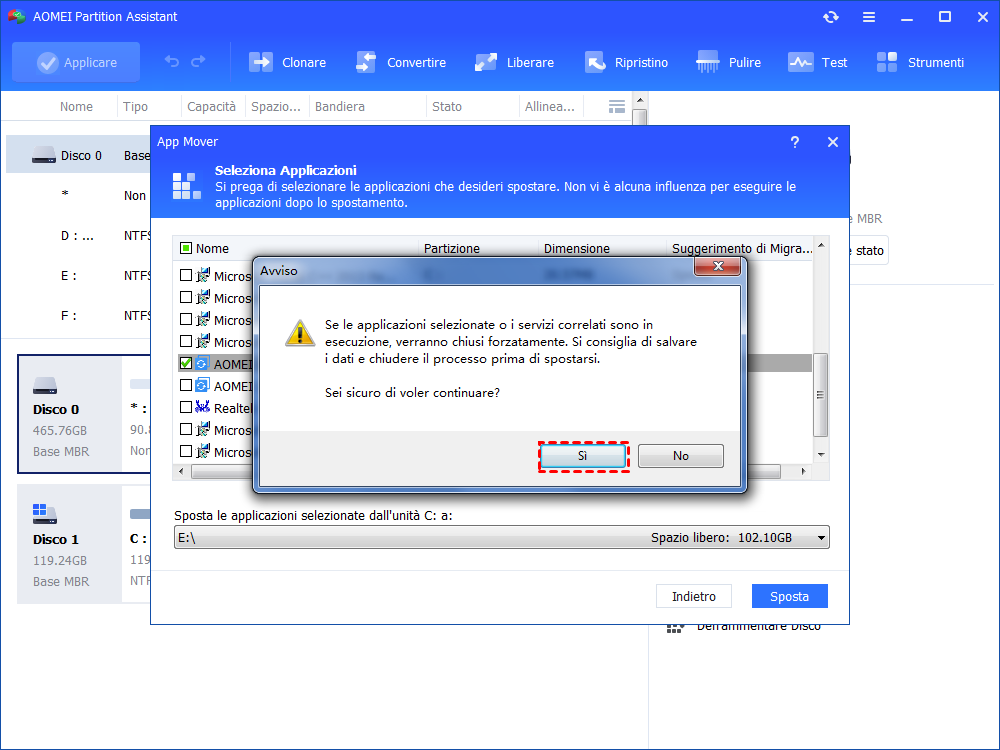
Passo 5. Nella finestra popup, devi confermare la chiusura forzata delle applicazioni in esecuzione quando inizia lo spostamento. Fai clic su "OK" per avviare il processo.
In teoria, puoi mettere tutto sul tuo SSD. Tuttavia, cosa succede se il tuo SSD non è abbastanza grande? In tal caso, ci sono due opzioni: una è archiviare solo file essenziali sul tuo SSD, o considerare direttamente l'SSD come unità di sistema e l'HDD come unità di dati; l'altra è che puoi passare a un SSD più grande per rendere disponibile il tuo SSD per contenere tutto sul tuo computer.
La risposta è assolutamente "Sì"! Quando hai utilizzato l'SSD per molto tempo, ci saranno sicuramente dei file spazzatura o dei file di grandi dimensioni di cui non hai più bisogno. In tal caso, è una buona scelta eliminare questi file di grandi dimensioni nell'SSD per liberare più spazio disponibile per altri dati personali.
In questo articolo, abbiamo principalmente parlato di "quali file dovrebbero essere sull'SSD" e come spostare il sistema operativo, i programmi e i giochi sul nuovo disco SSD con l'aiuto di AOMEI Partition Assistant Professional.
Questo software è più di un semplice trasferimento di sistema operativo o applicazioni, ma è anche un ottimizzatore di dischi per rendere il tuo PC più veloce. Ad esempio, puoi usarlo per effettuare l'allineamento SSD 4K, eliminare i file spazzatura dal tuo computer, estendere la partizione C e così via.