
 AOMEI Partition Assistant
[4 Modi] Come Eseguire il Backup della Chiave di Recupero BitLocker in Windows 10/11
È essenziale eseguire il backup della chiave di recupero BitLocker in Windows 10 o 11 per evitare di dimenticarla. In questo post, imparerai quattro modi diversi ma utili per eseguire facilmente il backup della chiave di recupero.

Da Gioia / Aggiornato il 11.11.2024


Cos'è la chiave di recupero di BitLocker in Windows 10?
La chiave di recupero di BitLocker in Windows 10 è una chiave numerica di 48 cifre che serve come metodo di accesso di backup per un'unità crittografata con BitLocker. BitLocker è una funzione di sicurezza che crittografa i tuoi dati per impedire l'accesso non autorizzato, anche se qualcuno rimuove fisicamente l'unità dal tuo computer.
Quando abiliti BitLocker su un'unità, viene creata una chiave di recupero nel caso in cui tu perda l'accesso ai tuoi dati crittografati. Questo può accadere se:
◉ Dimentichi la password di BitLocker.
◉ Il sistema rileva tentativi non autorizzati di accedere all'unità.
◉ Vengono apportate modifiche all'hardware, come la sostituzione della scheda madre o l'aggiornamento del BIOS.
Se Windows ti chiede la chiave di recupero, devi fornirla per sbloccare l'unità e riottenere l'accesso ai tuoi file. La chiave di recupero può essere memorizzata in vari luoghi:
━ Salvata nel tuo account Microsoft: Questa è l'opzione più comune e ti consente di recuperare la chiave online.
━ Stampata su carta: Puoi stampare la chiave di recupero e conservarla in un posto sicuro.
━ Salvata su un'unità USB: La chiave può essere memorizzata su una chiavetta USB per un accesso facile.
━ Salvata come file su un'altra unità: La chiave può essere memorizzata come file di testo su un'altra unità o posizione di rete.
È importante mantenere la chiave di recupero al sicuro e accessibile, poiché senza di essa potresti perdere permanentemente l'accesso ai tuoi dati crittografati. Ma col passare del tempo, potresti dimenticare il luogo di salvataggio o semplicemente perderla. Pertanto, è altamente consigliato eseguire il backup della chiave di recupero di BitLocker in Windows 10. Continua a leggere per saperne di più.
4 Modi per eseguire il backup della chiave di recupero di BitLocker in Windows 10
Modo 1. Esegui il backup della chiave di recupero di BitLocker nel Pannello di controllo
Per creare una copia della chiave di recupero di BitLocker, il primo metodo consiste nell'usare il Pannello di controllo. È facile da fare.
Passo 1. Digita “bitlocker” nella casella di ricerca e clicca su Gestisci BitLocker nei risultati di ricerca.

Passo 2. Quando accedi al Pannello di controllo di BitLocker Drive Encryption, individua l'unità per cui desideri eseguire il backup della chiave di recupero, quindi scegli “Esegui il backup della chiave di recupero” sotto di essa.

Passo 3. Nella finestra successiva, ti verrà chiesto come vuoi eseguire il backup della chiave di recupero, scegli il metodo che preferisci. È consigliabile creare più backup della chiave di recupero. Quando tutto è pronto, clicca su "Fine" per completare.

Modo 2. Esegui il backup della chiave di recupero di BitLocker con il Prompt dei comandi
Il terzo metodo consiste nell'utilizzare uno strumento a riga di comando chiamato Prompt dei comandi. Poiché richiede di digitare dei comandi, fai attenzione durante ogni passaggio.
Passo 1. Digita cmd nella casella di ricerca come metodo finale. Clicca su Prompt dei comandi nel menu esteso e eseguilo come amministratore.

Passo 2. Nella finestra del Prompt dei comandi, digita manage-bde -protectors D: -get e premi Invio. Tutti i protettori della chiave per l'unità verranno visualizzati nella finestra immediatamente, e potrai vedere una parola di 48 cifre alla fine. Copiala e incollala in un file di testo o scrivila su un foglio di carta, quindi conservala in un posto sicuro.
Nota: Sostituisci D con la lettera dell'unità effettiva per cui desideri eseguire il backup della chiave di recupero.
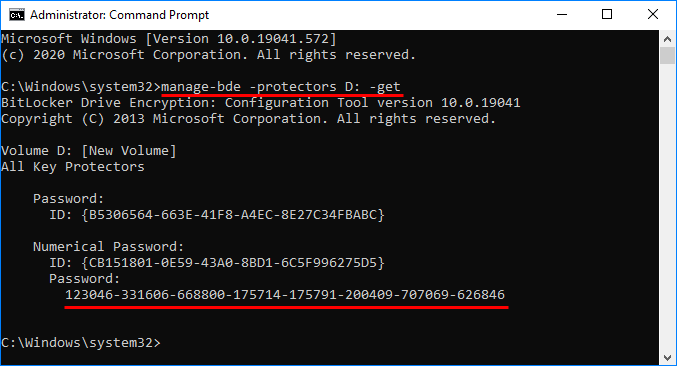
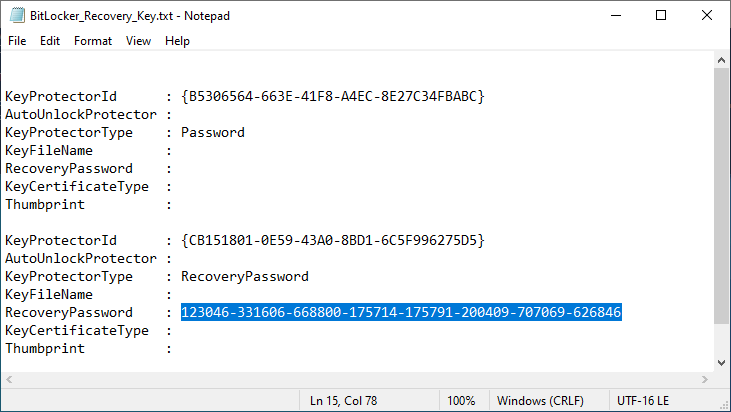
In alternativa, digita il comando qui sotto e premi Invio. In questo modo, potrai esportare direttamente la chiave di recupero di BitLocker in un file di testo salvato sul desktop.
manage-bde -protectors -get D: > %UserProfile%\Desktop\BitLocker_Recovery_Key.txt

Metodo 3. Backup del codice di recupero BitLocker tramite PowerShell
Un altro strumento basato su comandi è Windows PowerShell. Ecco come eseguire il backup del codice di recupero BitLocker con PowerShell:
Passo 1. Fai clic con il tasto destro sul pulsante Start e seleziona Windows PowerShell (Amministratore) dal menu. Questo aprirà una finestra di PowerShell elevata.

Passo 2. Digita il seguente comando nella finestra di PowerShell e premi Invio.
(Get-BitLockerVolume -MountPoint D).KeyProtector > $env:UserProfile\Desktop\BitLocker_Recovery_Key.txt
Nota: Sostituisci D con la lettera effettiva dell'unità BitLocker per la quale desideri eseguire il backup del codice di recupero.

Passo 3. Il codice di recupero BitLocker è stato salvato in un file di testo creato sul desktop. Puoi copiarlo in un altro luogo sicuro.
Metodo 4. Backup del codice di recupero BitLocker usando un gestore di BitLocker di terze parti
Oltre ai metodi sopra descritti, ricorrere a uno strumento di terze parti è anche un buon approccio. Qui consigliamo AOMEI Partition Assistant, uno strumento completo per la gestione dei dischi e la crittografia BitLocker, compatibile con tutte le edizioni di Windows 11/10/8/7. La funzione “BitLocker” ti permette di gestire meglio le unità criptate, inclusi BitLocker on/off, blocco/sblocco disco, modifiche alla password e backup del codice di recupero.
Segui i passaggi sottostanti per vedere come fare il backup del codice di recupero BitLocker su Windows 10/11 usando AOMEI Partition Assistant Professional:
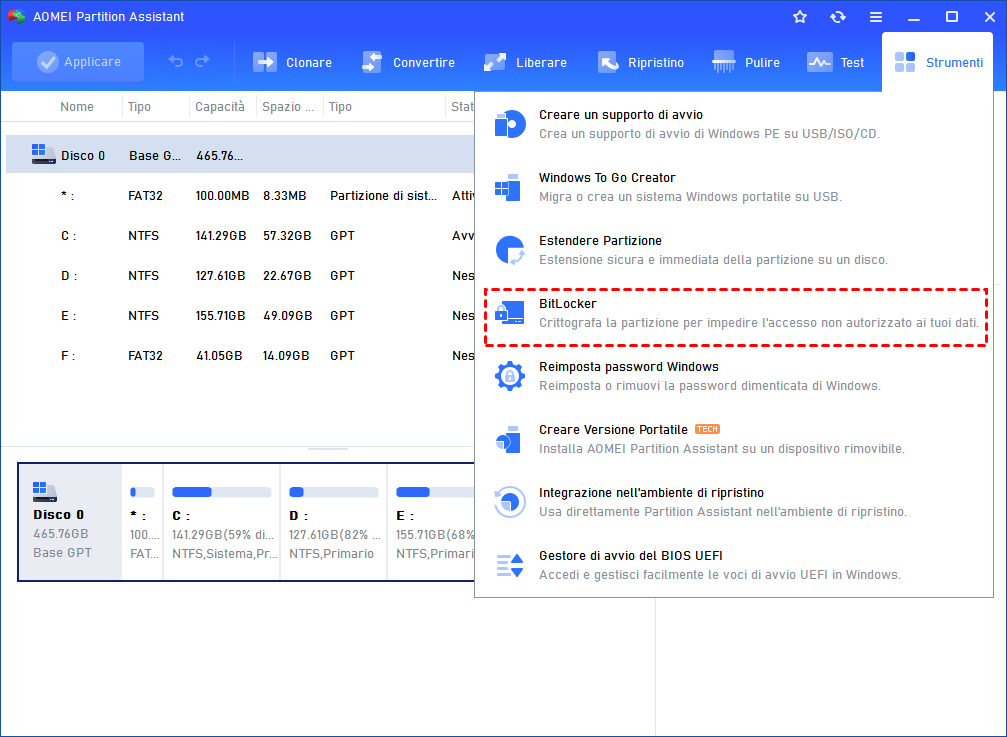
Passo 1. Installa e avvia AOMEI Partition Assistant. Clicca sulla scheda principale "Strumenti" e seleziona "BitLocker".
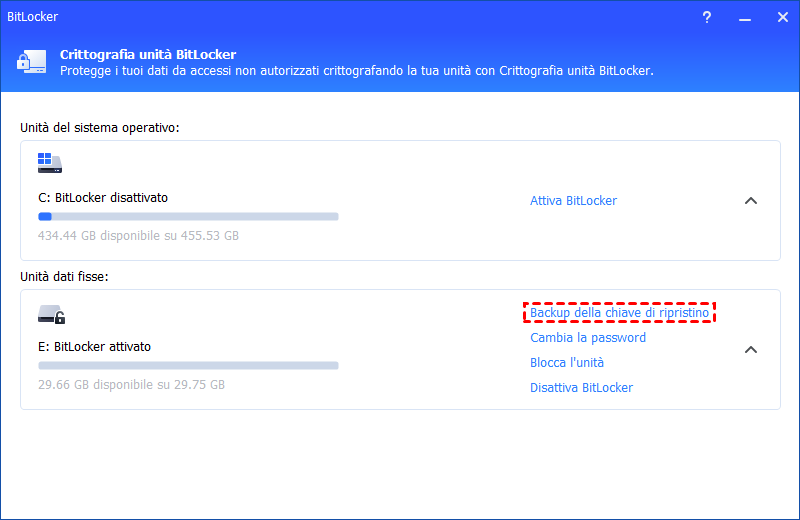
Passo 2. Trova l'unità criptata per la quale desideri eseguire il backup del codice di recupero e clicca sull'opzione "Backup del codice di recupero".
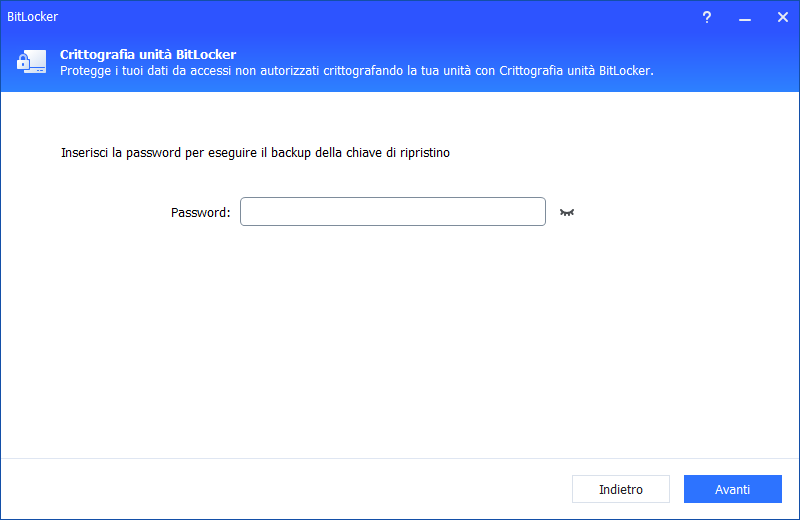
Passo 3. Ti verrà chiesto di inserire la password che hai impostato. Inserisci la password corretta e clicca sul pulsante "Avanti".
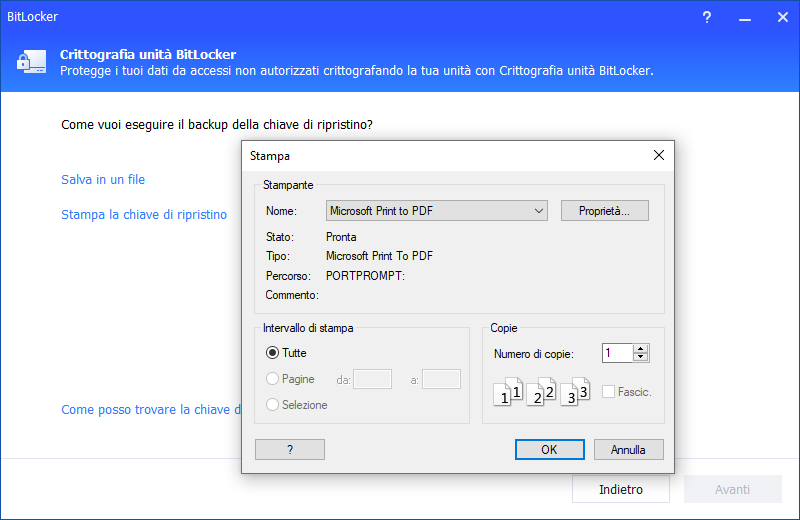
Passo 4. Dopo aver inserito la password corretta, hai 2 modalità per eseguire il backup del codice di recupero: "Salva in un file" e "Stampa la chiave di ripristino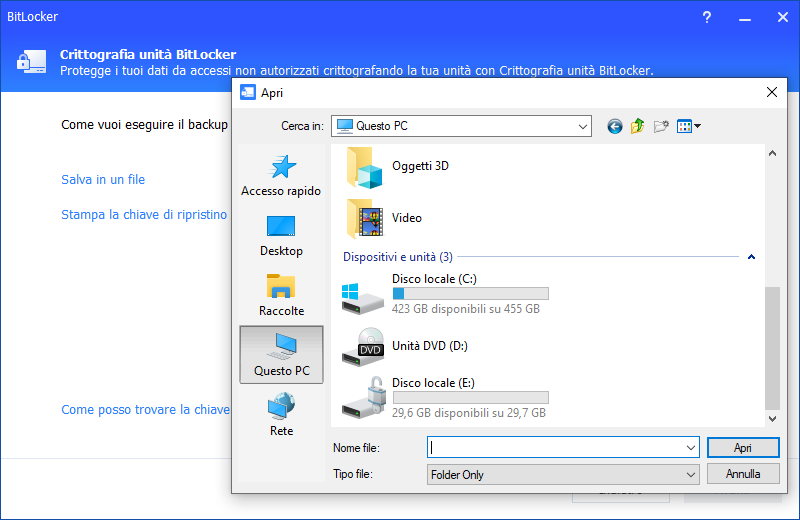 ". Seleziona il metodo che preferisci e clicca sul pulsante "Avanti".
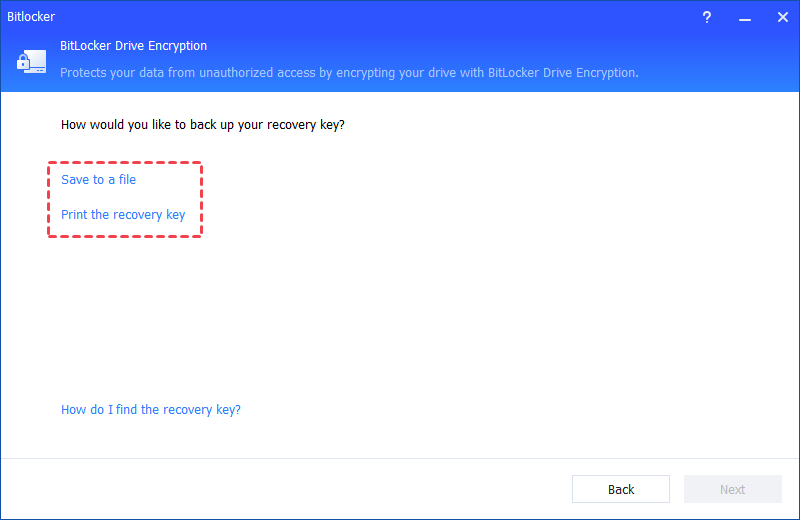
Se selezioni "Salva in un file", dovrai scegliere una posizione sul tuo PC dove salvare il codice di recupero. Verrà generato un file TXT con il nome: Bitlocker Recovery Key + Chiave a 45 bit.
Nel file TXT generato, il codice di recupero è salvato. Il codice di recupero è fondamentale per gestire BitLocker. Conserva il file TXT con il codice di recupero al suo interno. Se selezioni "Stampa il codice di recupero", verrà abilitata la funzione di stampa sul tuo PC per stampare il codice di recupero.
Conclusione
Se hai abilitato la crittografia BitLocker sul tuo hard disk, è fondamentale eseguire regolarmente il backup del codice di recupero BitLocker su Windows 10 o Windows 11. Come puoi vedere, questo articolo copre 4 metodi facili e utili per il backup, puoi scegliere quello che meglio si adatta alle tue necessità. Se non hai eseguito un backup prima e ora lo hai dimenticato, puoi ancora recuperare il codice di recupero BitLocker.
