 AOMEI Partition Assistant
Kan ik gewoon een harde schijf kopiëren en plakken naar een andere?
Kan ik gewoon een harde schijf kopiëren en plakken naar een andere? Als je de harde schijf vervangt, kan je deze vraag hebben. Maar maak je geen zorgen, je kunt methoden vinden om een harde schijf naar een andere te kopiëren vanaf hier.

Door Tracy / Bijgewerkt door December 3, 2024


Kan ik gewoon een harde schijf kopiëren en plakken naar een andere?

"Ik heb nu een 1 TB HDD op mijn computer en ik heb net een 6 TB SSD gekocht. Ik heb programma"s en andere dingen op een 1 TB harde schijf. Wat ik wil weten is of je kunt kopiëren van de ene harde schijf naar de andere? Vertel me alsjeblieft wat ik moet doen? Alvast bedankt!"
Het antwoord is nee! Omdat kopiëren en plakken er waarschijnlijk toe zal leiden dat het programma niet normaal kan worden gestart.
De manier om een harde schijf te kopiëren en plakken naar een andere
Kopiëren en plakken is alleen bedoeld voor sommige bestanden, zoals afbeeldingen, video"s, audio, documenten en andere bestanden die niets te maken hebben met het besturingssysteem. De specifieke stappen zijn als volgt:
Stap 1. Sluit uw nieuwe harde schijf aan op de computer om ervoor te zorgen dat de computer deze kan detecteren.
Stap 2. Open de oude harde schijf, druk op "Ctrl A" om alle gegevens te selecteren, of selecteer een enkel bestand, klik met de rechtermuisknop en kies kopiëren.
Stap 3. Plak het geselecteerde bestand naar de nieuwe harde schijf.
Let op:
☞ Kopiëren en plakken kan alleen worden toegepast op enkele eenvoudige bestanden. De beperking is heel duidelijk, omdat kopiëren en plakken eigenlijk alleen de schijnbaar zichtbare bestanden kopieert en niet de andere gegevens kopieert die gebruikt worden om deze bestanden te vinden en te openen. Als je alleen systeembestanden kopieert en plakt, worden de MBR en File Allocation Table niet gekopieerd naar de nieuwe harde schijf, wat ervoor zorgt dat het systeem niet kan opstarten.
☞ Zelfs als sommige bestanden naar de nieuwe harde schijf worden gekopieerd, kunnen ze niet worden gebruikt omdat het pad niet wordt gevonden vanwege de veranderde schijfletter.
☞ Bovendien is de kopieersnelheid van kopiëren en plakken erg traag. Voor migratie van grote bestanden kost het veel tijd en moeite om naar een andere harde schijf te kopiëren. Tijdens het kopiëren kunnen veel handelingen ervoor zorgen dat de kopie wordt onderbroken, wat leidt tot gegevensverlies.
Dus, hoe kun je data overzetten van de ene interne harde schijf naar een andere in Windows 10? Schijf klonen is de beste keuze.
Meer uitgebreide kloonsoftware voor Windows
AOMEI Partition Assistant Professional is een betrouwbaar externe kloonprogramma om één harde schijf naar een andere te kopiëren. Het is veilig, je hoeft je geen zorgen te maken over gegevensverlies. Het kan alle bestanden, inclusief boot.ini, van de ene schijf naar de andere klonen. En alle gekloonde bestanden kunnen succesvol worden uitgevoerd op de nieuwe schijf, zelfs het Windows-besturingssysteem.
Deze partitiemanager biedt twee kloonmethoden: Snel disk kopiëren en Sector-voor-sector kloon. De eerste methode verwijst naar het snel klonen van de gebruikte sectoren naar de doelschijf of partitie. De laatste methode verwijst naar het klonen van alle sectoren van de oorspronkelijke schijf naar de nieuwe schijf, dus de capaciteit van de nieuwe schijf moet gelijk zijn aan of groter zijn dan de oorspronkelijke schijf.
Als je nog steeds een vraag hebt over "Kan je Windows kopiëren en plakken naar een andere harde schijf", dan kan de functie OS migreren naar SSD je antwoord geven. Download nu de demoversie om te achterhalen hoe het werkt.
Stap 1. Download deze software voor het klonen van besturingssystemen, installeer en open het programma. Klik op "Clone" in de hoofdinterface en selecteer "Clone Disk".

Stap 2. Kies de harde schijf die je wilt klonen als de bron schijf en klik op "Volgende".

Stap 3. Selecteer een andere schijf als de doelschijf en klik vervolgens op "Volgende".

Stap 4. Vervolgens kunt u de bron- en doelschijf controleren in het volgende venster of overschakelen naar "Sector naar sector klonen", en klik op de "Bevestigen" knop om door te gaan als er geen probleem is.

Hier kunt u ook op de "Instellingen" knop klikken om de partitiegrootte op de doelschijf aan te passen of het vakje "4k uitlijning" aan te vinken om de lees- en schrijfsnelheid van de SSD te verbeteren.

Stap 5. Nadat u bent teruggekeerd naar de hoofdinterface, controleert u de uit te voeren bewerkingen en klikt u op "Toepassen" en "Doorgaan" om de bewerking uit te voeren.

Daarna heeft u succesvol de doelschijf gekloond. Met AOMEI Partition Assistant kunt u eenvoudig een interne/externe harde schijf naar een andere externe harde schijf kopiëren.
Geïnstalleerde applicaties verplaatsen naar een andere schijf via App Mover
Hierboven ziet u hoe u de gehele schijf kunt klonen, inclusief enkele bestanden die niet kunnen worden gekopieerd en geplakt. Maar als u van plan bent alleen geïnstalleerde applicaties te kopiëren, kunt u ook geïnstalleerde applicaties verplaatsen naar een andere schijf met behulp van AOMEI Partition Assistant Professional.
Stap 1. Open de hoofdinterface van AOMEI Partition Assistant Pro, klik op "App Mover" in het rechtermenu.
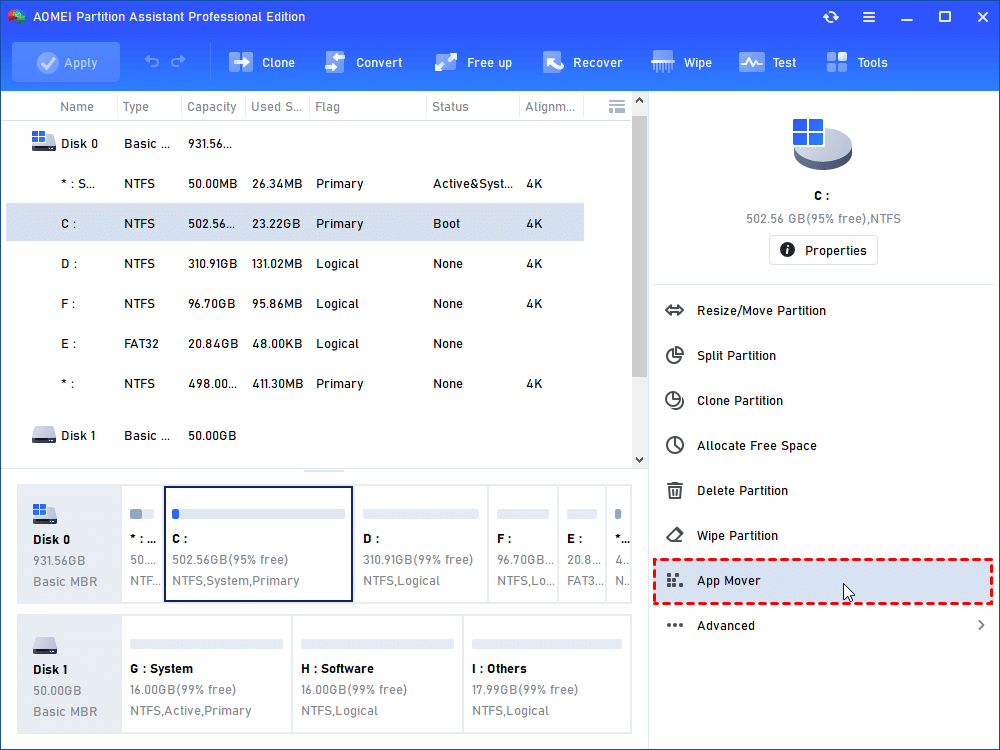
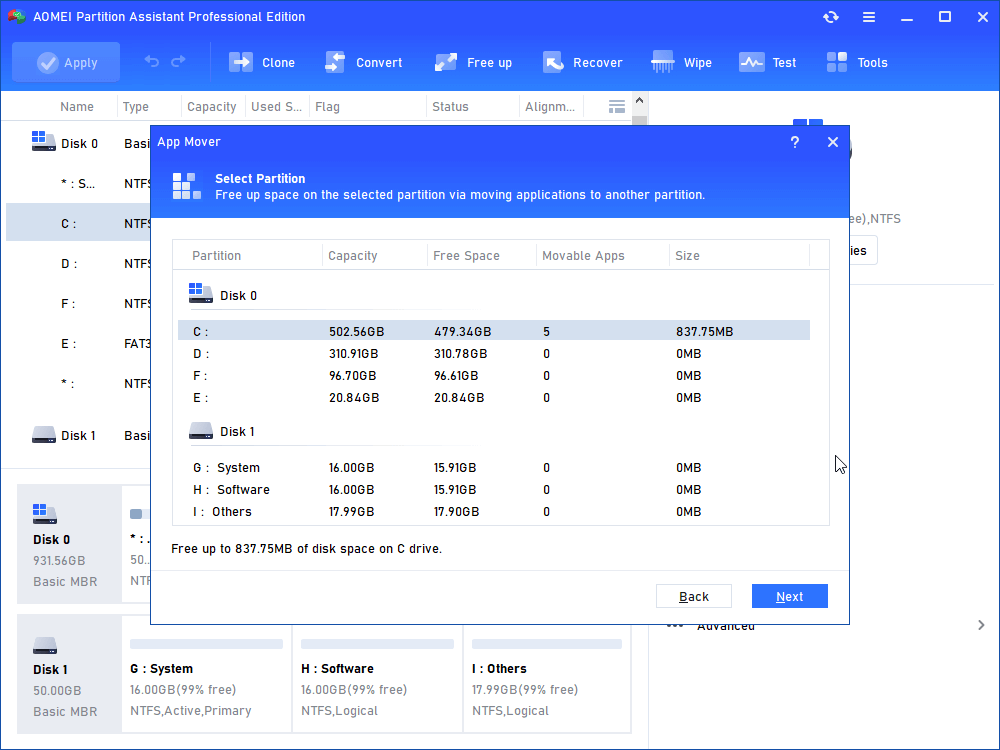
Stap 2. Wanneer de hoofdinterface van deze functie wordt geopend via Alle hulpmiddelen-->Andere hulpmiddelen-->App Mover, selecteer de partitie waarin het bestand dat verplaatst moet worden zich bevindt en klik op "Volgende".
Stap 3. In deze stap, selecteer de applicatie die je wilt verplaatsen en de locatie waar het doelbestand naartoe verplaatst moet worden. Je kunt meerdere selecties maken, klik vervolgens op "Verplaatsen".
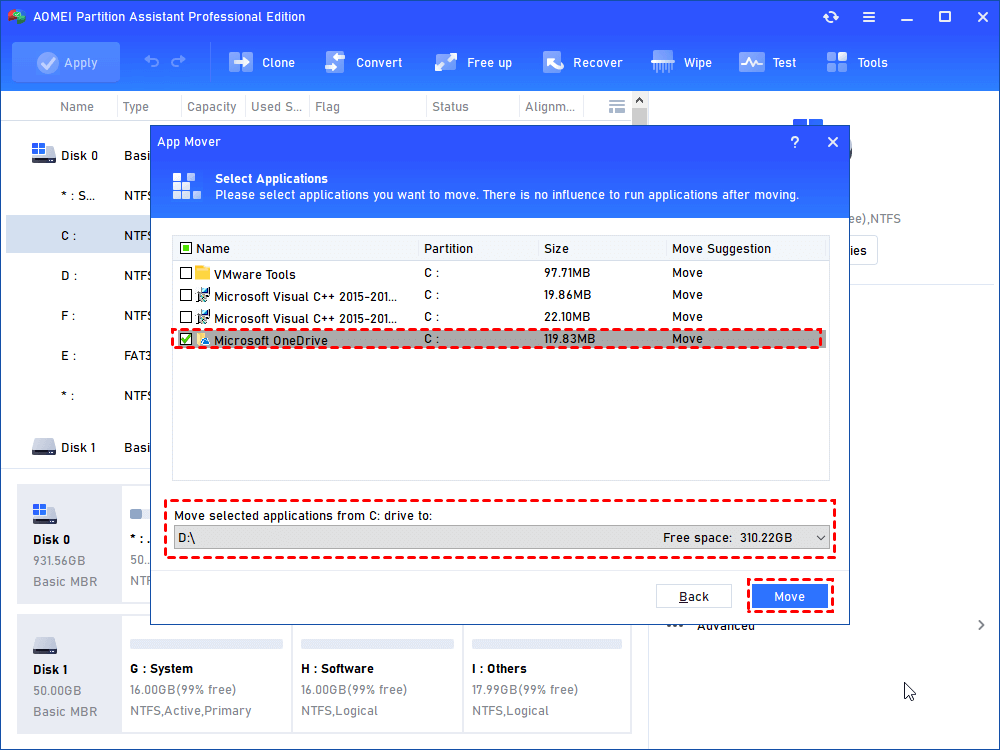
PS.: Je moet een schijf selecteren met voldoende ruimte voor het nieuwe bestand.
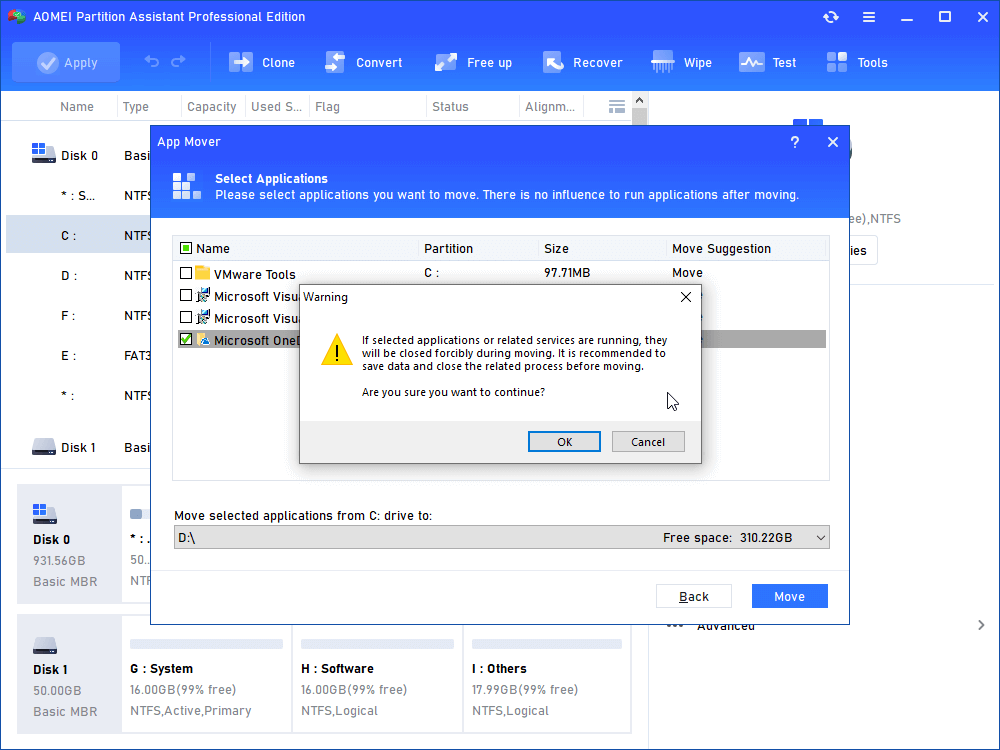
Stap 4. Beslis of je wilt verplaatsen en klik vervolgens op "OK".
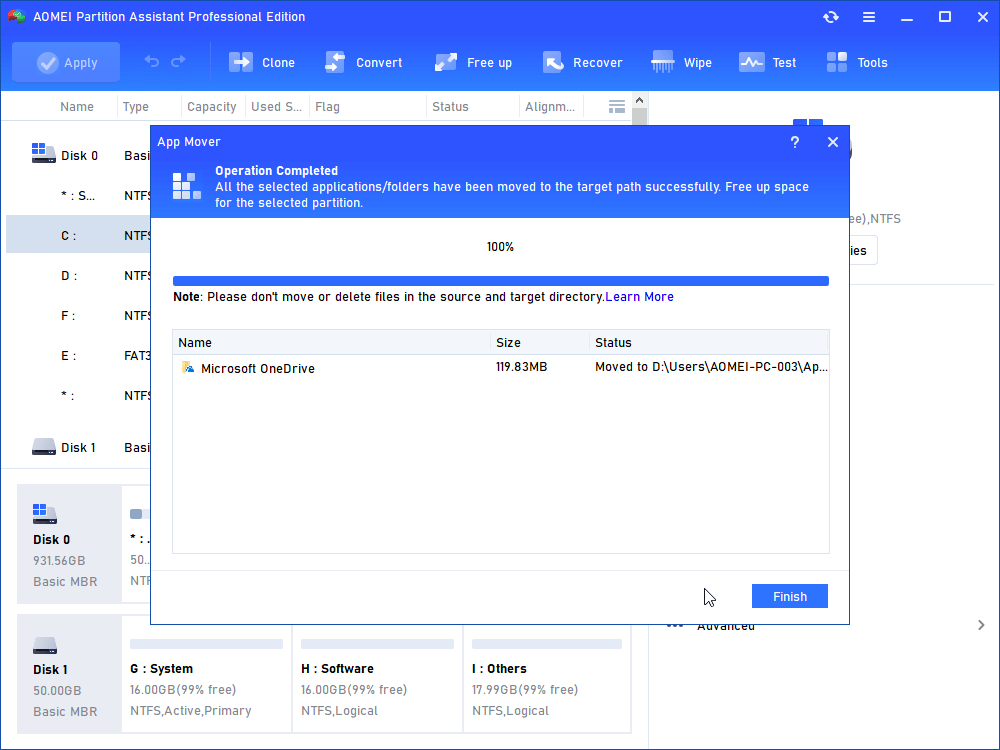
Stap 5. Na de voltooing van "Verplaatsen", klik op "Voltooien" om terug te keren naar de PA hoofdinterface.
Uit wat hierboven is besproken, denk ik dat je een duidelijk begrip hebt van "Kan ik gewoon een harde schijf kopiëren en plakken naar een andere?". Als je AOMEI Partition Assistant Pro nog niet hebt geprobeerd, kan je het proberen. Als je Windows Server gebruikt, upgrade dan naar AOMEI Partition Assistant Server.
