Kan geen bestanden kopiëren van USB naar PC? Raak niet van streek en raadpleeg dit artikel om effectieve en snelle oplossingen te vinden voor verschillende situaties.
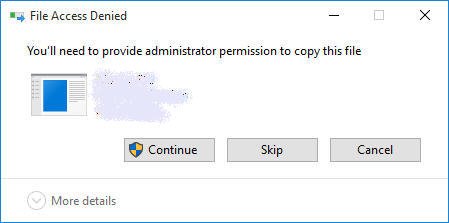
"Mijn computer draait op Windows 10. Ik heb wat belangrijke bestanden van mijn pc naar een USB-flashstation gekopieerd. Onlangs moest ik deze bestanden van USB naar mijn laptop kopiëren, maar ik kreeg alleen de foutmelding: "U moet beheerdersmachtiging geven om dit bestand te kopiëren". Betekent dit dat ik beheerdersmachtiging moet geven? Waarom kan ik geen bestanden kopiëren van USB-flashstation naar mijn laptop? Heeft u advies? Bedankt voor uw hulp!"
Er zijn eigenlijk veel factoren die het probleem "kan geen bestanden kopiëren van USB naar pc" kunnen veroorzaken.
Gemeenschappelijke redenen voor het mislukken van het kopiëren van bestanden van USB naar pc en specifieke oplossingen worden gepresenteerd in de volgende inhoud.
▶ Situatie 1. U moet beheerdersmachtiging geven...
▶ Situatie 2. Toegang tot USB-flashstation is geweigerd
▶ Situatie 3. De parameter is onjuist
▶ Situatie 4. Bestand is te groot voor het bestandssysteem van de bestemming
Als u zo"n foutmelding heeft ontvangen, is het probleem mogelijk verband houdend met de beveiligingsinstellingen op het USB-station. Volg de onderstaande stappen om toestemming te geven voor het kopiëren van bestanden en mappen (onder de veronderstelling dat het USB-station is aangesloten op een computer met Windows 10).
1. Open Verkenner, zoek het USB-station en klik er met de rechtermuisknop op. Kies vervolgens Eigenschappen.
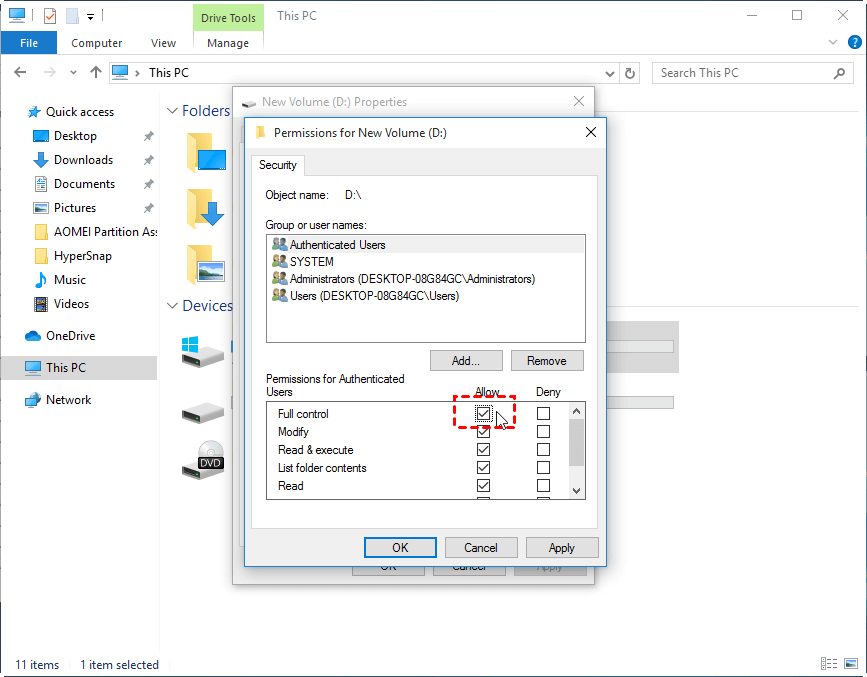
2. Navigeer in het pop-upvenster naar "Eigenschappen" > "Beveiliging" > "Bewerken".
3. Klik in het pop-upvenster op de knop "Toevoegen" en schrijf uw gebruikersnaam in het lege vak. Klik vervolgens op de knop "Namen controleren".
4. Selecteer je gebruikersnaam onder de sectie Groep of gebruikersnaam en sta "Volledig beheer" toe. Klik vervolgens op "Toepassen".
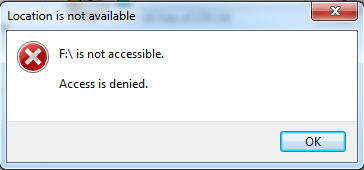
Of je kunt zelfs de USB-flashdrive niet openen en ontvangt de melding dat de schijf niet toegankelijk is. Toegang geweigerd. Hoe kun je bestanden daarvan kopiëren als je de USB-drive niet kunt openen? Dit probleem kan eenvoudigweg worden veroorzaakt doordat je geen toestemming hebt om toegang te krijgen tot de partitie. Je kunt toestemming krijgen voor de bestanden op de USB-drive door de stappen te volgen die in de vorige alinea worden gepresenteerd.
Of je krijgt gewoon de melding "F:\ is niet toegankelijk, de parameter is onjuist" of "De partitie is niet toegankelijk, het bestand of de map is beschadigd en onleesbaar" wanneer je de USB-drive probeert te openen. Hier kun je proberen dit probleem op te lossen door hulpprogramma"s zoals CHKDSK uit te voeren:
1. Typ "Opdrachtprompt" in het zoekvak, klik met de rechtermuisknop op Opdrachtprompt en kies "Als administrator uitvoeren".
2. Typ in het Opdrachtprompt-venster "chkdsk n: /f", waarbij "n" verwijst naar de schijfletter die aan de partitie op de USB is toegewezen. Druk vervolgens op de "Enter"-toets.
3. Start de computer opnieuw op om te controleren of je de USB-drive kunt openen en bestanden ervan naar je computer kunt kopiëren.
Het is mogelijk dat je geen bestanden kunt kopiëren naar je pc vanwege het bestandssysteem van de bestemmingspartitie. Als de partitie waar je USB-bestanden naartoe wilt kopiëren is geformatteerd met FAT32, is het niet mogelijk om een individueel bestand groter dan 4 GB op te slaan. In zo"n geval kun je de partitie formatteren naar NTFS om het probleem op te lossen via Schijfbeheer. Hier volgen gedetailleerde stappen.
1. Druk tegelijkertijd op Windows R, voer diskmgmt.msc in en druk op Enter om toegang te krijgen tot Schijfbeheer en volg de volgende stappen:
2. Klik met de rechtermuisknop op de partitie die je wilt converteren en selecteer "Formateren..."
3. In het pop-upvenster kies je het bestandssysteem NTFS en klik je op "OK".
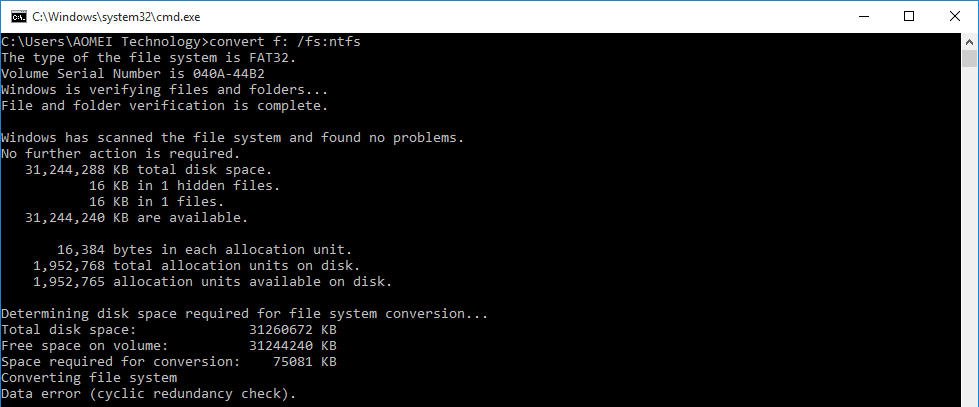
Binnen enkele seconden wordt de partitie geformatteerd als NTFS-bestandssysteem. Let op dat het formatteren al je gegevens op de partitie zal verwijderen. Als je de gegevens niet wilt verliezen, kun je FAT32 naar NTFS converteren via CMD zonder te formatteren door de volgende stappen te volgen:
Open de Opdrachtprompt als beheerder en typ "convert f: /fs:ntfs" waarbij "f" de stationsletter is die aan de te converterende partitie is toegewezen.
Nadat je hebt geleerd hoe je het probleem "kan geen bestanden van USB naar pc kopiëren" kunt oplossen, wordt het tijd om een eenvoudigere manier te vinden om alle bestanden op een USB-drive naar je laptop of desktop te verplaatsen - kopieer de USB-drive via software van derden voor schijfklonen zoals AOMEI Partition Assistant Standard. Bekijk hoe het werkt.
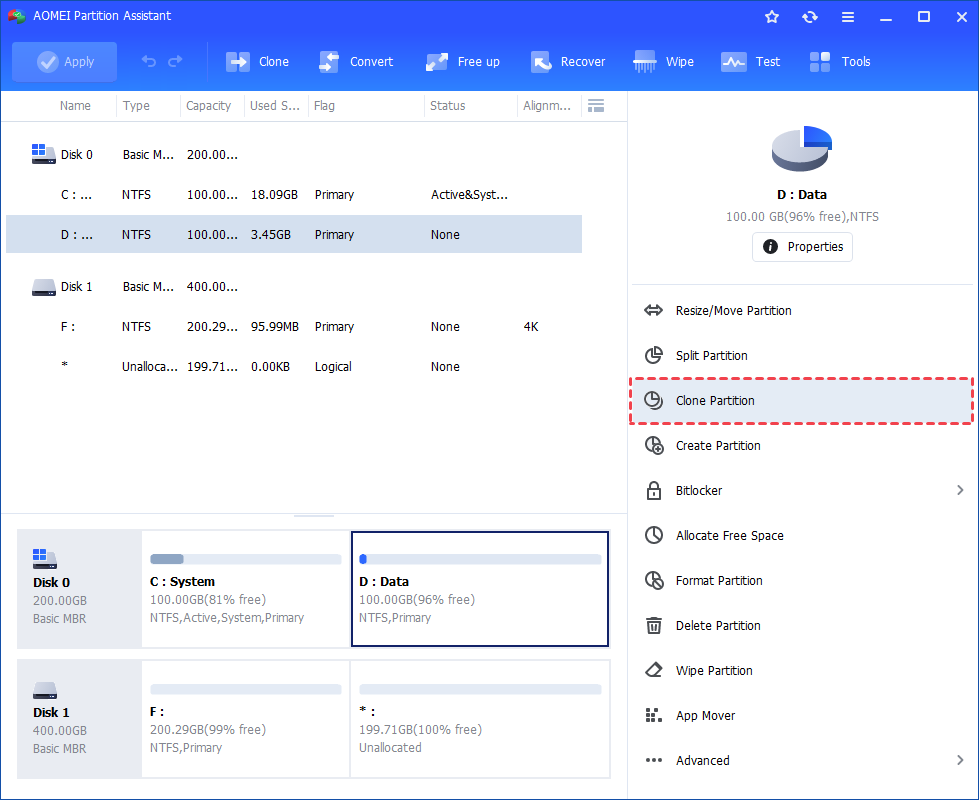
Stap 1. Installeer en start AOMEI Partition Assistant, klik met de rechtermuisknop op de partitie die je wilt klonen en selecteer de tool "Partitie klonen" om de partitieklonen uit te voeren. (Je kunt ook op het hoofdtabblad "Klonen" klikken en "Partitie klonen" selecteren)
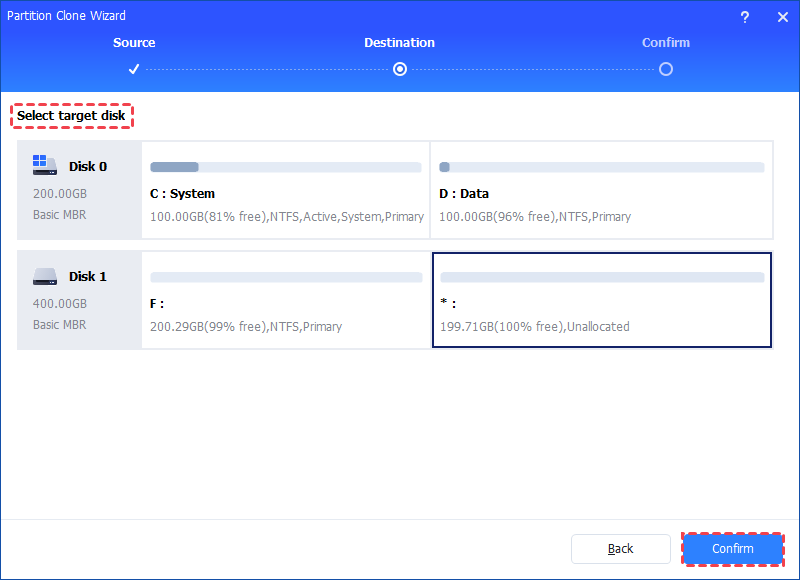
Stap 2. Selecteer in het volgende venster de bestemmingspartitie of niet-toegewezen ruimte om uw bronpartitie te bevatten en klik vervolgens op "Bevestigen".
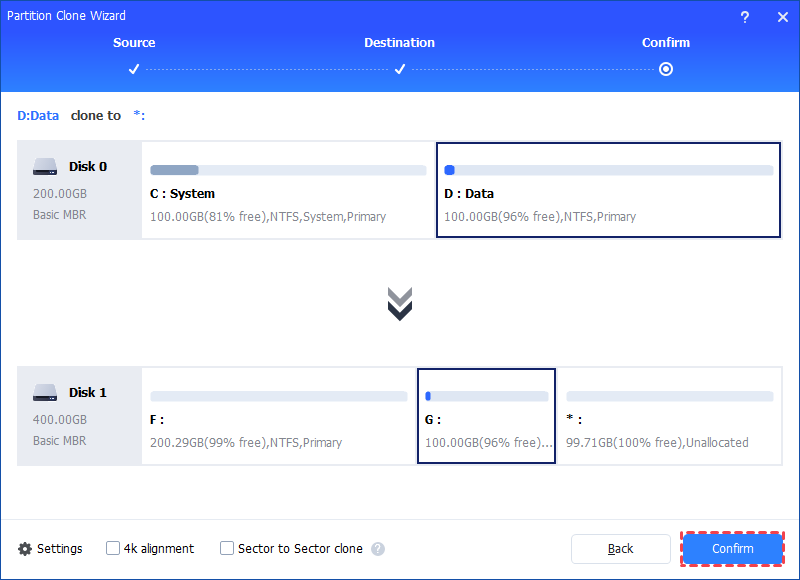
Stap 3. Vervolgens komt u in het Bevestigingsvenster waar u de bron- en bestemmingskloonlocatie kunt controleren. Nadat alles is ingesteld, kunt u op de "Bevestigen"-knop klikken om door te gaan.
Notities:
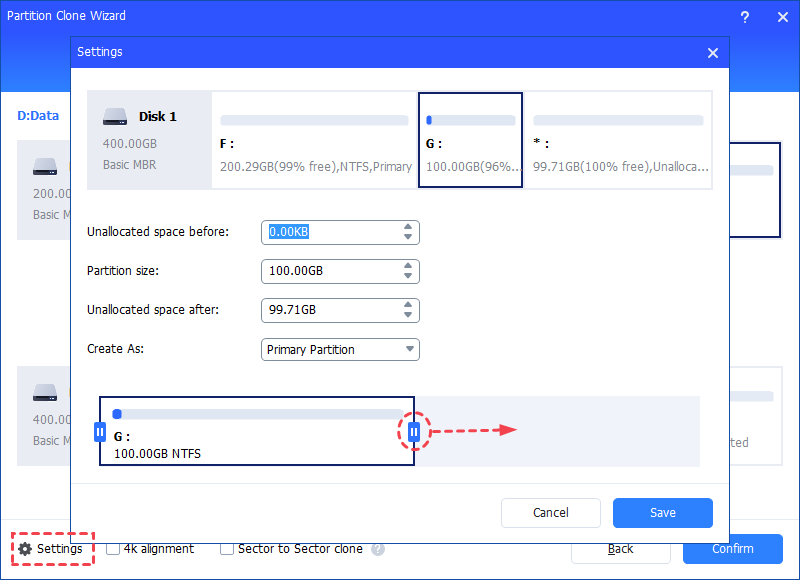
Stap 4. In het volgende venster kunt u op de "Instellingen"-knop klikken om de grootte van de doelpartitie aan te passen. Zoals u kunt zien op de screenshot, kunt u de grootte van de bronpartitie aanpassen om deze aan te passen aan de doelpartitie naar uw wens, of u kunt deze stap overslaan en op "Opslaan" klikken.
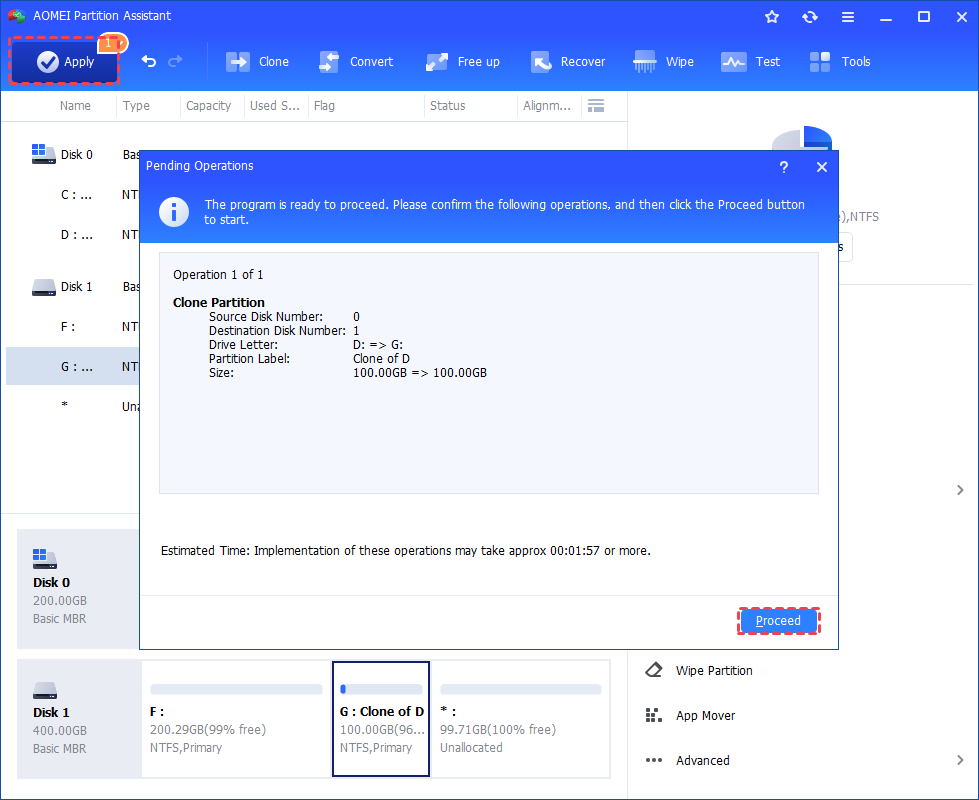
Stap 5. U kunt de partitiekopiebewerking bekijken door naar "In Afwachting van Handelingen" te kijken. Om de "In Afwachting van Handelingen" uit te voeren, klikt u alstublieft op "Toepassen" en "Doorgaan".
Het kloningsproces zal starten en je kunt het kloningsproces controleren. Zodra het proces succesvol is voltooid, ontvang je een felicitatiescherm. Uiteindelijk kun je de partitie-indeling op de doelschijf controleren, die identiek zal zijn aan de bronpartitie.
Na een tijdje kun je met behulp van AOMEI Partition Assistant Standard de USB-drive succesvol klonen.
Als je geen bestanden van een USB naar een pc kunt kopiëren, kun je dit artikel raadplegen voor oplossingen. Zoals je ziet, introduceert dit bericht ook een betrouwbare bestandsverplaatsingssoftware genaamd AOMEI Partition Assistant om je te helpen alle bestanden van een USB naar een pc te kopiëren. Bovendien heeft deze tool veel andere handige functies. Bijvoorbeeld, het stelt je in staat om een externe harde schijf te klonen, verborgen partitie op een USB-flashstation te verwijderen, enzovoort. Om meer geavanceerde functies te ervaren, zoals het herstellen van verwijderde partitie, het converteren van een dynamische schijf naar een basischijf, kun je AOMEI Partition Assistant Standard naar de Professional-versie upgraden.