 AOMEI Partition Assistant
Hoe kopieer of kloon je een dynamische schijf in Windows zonder gegevensverlies?
Hoe kloon je een dynamische schijf naar een nieuwe harde schijf zonder gegevensverlies? Als je nog steeds geen idee hebt, dan ben je hier op de juiste plek, want hier wordt de krachtigste software voor schijfbeheer geleverd om je gemakkelijk te helpen in Windows 7, 8, 10, 11.

Door Tracy / Bijgewerkt door November 21, 2024


Wat is een dynamische schijf in Windows?
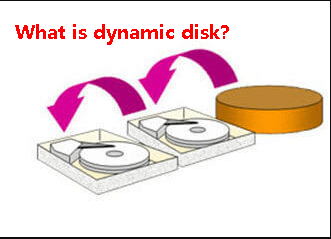
Een dynamische schijf en een basischijf zijn twee soorten schijven. Beide ondersteunen MBR en GPT partitiestijlen. Maar ze zijn verschillend. Een dynamische schijf is een fysieke schijf die is geïnitialiseerd voor dynamische opslag. Het bevat eenvoudige volumes, samengevoegde volumes, gestreepte volumes (RAID-0), gespiegelde volumes (RAID-1) en RAID-5-volumes. Vanwege deze verschillende volumes biedt het functies die basischijven niet hebben, zoals de mogelijkheid om de efficiëntie van lees-schrijfsnelheid van gegevens te verbeteren, om nieuwe volumes te maken die meerdere schijven beslaan, om fouttolerante volumes te maken, enzovoort.
Waarom moet je een dynamische schijf klonen?
Als je een dynamische schijf gebruikt, staan er waarschijnlijk grote hoeveelheden gegevens op. En je hebt mogelijk om verschillende redenen een noodzaak om de dynamische schijf te klonen, waaronder:
1. Als je merkt dat je computer steeds trager wordt, moet je overwegen of je dynamische schijf vol raakt. Daarom zou je de dynamische schijf moeten vervangen door een grotere. Maar je wilt de oude gegevens behouden op de nieuwe, grotere schijf. Daarom is het kopiëren van de dynamische schijf de beste manier om de harde schijf te veranderen zonder gegevensverlies.
2. Als je dynamische schijf te oud is om goed te presteren, overweeg je wellicht om deze te vervangen door een gloednieuwe schijf. Daarom is het klonen van de dynamische schijf de beste manier om de oude gegevens op de harde schijf te behouden.
3. Je kunt ook een dynamische schijf klonen naar een andere schijf als back-up. Zodra de dynamische schijf defect raakt of andere onverwachte gebeurtenissen leiden tot gegevensverlies, kun je de gegevens op de bestemmingschijf terughalen, wat de schade van gegevensverlies minimaliseert.
...
Kortom, het klonen van een dynamische schijf naar een andere harde schijf heeft veel voordelen. En je moet overwegen om een kopiebestand van je dynamische schijf te maken.
Hoe kloon je een dynamische schijf in Windows 11/10/8/7?
Na het lezen van de redenen waarom je dit moet doen, is het nu belangrijk om te leren hoe je deze taak kunt uitvoeren. Veel gebruikers hebben echter een probleem gevonden - ze kunnen een dynamische schijf niet rechtstreeks klonen. In plaats daarvan moet je de dynamische schijf converteren naar een basischijf, vervolgens de basischijf naar een andere klonen, en tot slot de gekloonde schijf converteren naar een dynamische schijf. Hieronder vind je de gedetailleerde handleiding over hoe je een dynamische schijf kunt klonen op een Windows-pc.
-
Stap 1. Zet dynamische schijf om naar een basis schijf zonder partitie te verwijderen
-
Stap 2. Kloon de geconverteerde dynamische schijf naar een basis schijf
-
Stap 3. Zet de gekloonde basis schijf om naar een dynamische schijf
Stap 1. Zet dynamische schijf om naar een basis schijf zonder partitie te verwijderen
Om een dynamische schijf te klonen, moet je deze eerst omzetten naar een basis schijf. Als het gaat om schijfconversie, zijn er verschillende softwaretools op de markt. Onder hen is de meest betrouwbare AOMEI Partition Assistant Professional, een krachtig en uitgebreid programma voor schijfbeheer. Hiermee kun je een dynamische schijf omzetten naar een basis schijf zonder enige partitie te verwijderen, in tegenstelling tot het gebruik van Schijfbeheer. Naast de schijfconversiefunctie zijn er ook andere functies beschikbaar, zoals OS naar SSD migratie en SSD veilig wissen.
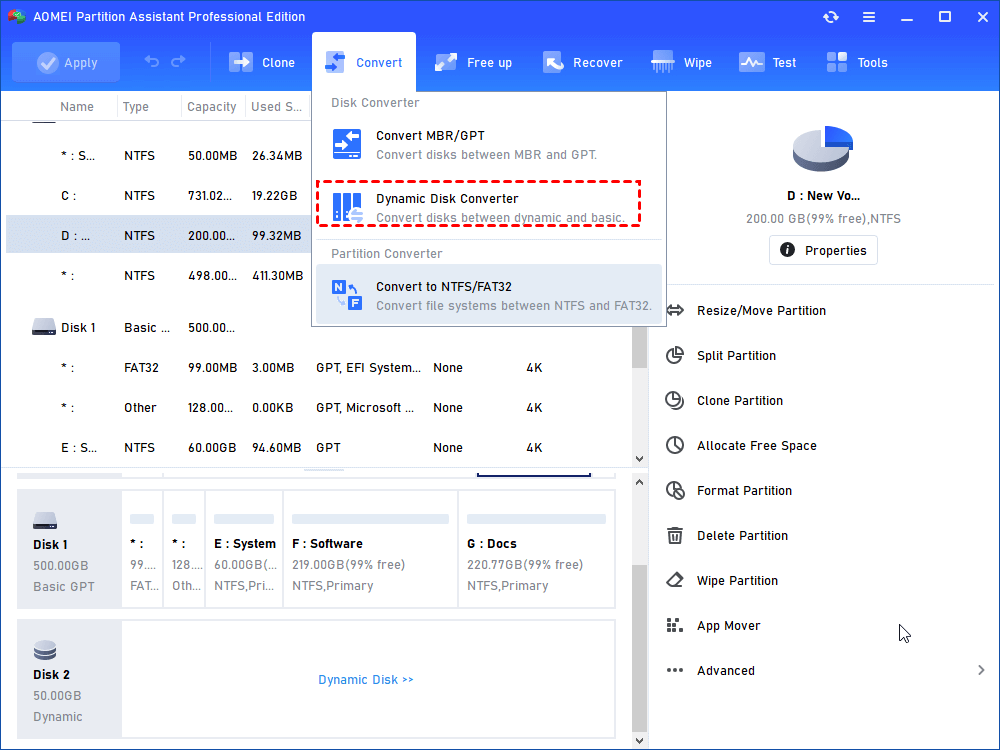
1. Installeer en start AOMEI Partition Assistant Professional, klik op "Converteren" in de bovenste werkbalk en kies "Dynamische Schijf Converteren".
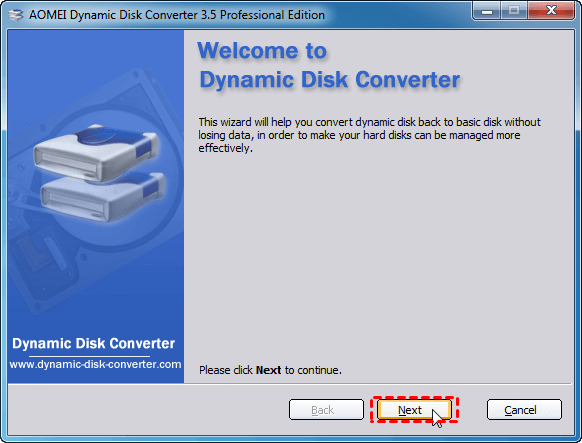
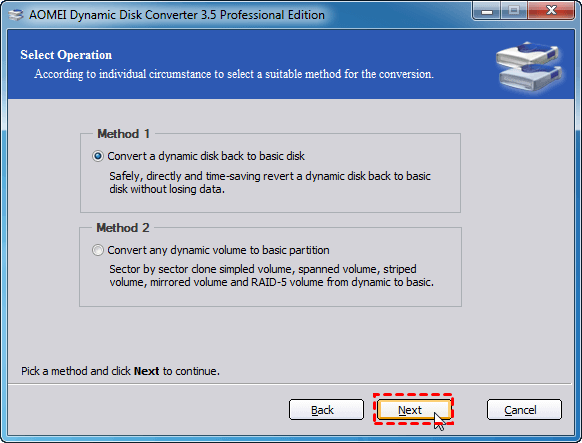
2. Wanneer je in AOMEI Dynamic Disk Converter bent, kun je een manier kiezen om dynamische schijf of dynamisch volume naar basis om te zetten. Hier selecteren we de eerste.
Zet een dynamische schijf terug naar basis schijf: Veilig, direct en tijdbesparend zet een dynamische schijf terug naar een basis schijf zonder dataverlies.
Zet elke dynamische volume om naar een basisschijf: Sector-voor-sector kloon eenvoudige volume, samengevoegde volume, gestreepte volume, gespiegelde volume en RAID-5 volume van dynamisch naar basis.
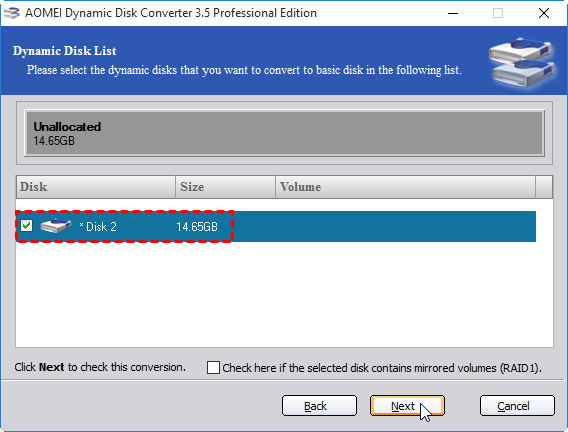
3. Kies vervolgens de dynamische schijf die u wilt converteren naar een basisschijf en klik op "Volgende".
4. Klik ten slotte op Uitvoeren ->Doorgaan om de operatie uit te voeren.
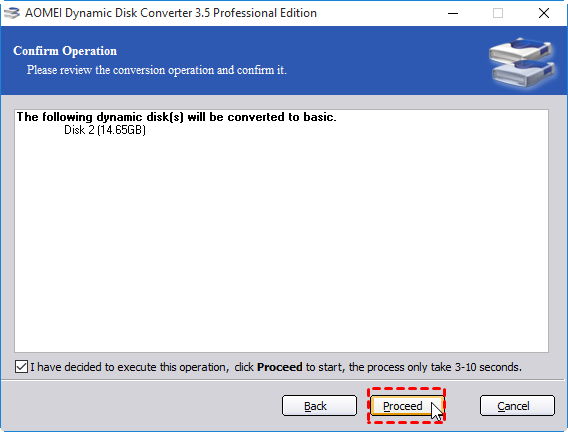
* Na de conversie verschijnt er een venster dat u eraan herinnert dat u uw computer moet herstarten om de wijzigingen van kracht te laten worden.
Stap 2. Kloon de geconverteerde dynamische schijf naar een basisschijf
Wanneer u uw computer herstart, zult u zien dat uw dynamische schijf is gewijzigd in een basisschijf. Vervolgens kunt u AOMEI Partition Assistant Professional gebruiken om een dynamische schijf te kopiëren naar een andere schijf met de volgende stappen:
1. Sluit de basisschijf aan waar u de dynamische schijf naar wilt kopiëren aan uw computer. Zorg ervoor dat deze gedetecteerd kan worden.
2. Installeer en start AOMEI Partition Assistant, klik op "Klonen" in de hoofdinterface en selecteer "Schijf Klonen".

3. Kies de harde schijf die u als bron wilt klonen en klik op "Volgende".

4. Selecteer de bestemmingschijf waarop de gegevens van de bronschijf worden opgeslagen en klik vervolgens op "Volgende".

5. Daarna kunt u de bronschijf en bestemmingschijf controleren in het volgende venster of wijzigen naar "Sector to Sector clone", en klik op de knop "Bevestigen" om door te gaan als er geen probleem is.

Hier kunt u ook op de knop "Instellingen" klikken om de partitiegrootte op de bestemmingschijf aan te passen of het vinkje "4k alignment" aan te zetten om de lees- en schrijfsnelheid van de SSD te verbeteren als de doelschijf een SSD-schijf is.

6. Klik tot slot op "Toepassen" en "Doorgaan" in de hoofdinterface om het klonen van de harde schijf te starten.

Stap 3. Converteer de gekloonde basischijf naar een dynamische schijf
Op dit moment heeft u uw dynamische schijf al gekloond naar een andere schijf. Als u nog steeds een dynamische schijf nodig heeft, kunt u met Windows Disk Management de basischijf converteren naar een dynamische schijf.

Samenvatting
Dit is hoe je een dynamische schijf kunt klonen in Windows 10, 8, 7. De AOMEI Partition Assistant Professional is een geweldige tool voor het beheren van een dynamische schijf. Bijvoorbeeld, het kan het volume vergroten/verplaatsen, het volume verkleinen, het volume verwijderen/formatteren, het label wijzigen, de letter wijzigen, een schijf toevoegen aan RAID, enzovoort. Om van dergelijke geavanceerde functies op een Windows Server-computer te genieten, kunt u de AOMEI Partition Assistant Server proberen.
