 AOMEI Partition Assistant
Hoe kloon je een PS4 harde schijf naar een SSD zonder gegevensverlies
Weet jij hoe je een PS4 harde schijf naar een SSD kunt klonen zonder gegevensverlies wanneer de capaciteit van je PS4 vol is of de game-ervaring niet goed is? De makkelijkste manier is om dit te doen met een professioneel schijfkloneringstool zoals AOMEI Partition Assistant. Krijg nu de stapsgewijze handleiding!

Door Tracy / Bijgewerkt door December 6, 2024


Kun je een PS4 harde schijf klonen?
"Volgens forum/website informatie om de opslagcapaciteit van de PS4 te upgraden, kreeg ik te horen dat ik de gegevens moest back-uppen naar een USB-opslagapparaat, firmware moest installeren en vervolgens de gegevens moest herstellen. Om het proces te stroomlijnen, kan ik een kloneringstool gebruiken om de 500 GB HDD naar een 2TB SSD te klonen, en vervolgens de nieuwe schijf in de PS4 installeren en klaar zijn om te spelen?"
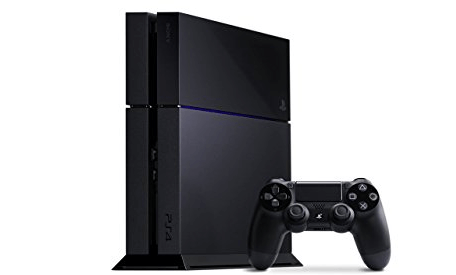
Kun je een PS4 harde schijf klonen? Ja, je kunt zonder twijfel de harde schijf van je PlayStation4 klonen. Het enige wat je hoeft te doen is de harde schijf uit de PS4-console halen en deze met een USB-kabel aansluiten op een computer. Vervolgens kun je op zoek gaan naar een kloneringstool om je PS4-harde schijf te klonen.
Waarom moet je een PS4 harde schijf naar SSD klonen?
Het is bekend dat de PS4 een opslagcapaciteit heeft van 500 GB. Na verloop van tijd zullen er steeds meer spellen op de harde schijf worden opgeslagen, waardoor er minder ruimte overblijft voor toekomstige spellen. Daarom wil je mogelijk de PS4 upgraden naar 1TB om meer spellen op te kunnen slaan of de prestaties te verbeteren.
Als je niet alle spellen opnieuw wilt installeren na de upgrade, is de beste manier om de PS4 harde schijf naar een SSD te klonen die een hogere snelheid heeft dan een HDD. Dit kan de laadtijd aanzienlijk verminderen en zorgen dat je PS4 soepeler loopt.
Bovendien, als je merkt dat de harde schijf van de PS4 niet goed werkt, is het verstandig om de PS4 harde schijf te vervangen.
Beste Freeware om PS4 harde schijf te klonen
Om de kloneringstaak te voltooien, kun je gebruik maken van professionele kloneringssoftware zoals AOMEI Partition Assistant Standard. Het is een gratis, maar krachtige harde schijf kloner die je kan helpen alle gegevens van de PS4 harde schijf over te zetten naar de nieuwe SSD. En de opmerkelijke voordelen ervan kunnen voldoen aan verschillende eisen voor het klonen van schijven.
◤ Het kan alleen de gebruikte ruimte naar een andere schijf kopiëren of sector voor sector kopiëren. Welke kloonmethode je kiest, hangt af van je behoeften.
◤ Het ondersteunt het klonen van een grotere harde schijf naar een kleinere. Als je voorbereide SSD kleiner is dan verwacht, kun je nog steeds het klonen voltooien met behulp van deze functie.
◤ Het is ook mogelijk om een 4K-alignering te maken. Het uitlijnen van je SSD-partitie is een goede manier om de lees- en schrijfsnelheid van je SSD te verhogen.
Hoe PS4 harde schijf stap voor stap naar SSD te klonen?
Voordat je een PS4-harde schijf vervangt, zorg ervoor dat je deze dingen goed hebt voorbereid:
★ Een grotere SSD die is geformatteerd met het bestandssysteem FAT32 of exFAT. Dit komt omdat PS4 alleen deze twee bestandssystemen ondersteunt. Dus als de voorbereide SSD dat niet is, converteer het bestandssysteem vooraf.
★ Een SATA-naar-USB-adapter.
★ Een PC met Windows 11/10/8.1/8/7/Vista/XP.
★ Haal de harde schijf uit de PS4 en sluit deze en de bestemming SSD aan op de werkende computer. Zorg ervoor dat beide door je computersysteem kunnen worden gedetecteerd en herkend.
Nadat alles is gedaan, kun je AOMEI Partition Assistant Standard gratis downloaden op je PC en de stapsgewijze handleiding volgen om de PS4 harde schijf naar SSD te kopiëren.
Stap 1. Installeer en start AOMEI Partition Assistant, klik op "Clone" in de hoofdinterface en selecteer "Clone Disk".

Stap 2. Kies de PS4-harde schijf als de bronschijf en klik op "Volgende".

Stap 3. Selecteer de nieuwe solid-state drive als de bestemmingsdisk en klik vervolgens op "Volgende".

Stap 4. Vervolgens kunt u de bron- en bestemmingsdisk controleren in het volgende venster of overschakelen naar "Sector to Sector clone" en op de "Bevestigen"-knop klikken om door te gaan als er geen probleem is.

Hier kunt u ook op de "Instellingen"-knop klikken om de partitiegrootte op de bestemmingsdisk aan te passen of het vakje "4k alignment" aanvinken om de lees- en schrijfsnelheid van de SSD te verbeteren.

Stap 5. Nadat u terugkeert naar de hoofdinterface, controleert u de uitstaande bewerkingen en klikt u op "Toepassen" en "Doorgaan" om de PS4 harde schijf naar de SSD te klonen.

Stap 7. Zodra het kloonproces is voltooid, heeft u een nieuwe harde schijf met al uw spellen erop. U kunt de SSD opnieuw installeren in uw PS4-spelconsole om te beginnen genieten van de nieuwe schijf. Dat zijn alle stappen over hoe u de PS4 harde schijf naar de SSD kunt klonen zonder gegevensverlies.
Conclusie
Zoals u kunt zien, kunt u met behulp van AOMEI Partition Assistant Standard gemakkelijk de PS4 harde schijf naar de SSD klonen zonder enig gegevensverlies. Als u uw oude harde schijf wilt verkopen na de wijziging, vergeet dan niet om de PS4 harde schijf schoon te maken, wat ook mogelijk is met behulp van AOMEI-software.
Bovendien kunt u, als u upgradet naar de Professional-editie, profiteren van meer handige functies zoals verloren partitie herstellen, MBR converteren naar GPT zonder partities te verwijderen, programma"s of bestanden verplaatsen van C schijf naar D schijf, etc.
