Hier verzamelen we drie verschillende methoden om je te helpen eenvoudig en effectief een bootable USB te maken in Windows 10.
In de meeste gevallen, wanneer het besturingssysteem Windows 10 niet goed werkt en de PC traag wordt of zelfs stopt met correct functioneren, zal uw eerste stap zijn om online naar een oplossing te zoeken. Als u geluk heeft, kunt u een effectieve oplossing vinden het probleem te verhelpen. Zo niet, dan zou de laatste oplossing het herinstalleren van het besturingssysteem vanaf de DVD of CD moeten zijn. Maar wat als uw PC geen optisch station heeft, of de originele installatie-DVD niet langer beschikbaar is?
In deze situatie is een opstartbare USB-installatie een geweldig alternatief, waarmee u Windows 10 opnieuw kunt installeren vanaf een USB-stick. Kort gezegd, de USB-stick is draagbaar en compatibel met bijna alle desktops of laptops. Immers, een USB-poort is op elke PC te vinden. Bovendien is het installeren van een besturingssysteem vanaf een USB-stick ook sneller dan vanaf een DVD of CD. Daarom kiezen steeds meer gebruikers ervoor om een opstartbare USB-installatie bij de hand te houden.
In dit deel willen we 3 verschillende methoden met u delen om een opstartbare USB-stick te maken, zodat u het besturingssysteem flexibeler kunt installeren. Zonder verder uitstel, laten we beginnen...
Opmerking: ongeacht welke methode u uiteindelijk kiest, zorg ervoor dat u een kopie van de benodigde bestanden op de USB-stick heeft opgeslagen, omdat deze tijdens het proces zal worden gewist. Gratis AOMEI Backupper wordt aanbevolen voor deze back-uptaak.
Allereerst zullen we demonstreren hoe u een opstartbare USB kunt maken met behulp van de opdrachtprompt. Download de Windows 10 ISO-bestanden van de officiële site en zorg ervoor dat de USB-stick minimaal 5GB vrije ruimte heeft.
Stap 1. Druk tegelijkertijd op “Win R” om het “Uitvoeren”-venster te openen. Voer “cmd” in en druk op “Enter”.
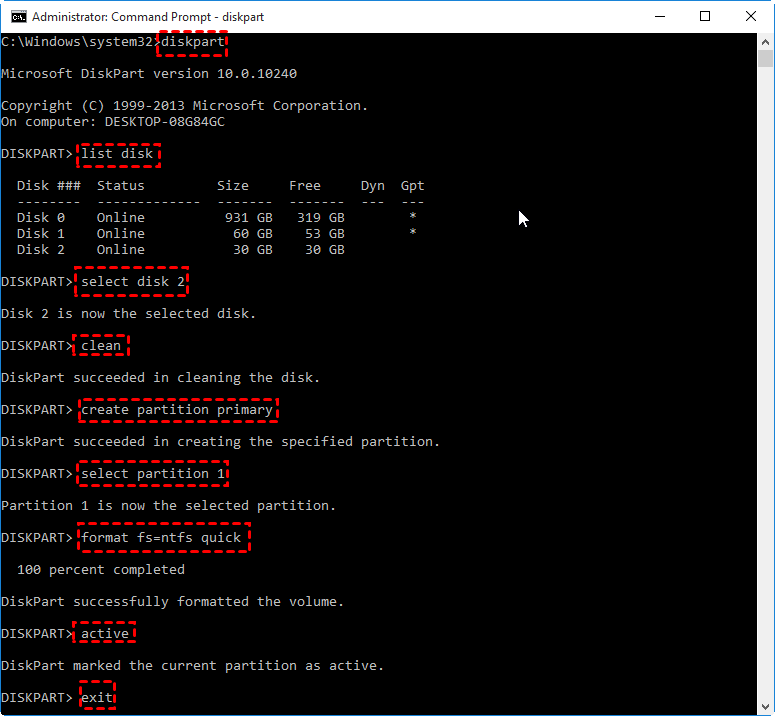
Stap 2. Wanneer het opdrachtpromptvenster opent, typt u “diskpart” en drukt u op “Enter” om het DiskPart.exe-tool te starten. Voer vervolgens de volgende opdrachten in volgorde uit.
▸list disk
▸select disk #
▸clean
▸create partition primary
▸select partition 1
▸format fs=ntfs quick (Om een UEFI opstartbare USB te maken, formatteer het als FAT32 met de opdracht “format fs=fat32 quick”)
▸active
Nadat u de USB-stick heeft geformatteerd en de primaire partitie als actief heeft ingesteld, typt u “Exit” om DiskPart.exe te sluiten. Gebruik vervolgens Verkenner om de volledige inhoud van de Windows ISO naar de USB-stick te kopiëren en plakken.
Wat als het kopiëren van bestanden mislukt?
Als het Windows image-bestand groter is dan 4GB en de bestandsgrootte limiet van het FAT32 bestandssysteem overschrijdt, zult u geen bestanden naar de USB-stick kunnen kopiëren. Zodra dit gebeurt, doet u het volgende:
1. Kopieer alles behalve het Windows image-bestand (sources\install.wim) naar de USB-stick (gebruik slepen en neerzetten, of gebruik de volgende opdracht, waarbij D: de gemounte ISO is en F: de USB-stick.)
robocopy D: F: /s /max:3800000000
2. Split het Windows image-bestand in kleinere bestanden en kopieer deze naar de USB-stick:
Dism /Split-Image /ImageFile:D:\sources\install.wim /SWMFile:F:\sources\install.swm /FileSize:3800
Ten tweede kunt u gebruik maken van de Windows USB/DVD Download Tool. Hiermee kunt u een kopie van ISO-bestanden op een USB-stick maken als installatieprogramma.
Stap 1. Download Windows USB/DVD Download Tool.
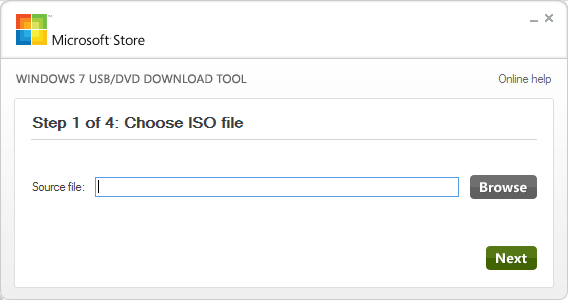
Stap 2. Voer het uit. Typ in het bronvak de naam en het pad van uw Windows ISO-bestand, of klik op BROWSE en selecteer het bestand uit het OPEN dialoogvenster. Klik op “Volgende”.
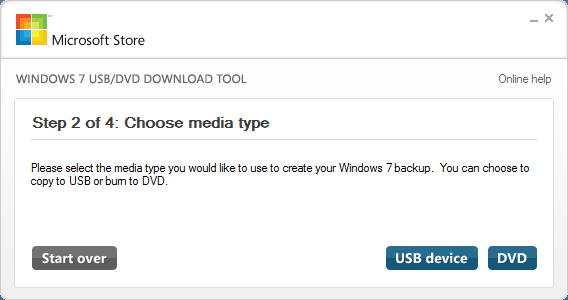
Stap 3. Selecteer USB DEVICE om een kopie op een USB-stick te maken.
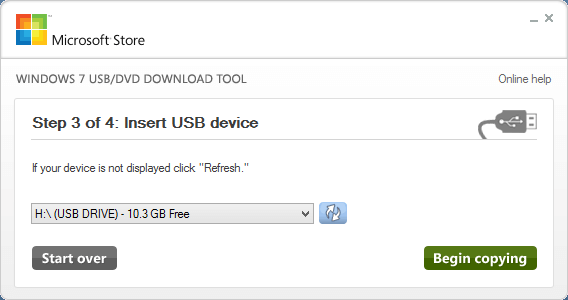
Stap 4. Kies uw USB-stick en klik op “Start kopiëren”.
Nadat het voltooid is, installeert u Windows door naar de hoofdmappen van uw USB-stick te gaan en dubbel te klikken op Setup.exe.
Aangezien de meeste gebruikers de voorkeur geven aan het gebruik van MediaCreationTool, illustreren we hier ook hoe u deze tool kunt gebruiken om een opstartbare USB te maken in Windows 10.
Stap 1. Download MediaCreationTool en voer het uit als beheerder.
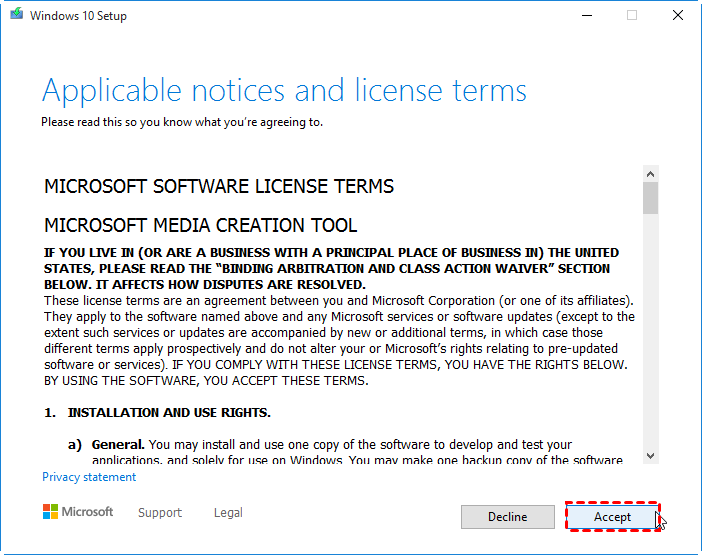
Stap 2. Selecteer ”Accepteren” op het scherm met licentievoorwaarden.
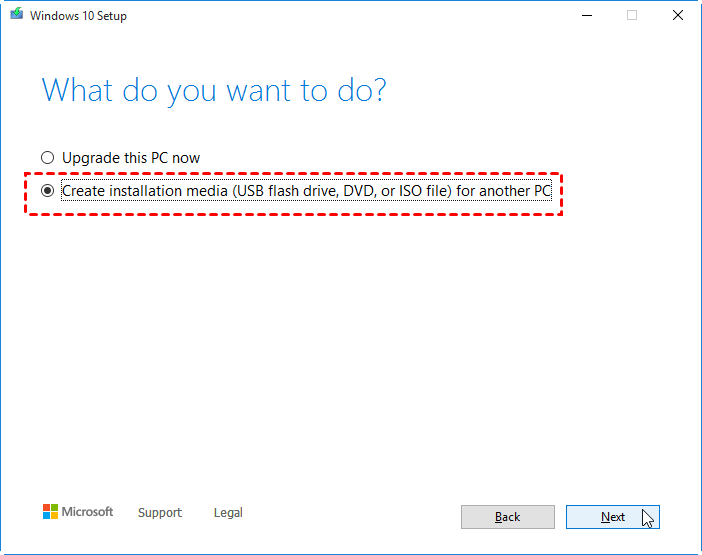
Stap 3. Selecteer “Installatiemedia maken voor een andere PC” en klik vervolgens op Volgende.
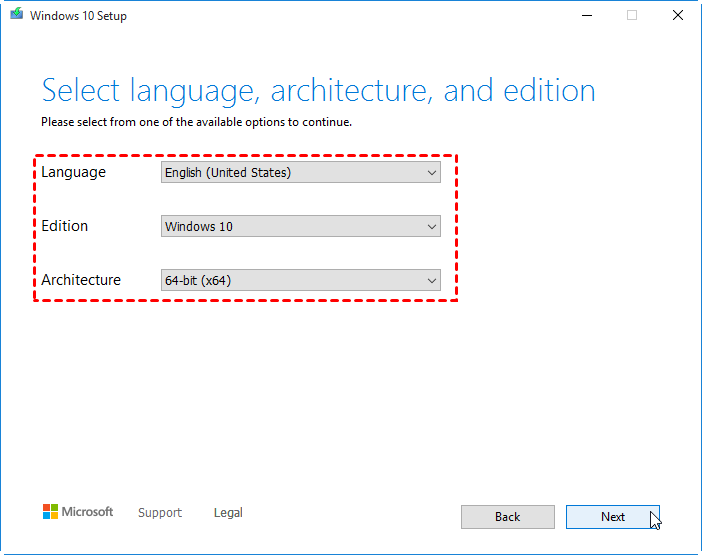
Stap 4. Kies de taal, editie en architectuur (64-bit of 32-bit) voor Windows 10.
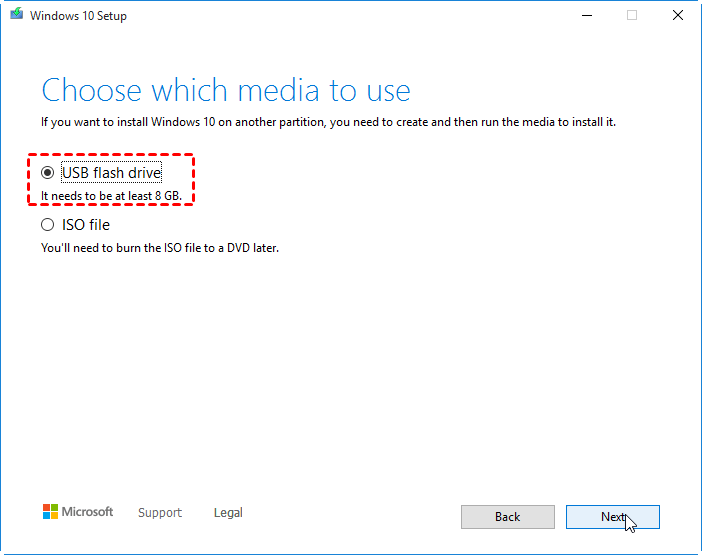
Stap 5. Kies ”USB-stick” en klik op “Volgende”.
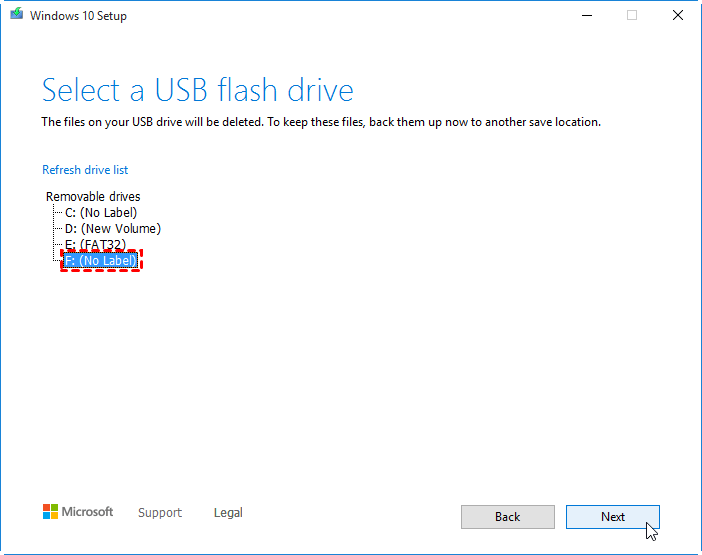
Stap 6. Kies uw voorbereide USB-stick uit de lijst en klik op ”Volgende”.
Stap 7. Zodra het voltooid is, zal de tool beginnen met het downloaden van de nieuwste Windows 10 installatiebestanden naar uw apparaat.
Wanneer dit klaar is, worden deze gegevens naar uw USB-stick geschreven en wordt de USB opstartbaar gemaakt met de nieuwste Windows 10 installatie.
Bovenstaande inhoud gaat helemaal over hoe u een opstartbare USB-stick kunt maken om een besturingssysteem te installeren. Als u dat doet om het Windows 10-besturingssysteem direct uit te voeren op een andere computer met een ouder besturingssysteem, kunt u Windows 10 direct uitvoeren via een opstartbare USB-stick. Hiervoor kunt u zich wenden tot de gratis partitiemanager: AOMEI Partition Assistant Standard. Het is compatibel met alle edities van Windows 10/8/7 en Windows XP/Vista. Hiermee kunt u een Windows-opstartbare USB-stick maken met ISO-bestanden. Hieronder vindt u de gedetailleerde instructie:
Stap 1. Download de freeware, installeer en voer AOMEI Partition Assistant Standard uit.
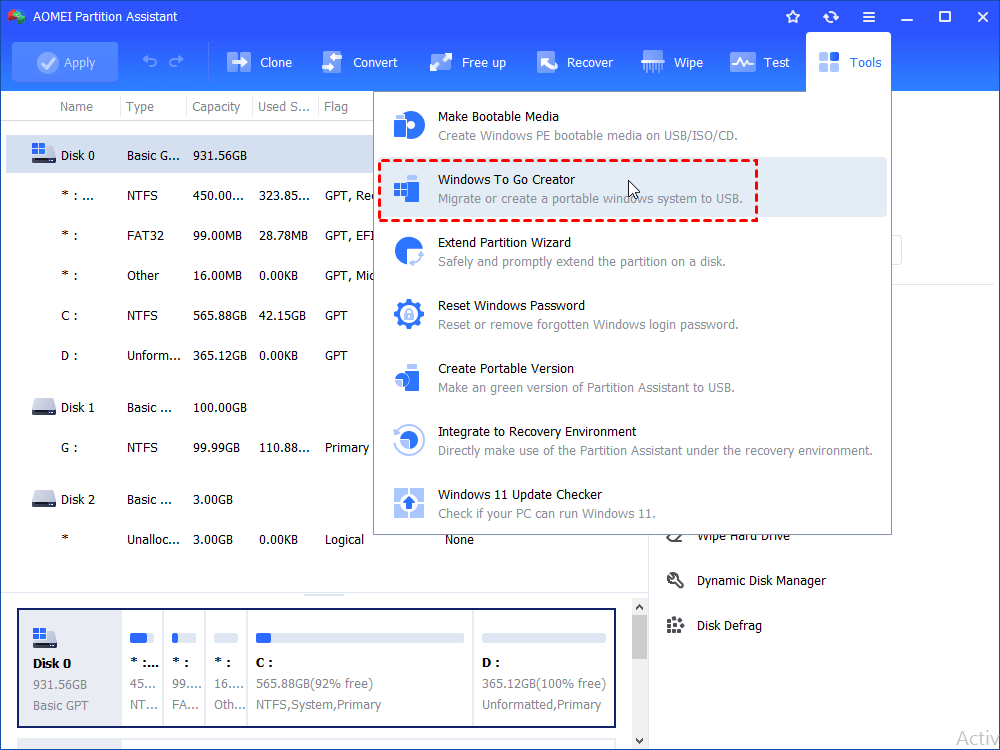
Stap 2. Klik op “Tools” > “Windows To Go Creator” op de hoofdinterface.
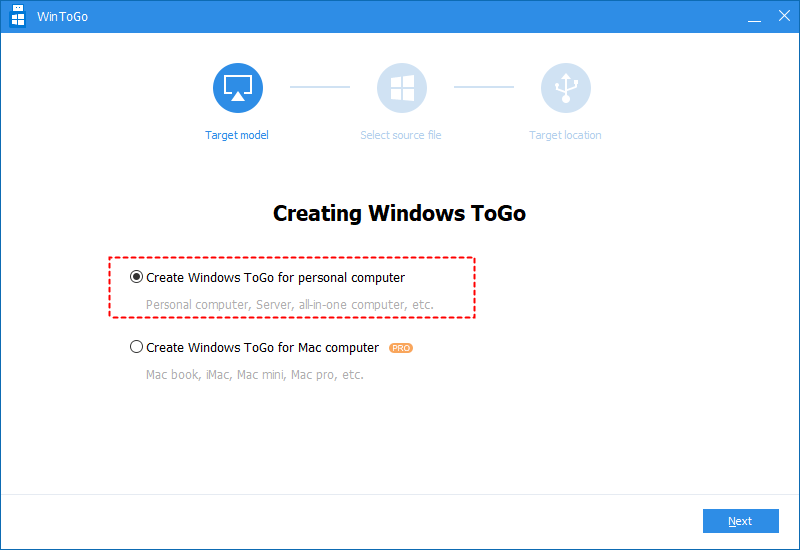
Stap 3. Vink “Create Windows ToGo for personal computer” aan en klik vervolgens op “Volgende”.
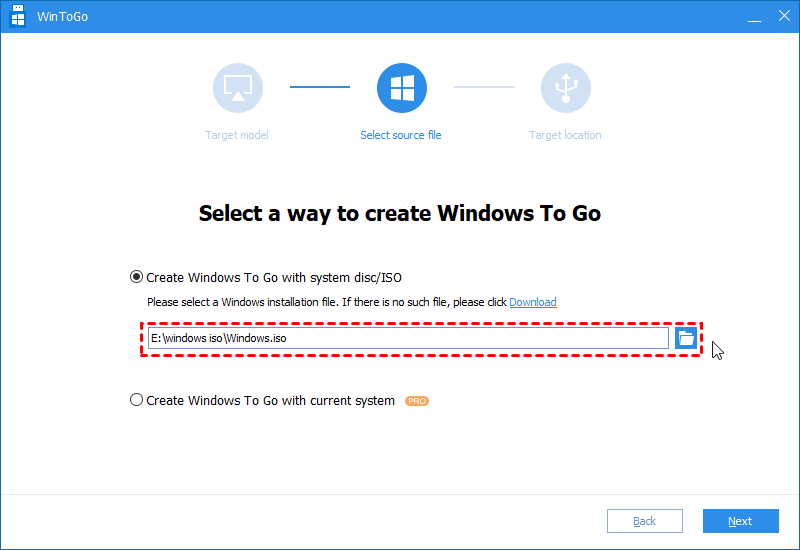
Stap 4. Kies “Create Windows To Go with system disc/ISO” en selecteer het voorbereide ISO-bestand. Klik op “Volgende”.
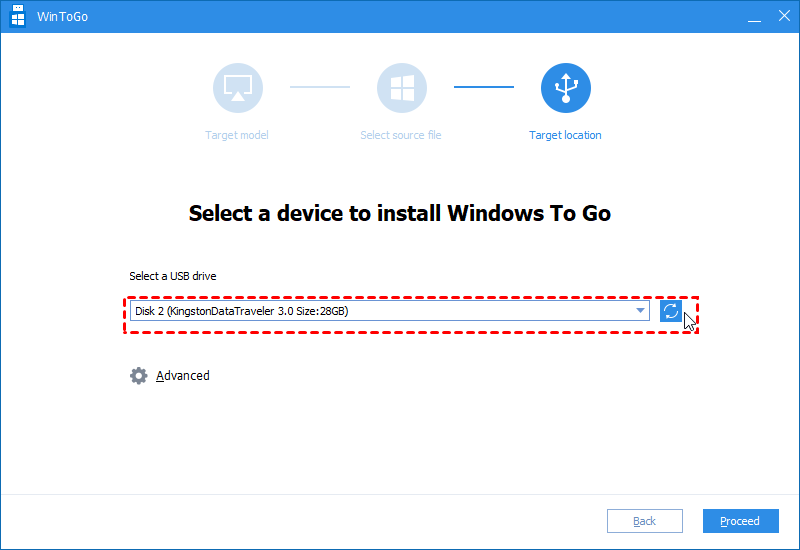
Stap 5. Selecteer de USB-stick die u heeft voorbereid en klik op “Doorgaan”.
Nadat het voltooid is, kunt u de opstartbare USB-stick in de doelcomputer steken, de opstartvolgorde in BIOS wijzigen en de PC ermee opstarten.
Als u een opstartbare USB-stick wil maken met het huidige besturingssysteem dat op uw computer is geïnstalleerd, kunt u upgraden naar Professional. Dat stelt u ook in staat om Windows vanaf USB op een Mac uit te voeren.
In dit artikel hebben wij 3 verschillende manieren gedeeld om een opstartbare USB-stick in Windows 10 te maken als een installatieprogramma, plus een extra manier om een draagbare opstartbare USB te maken om een besturingssysteem op andere computers uit te voeren. Kies er een uit op basis van uw specifieke behoeften. Als u van plan bent om een opstartbare USB-stick te maken om opstartproblemen te herstellen die veroorzaakt zijn door beschadigde MBR of schijfproblemen, kan de AOMEI Partition Assistant Standard u ook veel helpen.