 AOMEI Partition Assistant
Best Disk Cloning Software for Windows Server 2022
Is er goede kloonsoftware voor Windows Server 2022 om bestanden te back-uppen of om een computer sneller te maken? Hier leer je over een krachtige externe disk kloner.

Door Tracy / Bijgewerkt door November 21, 2024


Overzicht van Windows Server 2022
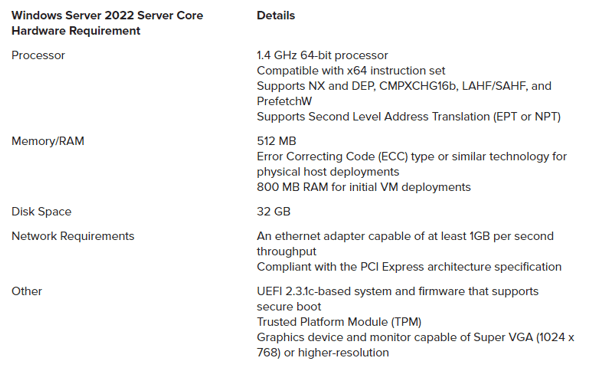
Windows Server 2022, gebouwd op de sterke basis van Server 2019, is het 9e Windows Server-besturingssysteem dat officieel is uitgebracht op 19 augustus 2021. Deze nieuwste versie van Windows Server brengt veel innovaties op het gebied van beveiliging, Azure hybride integratie, beheer en app-platform. Ondertussen zal de Datacenter-editie - Azure-editie gebruikers helpen optimaal gebruik te maken van de cloud om hun virtuele machines up-to-date te houden en downtime te minimaliseren. Hoewel deze nieuwe Server-versie fascinerend is, moeten de hardwarevereisten worden voldaan om Server 2022 op uw computer te installeren.

Waarom heeft u disk kloonsoftware nodig voor Windows Server 2022?
Schijf klonen is een manier om een identieke kopie van een harde schijf te maken naar een andere harde schijf. Soms passen gebruikers op Windows Server 2022 disk klonen toe voor verschillende doeleinden, zoals:
Voor bestandsback-up
In geval van onbedoelde systeemcrashes of andere problemen moet u een back-up maken van belangrijke bestanden. Vervolgens is schijf klonen een goede methode waarin u alle bestanden, inclusief het besturingssysteem, persoonlijke bestanden zoals video"s, foto"s en muziek, en apps van de bronstation naar het bestemmingsstation kunt verplaatsen.
Voor meer opslagruimte
Na verloop van tijd kan zelfs de meest geavanceerde computer geconfronteerd worden met het feit dat er onvoldoende opslagruimte is op harde schijven. Schijf klonen stelt u in staat om alle gegevens van uw huidige harde schijf naar een andere grotere harde schijf te verplaatsen, zodat u normaal gesproken weer kunt installeren en downloaden.
Voor snellere prestaties
In het algemeen werken SSD"s sneller en stiller dan HDD"s. Om de prestaties van uw computer te verbeteren, is het een goed idee om de huidige opstartschijf (HDD) te vervangen door een nieuwe SSD. Met schijf klonen kunt u het besturingssysteem direct van de ene harde schijf naar de andere verplaatsen, samen met andere systeemgerelateerde of niet-systeemgerelateerde bestanden.
Voordelen
1) Schijf klonen maakt het gemakkelijker en sneller om naar de back-upopslag te verplaatsen, omdat u het besturingssysteem niet opnieuw hoeft te installeren of instellingen hoeft te configureren.
2) Je kunt hetzelfde besturingssysteem met aangepaste gegevens en configuratie installeren op verschillende computers door meerdere opslagapparaten te klonen.
3) Gegevens en bestanden van meerdere computers kunnen eenvoudig worden beheerd en snel worden hersteld in geval van systeemfouten.
4) De schijfklonen hoeven niet te worden geïnstalleerd op het andere opslagapparaat om toegang te krijgen tot de bestanden.
Nadelen
1) Omdat de hele schijf wordt gebruikt om een kopie van een ander opslagapparaat op te slaan, kan het klonen van de schijf meer opslagruimte in beslag nemen dan andere back-upmethoden.
2) Je moet een ander opslagapparaat krijgen om gegevens te kunnen back-uppen en je kunt geen back-up maken op dezelfde schijf.
Hoe kloon ik een harde schijf van een Windows Server?
Nu je hebt geleerd waarom het nodig is om een harde schijf te klonen, is het tijd om kennis te maken met de beste schijfklonen-software voor Windows Server 2022. Er zijn tientallen schijfkloners op de markt en als je niet weet welke je moet kiezen, raad ik hier AOMEI Partition Assistant Server aan, een veelzijdig en krachtig programma voor schijfbeheer waarmee je gemakkelijk zowel gegevens als opstartschijven kunt klonen naar een andere schijf voor eigen doeleinden.
Voorbereidingen die vooraf moeten worden gedaan:
1) Als de bestemming SSD- of HDD-schijf nieuw is, initialiseer deze dan eerst; als er gegevens op staan, vergeet dan niet een back-up te maken, want tijdens het klonen van de schijf worden alle gegevens overschreven.
2) Sluit de SSD- of HDD-schijf eerst aan op je Sever 2022-computer en zorg ervoor dat deze wordt gedetecteerd.
3) Zorg ervoor dat de bestemmingsharde schijf voldoende opslagruimte heeft om alle gegevens van de bron schijf te bevatten.
4) Download en installeer het AOMEI-product.
Stap 1. Installeer en start AOMEI Partition Assistant, klik op "Clone" in het hoofdmenu en selecteer "Clone Disk".

Stap 2. Kies de harde schijf die je wilt klonen als bron schijf en klik op "Volgende".

Stap 3. Selecteer de bestemmingschijf waarop de gegevens van de bronsschijf moeten worden opgeslagen, en klik vervolgens op "Volgende".

Stap 4. Controleer dan de bron- en bestemmingschijf in het volgende venster, of wijzig naar "Sector naar sector klonen", en klik op de "Bevestigen"-knop om door te gaan als er geen probleem is.

Hier kunt u ook op de "Instellingen"-knop klikken om de partitiegrootte op de bestemmingschijf aan te passen of het vakje "4k alignment" aan te vinken om de lees- en schrijfsnelheid van de SSD te verbeteren als de doelschijf een SSD-schijf is.

Stap 5. Klik ten slotte op "Toepassen" en "Doorgaan" in de hoofdinterface om de harde schijf te klonen.

Als u een systeemschijf naar een andere schijf hebt gekloond, moet u de opstartvolgorde in de BIOS wijzigen om uw computer normaal op te starten vanaf de bestemmingschijf.
1. Druk herhaaldelijk op F1, F2, F3, F5 of Esc wanneer het logo wordt weergegeven tijdens het opstarten van de computer, om het BIOS-instellingenmenu te openen.
2. Ga naar het tabblad "Opstarten" en selecteer "Opstartvolgorde wijzigen" om de bestemmingschijf als opstartschijf in te stellen.

3. Druk op F10 om de wijzigingen op te slaan en uw computer opnieuw op te starten.
Noot: Het is mogelijk dat u een MBR-opstartschijf kloont naar een GPT-schijf, of een GPT-opstartschijf naar een MBR-schijf kloont. In dat geval moet u van Legacy naar UEFI veranderen of van UEFI naar Legacy. Gewoonlijk is UEFI voor GPT en Legacy voor MBR.
Conclusie
Waarom moet u uw harde schijf klonen en wat is de beste schijfklonen-software voor Windows Server 2022? In deze post wordt AOMEI Partition Assistant Server geïntroduceerd, een veelzijdig softwareprogramma van derden, waarmee u gegevens kunt klonen van uw huidige harde schijf naar een andere op Server 2022. Zoals u kunt zien, is het eenvoudig, gemakkelijk te gebruiken en gebruiksvriendelijk. Het biedt ook andere functies, zoals partitieklonen, OS naar SSD migratie en app-verplaatsing.
