 AOMEI Partition Assistant
PS4 Opslagruimte Vol? Maak Ruimte Vrij of Voeg Effectief Meer Ruimte Toe
Een volle PS4-opslagruimte is letterlijk een vervelend probleem omdat dit betekent dat je geen spellen of apps meer op de console kunt installeren. Daarom zal ik enkele praktische methoden opsommen om je te helpen de opslagruimte vrij te maken en de grootte van de console te vergroten.

Door Gia / Bijgewerkt door December 12, 2024


Korte analyse van het probleem van volle PS4-opslag
PS4 (PlayStation 4) is de vierde generatie gameconsole van Sony Entertainment en de opvolger van de PS3. Op de PS4 kunnen gebruikers verschillende games spelen, waaronder exclusieve zoals The Last of Us en niet-exclusieve zoals Call of Duty en Battlefield in 1080P. Ondertussen worden ook VR- en bewegingsgevoelige games ondersteund op de PS4.
PS4 wordt geleverd met 500 GB opslagruimte en dit lijkt letterlijk groot. Echter, omdat de grootte van individuele games steeds groter wordt, bijvoorbeeld de nieuwste versie van GTA5 neemt ongeveer 80GB in beslag, is de opslagruimte van de PS4 niet meer voldoende en komt het probleem van volle PS4-opslag vaak voor bij gebruikers. In dit geval is het noodzakelijk om ruimte vrij te maken op de PS4 of er meer opslag aan toe te voegen.
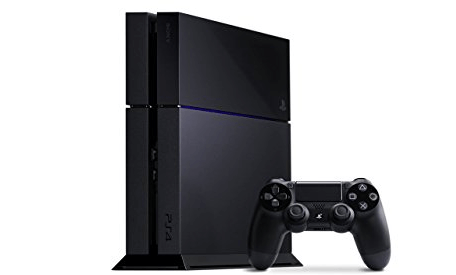
Om te controleren wat er gebruikmaakt van de opslagruimte van je PS4, moet je je console inschakelen en naar "Instellingen" gaan en vervolgens naar "Beheer opslag van systeem" gaan. Daar kun je zien hoeveel vrije ruimte er nog over is en hoeveel ruimte elk programma in beslag neemt, zodat je een passende maatregel kunt nemen.
Hoe los ik het probleem van volle systeemopslag op mijn PS4 op?
Het is vervelend dat je ontdekt dat je PS4 vol is. Wanneer dit gebeurt, kun je geen games of apps meer installeren. Gelukkig zijn er over het algemeen 2 belangrijke manieren om dit probleem op te lossen - ruimte vrijmaken en opslagruimte toevoegen.
Ruimte vrijmaken op PS4
De meest directe manier om onvoldoende ruimte op PS4 op te lossen, is door ruimte vrij te maken. Hieronder noem ik 3 eenvoudige maar nuttige methoden.
Oplossing 1. Verwijder ongebruikte apps en games die niet gespeeld worden
Als er niet genoeg opslagruimte meer op je console is, kun je beter eerst die apps verwijderen die je nooit gebruikt, zoals SHAREfactory, en de games die je zelden speelt.
1. Open je console en ga naar "Instellingen"
2. Open "Systeemopslagbeheer".
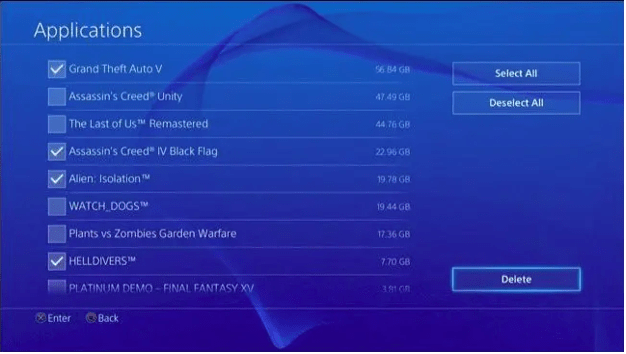
3. Ga naar "Toepassingen".
4. Druk op de "Opties" knop op je controller en selecteer "Verwijderen".
5. Vink de games en apps aan die je wilt verwijderen en druk op de "Verwijderen" knop.
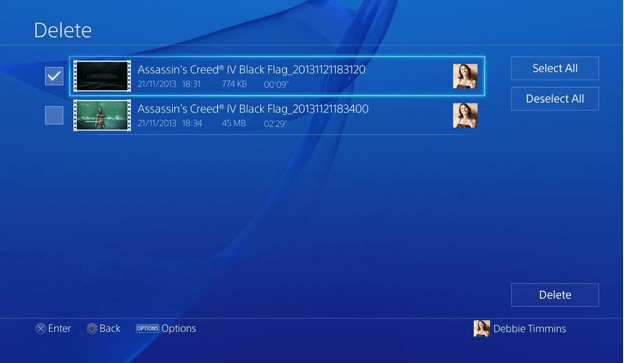
Oplossing 2. Verwijder screenshots en videoclips
Het is een geweldige innovatie dat Sony de functie van videoclips en screenshots maken heeft ontwikkeld op de PlayStation 4. YouTubers en andere streamers online zullen dol zijn op deze functie en ze delen meestal de opgeslagen screenshots en videoclips op hun kanalen. Na verloop van tijd kunnen deze twee soorten bestanden echter op de harde schijf ophopen, wat veel opslagruimte in beslag neemt. Dus als je merkt dat de PS4-systeemopslag vol is, moet je overwegen om de screenshots en videoclips die je niet meer nodig hebt te verwijderen.
1. Ga op de PS4-interface naar je profiel.
2. Daar vind je een map-pictogram en selecteer het.
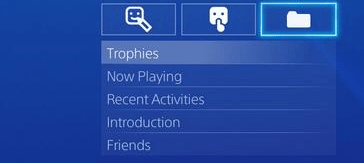
3. Blader naar "Overig" voor screenshots en videoclips.
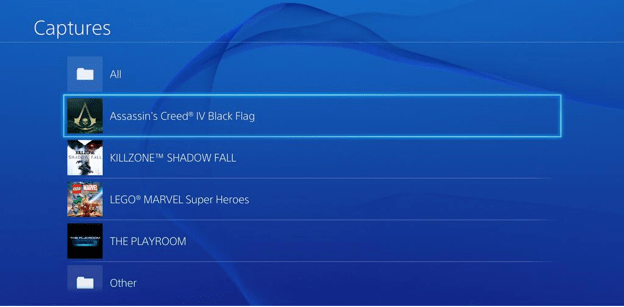
4. Druk op de "Opties" knop op je PS4-controller en selecteer "Verwijderen".

5. Selecteer de items die je wilt verwijderen.
6. Druk op de "Verwijderen" knop om ze definitief te verwijderen.
Oplossing 3. Verwijder gameopslag
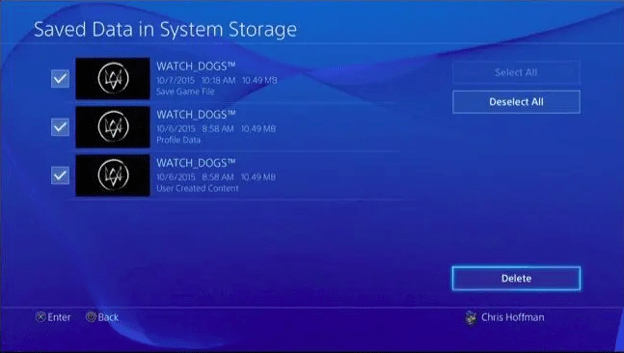
Nadat u een spel hebt verwijderd, blijven de opgeslagen gegevens van het spel daar, tenzij u ze handmatig verwijdert. Sommige spellen zijn niet goed geoptimaliseerd en kunnen grote bestanden genereren die veel opslagruimte innemen. Door regelmatig de opgeslagen gegevens van spellen die u niet meer speelt te verwijderen, kunt u veel ruimte vrijmaken op uw console.
Ga naar "Instellingen" > "Beheer opgeslagen gegevens van toepassing" > "Opgeslagen gegevens in systeemopslag" > "Verwijderen".
Meer ruimte toevoegen aan PS4
Als u na het proberen van de bovengenoemde 3 methoden nog steeds niet genoeg ruimte kunt vrijmaken voor de PS4, kunt u overwegen om extra ruimte aan de PS4 toe te voegen - door de oude 500GB harde schijf te vervangen door een 1TB of zelfs grotere.
Voordat u de nieuwe grote harde schijf installeert op de PS4 om de oude bijna volle schijf te vervangen, is het nodig om alle spelgegevens van de oude schijf naar de nieuwe schijf over te zetten, omdat niemand tijd en energie wil besteden aan het opnieuw installeren van die spellen. Om deze gegevensoverdrachtstaak te voltooien, is de gemakkelijkste manier om de oude harde schijf naar de nieuwe te klonen via een professionele schijfkloningssoftware zoals AOMEI Partition Assistant Standard - die in slechts een paar stappen een schijf naar een andere kan klonen.
Deze software ondersteunt 2 soorten kloonmethoden, namelijk "Snel klonen" waarmee alleen gebruikte ruimte wordt gekloond en waarbij de grootte van partities kan worden aangepast, en "Sectorkloon" die alle sectoren naar de andere schijf kloont, ongeacht of deze gebruikt worden of niet. Bovendien is deze AOMEI Partition Assistant Standard vrij van pop-upadvertenties en bundelsoftware, wat zorgt voor een betere gebruikerservaring in vergelijking met zijn tegenhangers.
Tip: Naast schijfklonen kan de software uw USB-station ook converteren van NTFS naar FAT32 om het compatibel te maken met PS4.
Waarom is mijn PS4-opslag vol? Download nu deze freeware om de oude PS4 harde schijf naar de nieuwe te klonen.
Stap 1. Open de geïnstalleerde AOMEI Partition Assistant, klik op "Clone" in de hoofdinterface en selecteer "Clone Disk".

Stap 2. Kies de harde schijf die je wilt klonen als de bronharde schijf, zoals SSD, en klik op "Volgende".

Stap 3. Selecteer de bestemmingschijf om de gegevens van de bronharde schijf op te slaan en klik vervolgens op "Volgende".

Stap 4. Daarna kun je de bron- en bestemmingschijf controleren in het volgende venster of overschakelen naar "Sector to Sector clone", en klik op de knop "Bevestigen" om door te gaan als er geen probleem is.

Hier kun je ook op de knop "Instellingen" klikken om de partitiegrootte op de bestemmingschijf aan te passen of "4k alignment" aan te vinken om de prestaties van de SSD te optimaliseren als de doelschijf een SSD-schijf is.

Tip: Als je Windows naar een kleiner station wilt klonen, is de knop "Klonen zonder partitiereductie" uitgeschakeld. Dan verschijnt er een opmerking over hoe het besturingssysteem opstarten vanaf het bestemmingsstation. Lees het en onthoud het.
Stap 5. Nadat je terugkeert naar het hoofdmenu, controleer je de geplande operatie en klik je op "Toepassen" en "Doorgaan" om de operatie uit te voeren.

Binnen enkele seconden wordt alle data van de oude schijf naar de nieuwe schijf verplaatst.
Voor de installatie van de nieuwe schijf is hier een gedetailleerde en duidelijke YouTube-video tutorial.
Conclusie
Hoe om te gaan met het probleem van volle PS4-opslag? In de bovenstaande handleiding heb je zowel de manieren geleerd om ruimte vrij te maken op PS4 als de manier om meer ruimte toe te voegen door een grotere harde schijf te installeren.
Wat betreft AOMEI Partition Assistant Standard, zoals hierboven vermeld, als je andere functies wilt uitproberen, zoals het migreren van het besturingssysteem van MBR naar GPT, het toewijzen van vrije ruimte van de ene partitie naar de andere, het maken van een draagbare Windows-opstartschijf, het splitsen van partities en het converteren van MBR en GPT zonder gegevensverlies, wordt het aangeraden om het te upgraden naar de pro-versie.
