 AOMEI Partition Assistant
Oplossingen voor Samsung Data Migratie SSD Niet Herkend Fout
Ontmoet het probleem 'Samsung Data Migratie SSD niet herkend' bij het proberen gegevens over te zetten naar een Samsung SSD-schijf? Hier kunt u leren hoe u het probleem 'Samsung Data Migratie kan SSD niet vinden' kunt oplossen en een alternatief kunt vinden om Windows 11/10/8.1/8/7 naar een willekeurige SSD (niet alleen van Samsung) over te zetten met de meeste flexibiliteit.

Door Tracy / Bijgewerkt door December 3, 2024


Over Samsung Data Migratie SSD Niet Herkend
Ik heb een Samsung 980 EVO SSD gekocht en wil al mijn gegevens van mijn HDD naar de nieuwe SSD overzetten. Volgens de stappen in de handleiding heb ik de SSD via een SATA-naar-USB 3.0-adapter op mijn pc aangesloten. Vervolgens heb ik Samsung Data Migratie uitgevoerd, maar de software herkent de SSD niet. Ik heb meerdere keren opnieuw opgestart, maar het resultaat blijft hetzelfde. Hoe kan ik Samsung Data Migratie laten herkennen dat er een SSD is aangesloten en succesvol gegevens klonen?
Samsung Data Migratie is een tool die is ontworpen om gebruikers te helpen bij het overzetten van gegevens (inclusief het huidige besturingssysteem, applicaties en andere gegevens) tussen HDD (mechanische harde schijven) en SSD (solid state drives). Het is compatibel met Windows XP/Vista/7/8/8.1/10/11. En het ondersteunt SSD"s zoals Samsung SSD 980 PRO, Samsung SSD 970 EVO Plus, Samsung SSD 970 PRO-serie, Samsung SSD 860 EVO-serie, Samsung SSD 840 PRO-serie, enz.
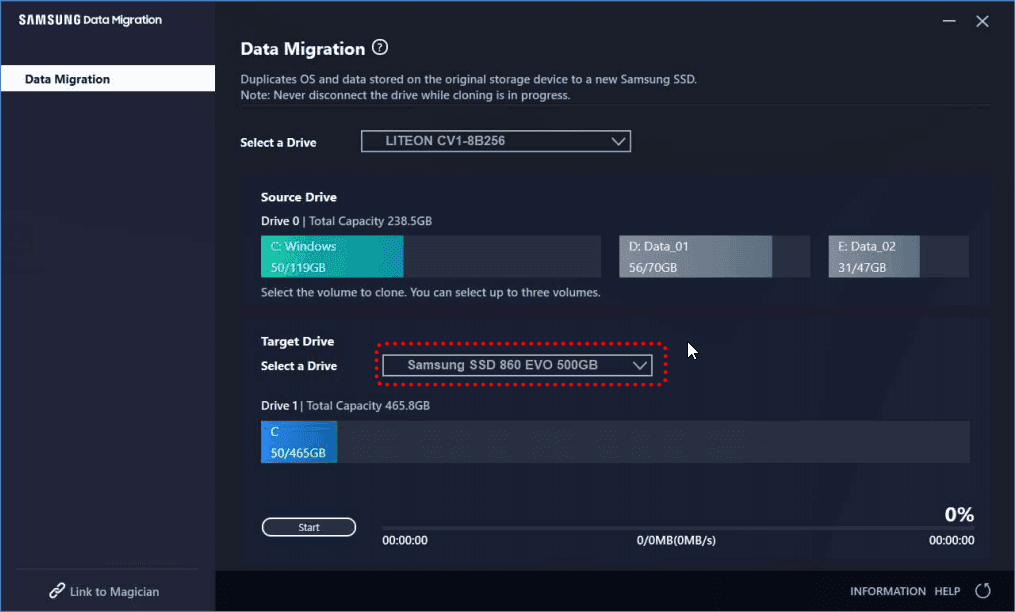
Fout: Samsung Data Migratie kan SSD niet vinden
Vanwege zijn uitstekende prestaties wordt deze tool door veel Samsung-gebruikers verkozen. Sommige gebruikers kunnen echter frustrerende problemen tegenkomen bij het gebruik van Samsung Data Migratie om gegevens over te zetten, zoals Samsung Data Migratie klonen mislukt 00001 [fffffff], Samsung Data Migratie onderbroken om onbekende reden, Samsung Data Migratie vast op 0%, 99%, 100%, Samsung Data Migratie werkt niet, enz.
In de afgelopen tijd klagen steeds meer gebruikers over de veelvoorkomende foutmelding "Samsung Data Migratie SSD niet herkend". Deze foutmelding geeft een pop-upvenster weer waarin wordt aangegeven dat de Samsung SSD niet wordt gedetecteerd bij het klonen van een schijf, ook al wordt de SSD normaal gedetecteerd in Windows Schijfbeheer. Maak je geen zorgen, ik zal enkele nuttige manieren beschrijven om dit op te lossen.
Hoe de fout "Samsung Data Migratie SSD niet herkend" oplossen
Hier zijn 4 manieren om het probleem op te lossen dat Samsung data migratie de SSD niet herkent, kies de methode die het beste voor je werkt, afhankelijk van je situatie.
✦ Als je de SSD aansluit op een SATA/USB-behuizing, zal de Data Migratie tool deze niet herkennen als een Samsung SSD. In dat geval moet je deze verbinden met een SATA-naar-USB-kabel.
✦ Als dat niet werkt, verwijder dan je oude harde schijf en installeer de nieuwe SSD. Sluit vervolgens de oude harde schijf aan op je computer met behulp van de SATA/USB-adapter en laad de Samsung SSD Data Migratie-software.
✦ Als de SSD is aangesloten via een interne SATA-kabel, niet via een externe USB/SATA-kabel, dan draait deze waarschijnlijk in IDE- of RAID-modus. Als het in IDE-modus staat, moet je het wijzigen naar AHCI in het BIOS. Zorg ervoor dat je voordat je dit doet, de AHCI-stuurprogramma"s op je computer hebt geïnstalleerd.
✦ Als je in RAID-modus bent, kun je het niet wijzigen naar AHCI-modus. Helaas kan Samsung SSD Data Migratie alleen stations herkennen in ACHI-modus, hoewel Windows het station kan verwerken in AHCI- of RAID-modus. Om het te laten werken, moet je mogelijk je systeem opnieuw installeren om de wijziging door te voeren.
Als de Samsung Data Migratie-tool je SSD nog steeds niet herkent na het proberen van deze oplossingen, of als je ze te ingewikkeld vindt, kun je onze aanbevolen freeware proberen om je gegevens over te zetten naar een willekeurige SSD.
Gratis alternatief om de Samsung Data Migratie-fout te omzeilen
Aangezien er mogelijk veel oorzaken zijn voor het niet herkennen van de SSD in de Samsung Data Migratie-software, en deze software alleen compatibel is met Samsung SSD-producten, is het een goede keuze om naar een alternatief te zoeken. Hier raden we AOMEI Partition Assistant Standard aan. Deze software is volledig compatibel met alle edities van Windows 11/10/8.1/8/7 (32-bits & 64-bits). Bovendien kan het helpen bij het klonen van SSD"s of HDD"s van alle merken voor gegevensmigratie.
Bovendien kan alleen de systeemschijf als bron worden gekozen in de Samsung Data Migratie; en AOMEI Partition Assistant Standard kan worden gebruikt om zowel de systeem- als de datamap naar een ander station te klonen. Je hoeft je dus geen zorgen meer te maken over mogelijke problemen in de Samsung Data Migratie-software! Bovendien heeft het de volgende voordelen:
🤗 Gebruiksvriendelijke interface: De software heeft een intuïtieve interface die gebruikers door complexe taken leidt met gemak, waardoor het toegankelijk is voor zowel beginners als gevorderde gebruikers.
👍 Veiligheid: 100% gegarandeerde beveiliging van schijfgegevens; veilige download; geen kwaadaardige pop-ups tijdens gebruik.
🌟 Uitgebreid schijfbeheer: AOMEI Partition Assistant biedt een breed scala aan schijfbeheertools, waaronder partitie vergroten/verkleinen, samenvoegen, splitsen en verplaatsen, waardoor het veelzijdiger is dan Samsung Data Migration.
✌ Geavanceerde duplicaatopties: AOMEI Partition Assistant biedt sector-voor-sector duplicatie, wat ervoor zorgt dat alle gegevens, inclusief verwijderde en geformatteerde bestanden, exact worden gekopieerd. Dit is nuttig voor het maken van een nauwkeurige back-up.
💪 Brede compatibiliteit: Het ondersteunt verschillende bestandssystemen (NTFS, FAT32, EXT2, EXT3, enz.) en werkt met verschillende soorten opslagapparaten (HDD, SSD, USB-drives, SD-kaarten, enz.), waardoor het compatibel is met een breder scala aan hardware.
Je kunt nu de freeware downloaden en uitproberen.
- ★Tips:
- Wanneer de bron schijf wordt gedupliceerd, zullen alle gegevens op de doelschijf worden verwijderd en zal het onmogelijk zijn om ze te herstellen. Daarom, als je enige gegevens hebt opgeslagen die je wilt behouden op de doelschijf, maak dan van tevoren een back-up.
- De Standaard editie kan alleen gegevensschijven dupliceren. Als je het systeem wilt dupliceren, upgrade dan naar de Professionele editie.
Stap 1. Installeer en start AOMEI Partition Assistant, klik op "Klonen" in de hoofdinterface en selecteer "Schijf klonen".

Stap 2. Kies de harde schijf die je wilt klonen als de bron schijf en klik op "Volgende".

Stap 3. Selecteer een andere schijf als bestemmingsdisk en klik vervolgens op "Volgende".

Stap 4. Controleer dan de bron- en bestemmingsdisk in het volgende venster of verander naar "Sector naar sector klonen" en klik op de "Bevestigen"-knop om door te gaan als er geen probleem is.

Hier kan je ook op de "Instellingen"-knop klikken om de partitiegrootte op de bestemmingsdisk aan te passen of het vakje "4k uitlijning" aan te vinken om de lees- en schrijfsnelheid van de SSD te verbeteren.

Stap 6. Je kunt de kloono
Zodra het klonen succesvol is voltooid, kunt u uw computer uitschakelen, de harde schijf vervangen door een Samsung SSD en opstarten vanaf de gekloonde SSD.
Als uw computer een extra sleuf heeft, kunt u de oude harde schijf ook installeren als secundaire opslagschijf. Druk in dat geval op de door de fabrikant gespecificeerde toets tijdens het opstarten (u kunt de gebruikershandleiding raadplegen of op Google zoeken) om het BIOS binnen te gaan en selecteer de gekloonde SSD als eerste opstartoptie.

Samenvatting
Nu zou u moeten weten wat u moet doen wanneer het probleem optreedt dat Samsung Data Migration SSD niet wordt herkend. De meest effectieve oplossing is om de software AOMEI Partition Assistant te gebruiken om dergelijke problemen te vermijden. Naast de functie voor het klonen van schijven, biedt deze veelzijdige software ook mogelijkheden om verloren partities te herstellen, SSD-schijf veilig te wissen, vrije ruimte toe te wijzen van de ene naar de andere schijf, enz.
