 AOMEI Partition Assistant
Een stapsgewijze handleiding voor het overzetten van C-schijf naar SSD in Windows 10/8/7
Het is een verstandige keuze om de C-schijf over te zetten naar SSD vanaf de HDD, aangezien SSD een betere snelheid en prestatie biedt. Hier zullen we leren hoe je de C-schijf naar een nieuwe SSD-schijf kunt verplaatsen en deze bootable kunt maken.

Door Gia / Bijgewerkt door January 14, 2025


Waarom C-schijf naar SSD overzetten?
Zoals we allemaal weten, heeft een SSD (afkorting van Solid State Drive) een snellere lees- en schrijfsnelheid dan de originele harde schijf (zoals de HDD, afkorting van Hard Disk Drive), en maakt het geen geluid tijdens het werken. Daarom besluiten zoveel gebruikers om deze als opstartschijf te gebruiken. De sleutel tot het verbeteren van de prestaties van je huidige computer is dus om de C-schijf over te zetten naar een SSD. Dit betekent dat je je huidige besturingssysteem overzet naar een SSD-schijf in Windows 11/10/8/7, inclusief de systeembestanden en de geïnstalleerde applicaties.
Er zijn enkele situaties waarmee je te maken kunt krijgen: je computer doet er lang over om op te starten; je hebt een trage ervaring bij het uitvoeren van grote spellen op je computer; op een dag merk je dat de C-schijf niet genoeg ruimte heeft om de applicaties correct en soepel te laten werken. Je moet dan de C-schijf vergroten of gegevens overzetten naar een grotere schijf, en zo verder.
Gezien deze situaties kun je overwegen om de C-schijf naar een SSD te migreren in het Windows 7/8/8.1/10/11-besturingssysteem om betere prestaties te behalen dan voorheen.
Voorbereiding voor het overzetten van C-schijf naar SSD
Misschien wilt u wanhopig weten hoe u OS naar SSD kunt overzetten, maar daarvoor moet u iets voorbereiden:
• Een SSD-station: als de bestemming om de gegevens van de C-schijf op te slaan wanneer u de C-schijf overzet naar een SSD. De grootte ervan kan kleiner zijn dan uw huidige harde schijf, maakt u zich geen zorgen, zolang de grootte van het SSD-station groter is dan de grootte van de C-schijf, reserveert u wat ruimte voor toekomstige uitbreidingen op het SSD-station.
• Sluit de SSD aan op uw huidige computer: sluit het SSD-station aan of installeer het op uw computer. Als uw computer twee schijfsleuven heeft, installeer het dan intern. Anders kunt u het aansluiten op een externe USB-drive.
• OS-migratiesoftware: er zijn veel tools op de markt om OS naar SSD over te zetten, en de meeste gebruikers weten niet hoe ze moeten kiezen. Daarom raden we u een gebruiksvriendelijke kloonssoftware aan, AOMEI Partition Assistant Professional. Hiermee kunt u de C-schijf klonen van HDD naar een kleinere SSD en ondersteunt het uitlijnen van SSD-partities om de SSD-prestaties verder te optimaliseren.
Hoe de C-schijf overzetten naar SSD vanaf HDD?
AOMEI Partition Assistant Professional wordt geleverd met de "Migrate OS to SSD Wizard", waardoor OS-migratie naar een andere harde schijf eenvoudig en effectief is. De volgende tekst gaat over het overzetten van de C-schijf naar een nieuwe SSD-schijf zonder Windows en applicaties opnieuw te installeren.
Stap 1. Installeer en start de kloonsoftware. Klik op het hoofdmenu op "OS Migreren" onder de "Kloon" kolom.

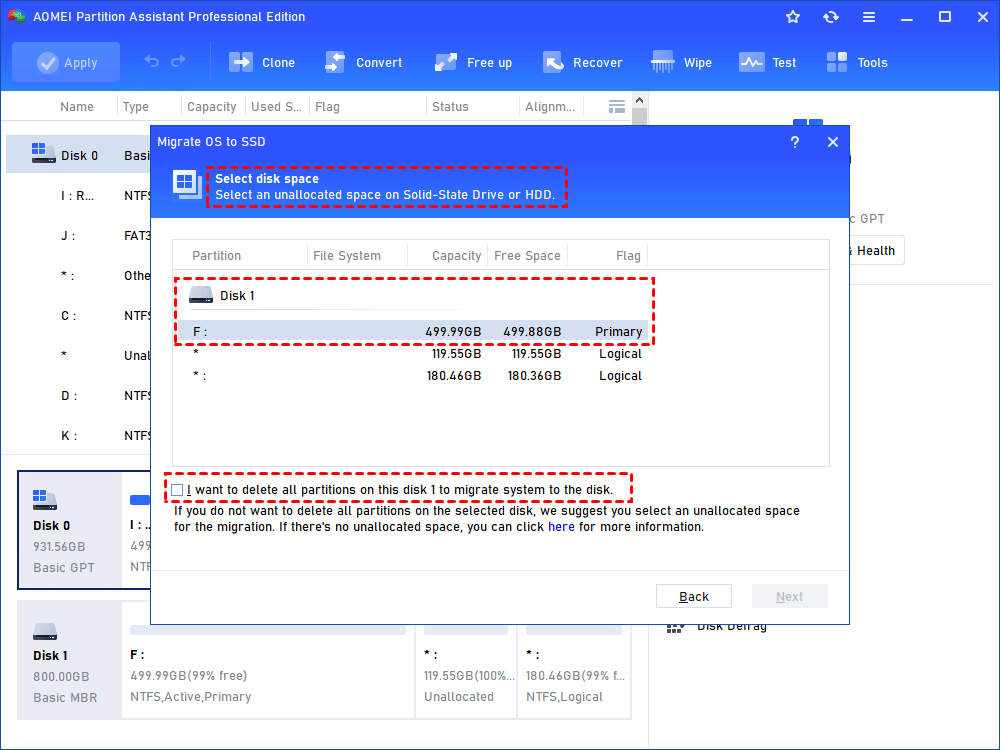
Stap 2. Selecteer een niet-toegewezen ruimte op de SSD-schijf. Als er geen niet-toegewezen ruimte is op de bestemmingsschijf, selecteer dan partitie F op schijf 2 (SSD), zorg ervoor dat u de optie "Ik wil alle partities op deze schijf 2 verwijderen om het systeem naar deze schijf te migreren" hebt aangevinkt en klik op "Volgende".
Tip: U kunt ook C-schijf naar een andere locatie verplaatsen, zoals een netwerkshare, NAS-apparaat, USB-flashstation, een externe schijf, enz. Het is aan u.
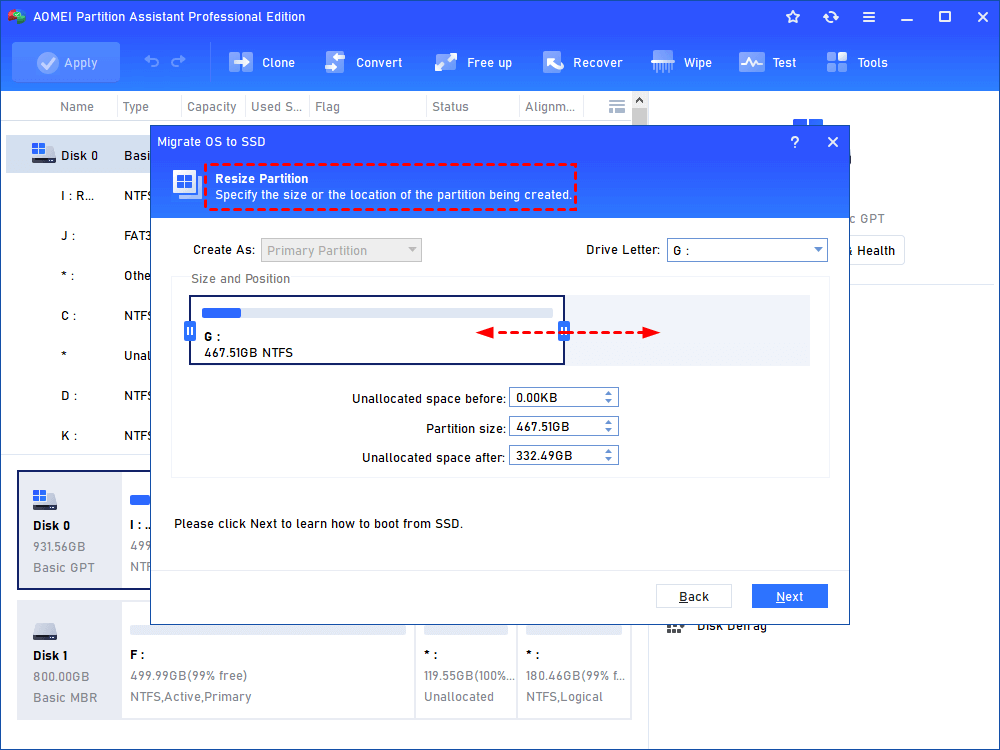
Stap 3. Pas in het volgende venster de grootte en de locatie van de nieuwe partitie G aan. Klik op "Volgende".
- Opmerking:✎...
- Wijzig de grootte van uw partitie op de SSD-schijf om niet-toegewezen ruimte te krijgen als u niet alle partities op de SSD-schijf wilt verwijderen. Zorg ervoor dat de niet-toegewezen ruimte groter is dan de grootte van de C-schijf.
- U moet belangrijke bestanden op de SSD-schijf van tevoren naar een andere locatie back-uppen.
Stap 4. Zorg ervoor dat u weet hoe u het besturingssysteem vanaf de SSD of HDD moet opstarten en klik op "Voltooien" om door te gaan.

Stap 4. Bekijk de geplande bewerkingen en de wijzigingen van Schijf 2 (SSD) en klik op de "Toepassen" knop om de C-schijf naar de SSD te migreren.
- Notities:✎...
- De bewerking zal worden voltooid onder de PreOS-modus en de computer zal opnieuw opstarten.
- U moet het BIOS invoeren om de SSD-schijf als eerste opstartapparaat in te stellen wanneer de kopie is voltooid.
- Als u de C-schijf van een MBR-schijf naar een GPT-SSD wilt overbrengen, moet u de opstartmodus wijzigen van Legacy naar UEFI om succesvol vanaf te kunnen opstarten. Het omgekeerde is ook waar.
Conclusie
Met AOMEI Partition Assistant Professional kunt u het besturingssysteem en andere applicaties die zijn opgeslagen op de C-schijf probleemloos overzetten naar een nieuwe SSD zonder herinstallatie, met slechts een paar klikken. Als u alle gegevens van de hele harde schijf naar de SSD wilt overzetten, kunt u het gebruiken om alle partities op de harde schijf naar de SSD te klonen. In feite biedt het veel meer dan alleen klonen van software en het stelt u in staat om een verloren partitie te herstellen, de C-schijf uit te breiden zonder te formatteren, enzovoort.
